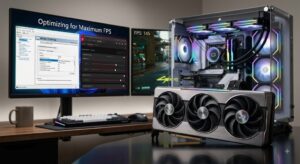
사양 높은데 게임이 끊긴다면? 그래픽카드 성능 최적화 설정 하나로 프레임 2배 상승!
게임을 실행할 때 사양은 충분한데 프레임이 낮거나 화면이 끊긴다면, 단순히 그래픽카드 성능 문제라기보다는 설정 최적화 부족일 가능성이 큽니다. 최신 GPU라도 기본 설정 그대로 두면 성능이 100% 발휘되지 않는 경우가 많습니다. 이 글에서는 그래픽카드 성능 최적화 설정을 NVIDIA 제어판과 AMD Adrenalin에서 누구나 쉽게 따라 할 수 있도록 정리했습니다.
📌 핵심 요약 3가지
- 기본 설정 탈출: GPU 기본 세팅의 전력 제한 및 절전 모드를 해제하여 성능 100% 개방
- 제어판 최적화: NVIDIA 제어판(최대 성능 선호) 및 AMD Adrenalin 핵심 기능 세팅
- 시너지 효과: Windows 고성능 전원 옵션 및 HAGS(하드웨어 가속) 연동으로 프레임 극대화
NVIDIA 제어판 필수 최적화 세팅
NVIDIA 그래픽카드를 사용 중이라면 NVIDIA 제어판에서 전력 및 텍스처 관련 옵션을 가장 먼저 조정해야 합니다.
-
전력 관리 모드
기본값인 ‘최적 전력’에서 ‘최대 성능 선호’로 변경하세요. GPU가 고사양 게임 처리 시 즉각적으로 최대 출력 성능을 유지해 프레임 드랍을 막아줍니다.
- 텍스처 필터링 – 품질
‘기본’에서 ‘고성능’으로 수정합니다. 그래픽 렌더링 부하를 줄이고 불필요한 화질 손실 없이 초당 프레임을 안정적으로 올려줍니다.
- 수직 동기화 (V-Sync)
빠른 반응속도가 생명인 FPS/경쟁형 게임에서는 ‘끄기(Off)’로 설정해 입력 지연(Input Lag)을 최소화합니다.
- 디지털 색상 포맷
‘출력 색상 형식’을 ‘RGB 전체(0-255)’로 맞추면 훨씬 깊고 선명한 색감을 경험할 수 있습니다.
AMD Adrenalin 소프트웨어 성능 세팅
AMD 라데온 사용자는 공식 드라이버인 Adrenalin(아드레날린)을 이용해 직관적이고 효과적인 최적화를 진행할 수 있습니다.
-
Radeon Anti-Lag
인풋렉을 극도로 줄여주어 FPS 게임에서의 반응 속도를 극대화합니다.
- Radeon Boost
빠른 화면 전환이 발생할 때 해상도를 가변적으로 조정하여 프레임을 유지합니다.
- Radeon Image Sharpening
화면의 흐릿한 윤곽선을 또렷하게 보정해 선명도를 끌어올립니다.
- 성능 튜닝 (Performance Tuning)
초보자는 ‘자동 튜닝’만 켜도 안전하게 성능 이득을 챙길 수 있습니다. 고급 사용자는 수동 튜닝에서 전력 제한을 일부 해제하여 한계 성능을 끌어올릴 수 있습니다.
Windows 연동 시스템 및 가속 최적화
제어판 설정과 함께 윈도우 운영체제의 관련 옵션을 함께 건드려주어야 완벽한 그래픽카드 성능 최적화 설정이 완성됩니다.
위의 표와 같이 윈도우 전원 옵션을 ‘고성능’으로 변경하고, 고급 디스플레이 설정에서 모니터의 최대 주사율(144Hz, 240Hz 등)이 정상 적용되어 있는지 반드시 점검하세요.
인기 게임별 맞춤 세팅 꿀팁
게임을 플레이하는 목적에 맞춰 세부 옵션을 조율하면 더욱 극적인 프레임 상승 효과를 얻을 수 있습니다.
-
FPS 게임 (발로란트, 배틀그라운드)
화질보다 ‘인풋렉 단축’이 최우선입니다. 저지연 모드(Reflex / Anti-Lag)를 활성화하고, 수직동기화는 반드시 OFF로 설정하여 최저 프레임 드랍을 원천 차단합니다.
- AAA급 고사양 게임 (사이버펑크, 스팀 게임)
그래픽 화질과 프레임 방어를 동시에 잡아야 합니다. NVIDIA DLSS 또는 AMD FSR 최신 업스케일링 옵션을 ‘품질’ 또는 ‘발란스’로 설정하여 고해상도 환경에서도 끊김 없이 즐기세요.
최적화 설정 시 반드시 주의해야 할 점
그래픽카드 성능 최적화 설정을 적용할 때는 안정적인 시스템 관리가 함께 이루어져야 합니다.
-
적정 온도의 유지
전력 제한을 해제하거나 최대 성능 옵션을 켜면 발열이 증가합니다. 게이밍 중 GPU 온도가 80°C 이하를 유지하는지 확인하고, 주기적으로 내부 먼지를 청소해주세요.
- 무리한 수동 오버클럭 금지
검증되지 않은 가압 오버클럭은 블루스크린이나 칩셋 손상을 유발할 수 있으므로 제조사의 정식 소프트웨어 내 자동 튜닝 범위 내에서 사용하시길 권장합니다.
최적화 후 프레임 및 성능 확인법
설정을 마쳤다면 3DMark나 Unigine Heaven 같은 벤치마크 프로그램을 활용해 최적화 전후의 점수와 프레임을 비교해보세요. 실제 플레이하는 게임 내에서 MSI Afterburner 등을 통해 프레임 카운터와 GPU 온도를 함께 체크하는 것이 안전합니다.
💬FAQ
Q. 그래픽카드 성능 최적화 설정을 적용하면 발열이나 소음이 심해지나요?
A. ‘최대 성능 선호’나 전력 제한 해제 옵션을 켜면 GPU가 항시 고성능을 유지하므로 발열과 팬 소음이 다소 증가할 수 있습니다. 본체 통풍 상태와 쿨링 팬 속도를 미리 체크하시는 것이 좋습니다.
Q. 자동 오버클럭 기능을 사용해도 그래픽카드에 무리가 없나요?
A. AMD Adrenalin이나 NVIDIA의 자동 튜닝 기능은 제조사가 설정한 안전 범위 내에서 작동하므로 비교적 안전합니다. 다만 과도한 수동 오버클럭 시에는 시스템 다운이 발생할 수 있으니 주의하세요.
Q. 설정을 모두 완료했는데도 게임이 계속 끊기면 어떻게 해야 하나요?
A. 기존 그래픽 드라이버의 꼬임 문제일 확률이 높습니다. DDU(Display Driver Uninstaller) 프로그램을 이용해 기존 드라이버를 완전히 삭제한 후 최신 버전으로 Clean 재설치해보시길 권장합니다.
마치며
그래픽카드의 가치를 100% 뽑아내는 핵심은 지속적인 관리와 제어판 맞춤 설정입니다. 본 가이드에서 소개해 드린 그래픽카드 성능 최적화 설정을 차근차근 적용하여 끊김 없는 최상의 게이밍 환경을 만들어 보세요.
📌 함께 보면 좋은 글