NVIDIA 그래픽카드 드라이버 설치 가이드 – GeForce 최신 버전 완벽 정리 (2026)
2026년 최신 NVIDIA 그래픽카드 드라이버 설치 방법을 찾고 계신가요? 그래픽카드를 새로 장착하고 부팅까지 마쳤지만 화면 해상도가 제대로 나오지 않거나 게임 실행 시 잦은 튕김 현상이 발생한다면 드라이버 미설치 또는 이전 드라이버와의 충돌이 원인일 확률이 매우 높습니다.
NVIDIA 그래픽카드 드라이버 설치는 공식 홈페이지를 통한 수동 설치부터 전용 소프트웨어 활용, 그리고 오류 발생 시 해결책까지 핵심 단계를 차례대로만 진행하면 초보자도 5분 만에 깔끔하게 완료할 수 있습니다. 오늘 글에서 2026년 기준 가장 빠르고 확실한 최신 버전 드라이버 세팅 방법을 하나씩 풀어드릴테니 차근차근 따라와 보세요!
설치 전 필수! 내 그래픽카드 모델명 확인 방법
드라이버 다운로드 전 본인의 정확한 그래픽카드 모델을 알아야 올바른 파일 선택이 가능합니다. 초보자도 10초 만에 확인 가능한 빠른 방법입니다.
-
단축키 활용: 키보드의
Windows + X키를 동시에 누른 후장치 관리자를 클릭합니다. -
디스플레이 어댑터 확인: 목록에서
디스플레이 어댑터항목을 더블클릭하면 현재 장착된 NVIDIA 그래픽카드 모델명(예: GeForce RTX 4060)을 바로 확인할 수 있습니다.
NVIDIA 공식 드라이버 다운로드 및 드라이버 유형 비교
NVIDIA 공식 드라이버 다운로드 페이지에 접속하여 본인의 시스템에 맞는 옵션을 정확히 선택해야 합니다.
-
제품 유형: GeForce
-
제품 시리즈: GeForce RTX 40 Series (본인 카드가 30번대라면 30 Series 선택)
-
제품: RTX 4060 (본인의 정확한 모델명 선택)
-
운영체제: Windows 11 64-bit (또는 Windows 10 64-bit)
다운로드 시 Game Ready 드라이버와 Studio 드라이버 중 무엇을 골라야 할지 고민되신다면 아래 비교표를 참고하세요.
| 구분 | Game Ready 드라이버 (GRD) | Studio 드라이버 (SD) |
|---|---|---|
| 주요 대상 | 게이머, 일반 사용자 | 크리에이터, 영상/3D 작업자 |
| 최적화 영역 | 최신 게임 프레임 최적화 & DAY-1 지원 | 작업 프로그램(Premiere, Blender 등) 안정성 |
| 업데이트 주기 | 신작 게임 출시 시 빈번하게 업데이트 | 충분한 검증 후 덜 빈번하게 업데이트 |
| 추천 유형 | 게임 위주 + 빠른 신기능 사용 | 렌더링/작업 중 튕김 방지 & 안정성 우선 |
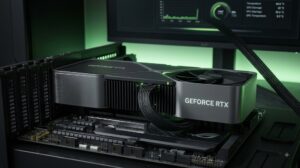
NVIDIA 그래픽카드 드라이버 설치 방법 (수동 및 GeForce Experience)
드라이버 설치 방식은 수동 설치와 전용 프로그램을 통한 자동 설치 두 가지로 나뉩니다.
수동 설치 (오류 방지 및 클린 설치 추천)
① 공식 홈페이지에서 다운로드한 .exe 설치 파일을 실행합니다.
👉 🔗 NVIDIA 공식 드라이버 다운로드 페이지 바로 가기
② 설치 옵션에서 사용자 지정 설치를 선택하고 다음으로 이동합니다.
③ 클린 설치 수행 항목에 반드시 체크한 뒤 설치를 완료합니다. 기존 설정과 드라이버 찌꺼기를 완전히 지우고 설치되므로 오류 발생을 최소화합니다.
GeForce Experience 활용 (자동 업데이트)
-
NVIDIA 전용 소프트웨어인 GeForce Experience를 실행합니다.
-
상단
드라이버탭에서업데이트 확인및빠른 설치를 진행합니다. -
최신 드라이버 자동 관리 및 게임별 그래픽 최적화 기능을 함께 활용할 수 있어 편리합니다.
설치 후 성능 극대화를 위한 NVIDIA 제어판 필수 설정
NVIDIA 그래픽카드 드라이버 설치 완료 후, 기본 설정 몇 가지만 변경해 주어도 프레임 향상과 화질 개선 효과를 얻을 수 있습니다.
-
전원 관리 모드 변경: 바탕화면 우클릭 →
NVIDIA 제어판→3D 설정 관리→전원 관리 모드를최고 성능 선호로 변경합니다. -
동적 범위 설정:
디스플레이→비디오 컬러 설정 조정→NVIDIA 설정 사용체크 후동적 범위를전체(0~255)로 변경하여 더욱 깊은 명암비를 확보합니다.
설치 오류 발생 시 해결 방법 (오류 코드 43 & DDU 완전 제거)
드라이버 설치 중 오류가 발생하거나, 장치 관리자에서 오류 코드 43 메시지가 뜨면서 그래픽카드가 정상 작동하지 않는다면 기존 드라이버 잔여물과의 충돌이 원인일 가능성이 높습니다.
-
DDU(Display Driver Uninstaller) 활용
기존 드라이버의 레지스트리와 잔여 파일을 깔끔하게 지워주는 전문 프로그램입니다.
- 안전모드 진입 후 제거
가급적 Windows 안전모드로 부팅한 뒤 DDU를 실행하여정리하고 닫기또는정리하고 다시 시작을 진행하세요.
- 인터넷 연결 잠시 차단
드라이버 완전 제거 후 재부팅 시 Windows가 자동으로 엉뚱한 기본 드라이버를 잡지 않도록, 랜선을 뽑거나 Wi-Fi를 잠시 끄고 수동 설치 파일을 실행하는 것이 좋습니다.
노트북 및 구형 그래픽카드 사용자 주의사항
노트북(모바일 GPU) 환경이나 출시된 지 오래된 그래픽카드를 사용하는 경우 일반 데스크톱과 다른 체크 포인트가 필요합니다.
-
노트북 제조사 드라이버 확인
노트북은 외장 NVIDIA 그래픽과 내장 그래픽(Intel/AMD)이 함께 작동하는 스위처블 구조입니다. 공식 드라이버 설치 후 화면 멈춤이나 연동 오류가 발생한다면, 노트북 제조사(ASUS, MSI, 삼성, LG 등) 공식 지원 페이지에서 제공하는 전용 드라이버를 이용하는 것이 훨씬 안정적입니다.
- 구형 제품 지원 종료 확인
GTX 900 시리즈 이하의 레거시(Legacy) 모델은 최신 드라이버 지원이 중단되었을 수 있으므로, NVIDIA 공식 사이트에서 본인 카드 시리즈의 마지막 지원 버전을 확인 후 다운로드해야 합니다.
💬FAQ
Q. NVIDIA 그래픽카드 드라이버 설치 도중 화면이 몇 번 깜빡이는데 괜찮은가요?
A. 지극히 정상적인 현상입니다. 설치 프로그램이 기존 디스플레이 출력을 초기화하고 새 드라이버를 로드하는 과정에서 1~2회 깜빡임이나 해상도 재설정이 일어납니다.
Q. 최신 드라이버로 설치를 마쳤는데도 오류가 계속해서 발생합니다.
A. 기존에 남아있던 충돌 드라이버 찌꺼기가 원인일 수 있습니다. 이 경우 DDU(Display Driver Uninstaller) 프로그램을 활용해 안전모드에서 이전 드라이버를 완벽히 제거한 후 재설치하시는 것을 강력히 권장합니다.
마치며
NVIDIA 그래픽카드 드라이버 설치 과정은 본인의 정확한 그래픽카드 모델명을 파악하고, 사용자 지정 옵션에서 클린 설치만 잊지 않고 체크해 주시면 대부분의 화면 오류나 성능 저하 문제를 깔끔하게 해결하실 수 있습니다.
📌 함께 보면 좋은 글
🔗 AMD 그래픽카드 드라이버 설치법 – Radeon Software 설정 완벽 가이드
🔗 Intel 내장 그래픽 드라이버 설치 방법 – UHD 및 Iris 통합 정리