[2026 최신] HP DesignJet 드라이버 설치 오류 없이 3분 만에 해결하는 법
HP DesignJet 드라이버 설치는 2026년 대형 플로터를 새로 도입하거나 포맷한 후, 인쇄 대기열 무한 먹통 오류를 완벽하게 예방하기 위해 가장 먼저 거쳐야 하는 필수 첫 단추입니다. 많은 현업 실무자분들이 기기 케이블을 무작정 먼저 컴퓨터에 연결했다가 장치 포트가 엉키는 바람에 인식 실패 스트레스를 겪곤 합니다. 본 가이드에서는 운영체제 간 충돌을 원천 차단하는 정석 설치 프로토콜부터 유틸리티 제어판 연동법까지 군더더기 없이 확실한 해결책만 빠르게 매칭해 드립니다.
꼬임 없는 HP DesignJet 드라이버 설치를 위한 OS별 지원 규격
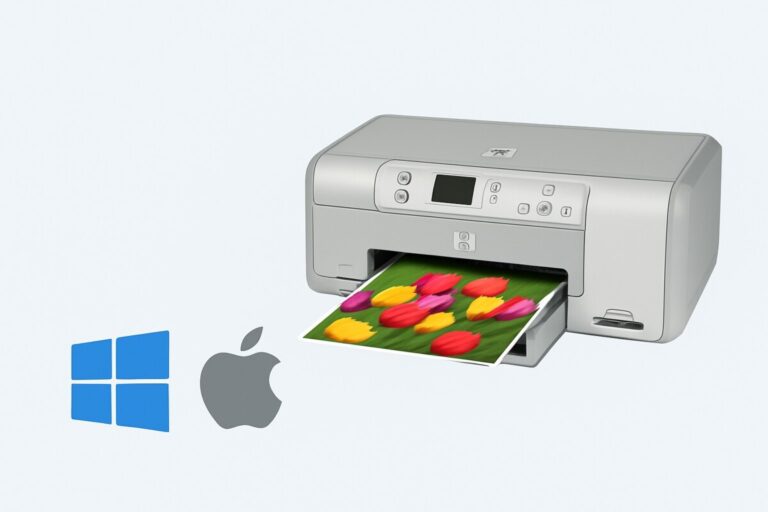
성공적인 HP DesignJet 드라이버 설치를 진행하기 전, 현재 내 컴퓨터의 운영체제 빌드가 대형 플로터 구동 라이브러리를 정상적으로 지원하는지 체크하는 것이 오작동을 예방하는 지름길입니다.
| 운영체제(OS) 구분 | 지원 및 최적화 상태 | 권장 설정 방식 |
|---|---|---|
| Windows 11 / 10 (64bit) | 완벽 공식 지원 | HP 통합 드라이버 + 전용 유틸리티 패키지 |
| macOS Ventura 이상 | 공식 지원 (AirPrint 대응) | HP Smart 앱 연동 및 ColorSync Utility 활용 |
| 구형 OS (Windows 8.1 이하 / Mojave 이전) | 일부 모델 지원 제한 | 공식 자료실 내 레거시 드라이버 개별 매칭 |
단계별 순정 드라이버 다운로드 경로
네트워크 포트 충돌 및 악성 파일 감염을 원천 차단하기 위해 반드시 HP 공식 순정 다운로드 자료실을 통해 규격에 맞는 파일을 확보해야 합니다.
포털에 우회 주소를 치지 마시고, 정식 HP 고객지원 드라이버 다운로드 센터 주소로 다이렉트 진입합니다.
사용 중인 기기 명칭(예: DesignJet T630, Z9+, T850 등)을 정확하게 기입해 전용 다운로드 화면으로 넘어갑니다.
인터넷 웹브라우저가 감지한 OS 사양을 크로스 체크한 뒤, 충돌이 적고 가벼운 기본 인쇄 드라이버 세트를 선택해 내려받습니다.
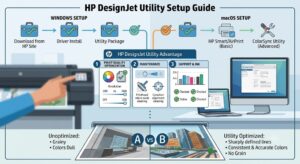
대형 출력의 핵심 제어판: HP DesignJet Utility 설정법
기본적인 프린터 인쇄 명령 단계를 넘어, 선명한 해상도 구현과 잉크 분사 패턴 제어의 진짜 열쇠는 HP DesignJet Utility의 정밀 세팅 대시보드에 있습니다.
- 초기 유틸리티 동기화
설치를 마친 후 제어 프로그램 콘솔을 열어 동일 공유기 네트워크 대역 내에 물려 있는 대형 플로터 IP 주소를 자동으로 스캔해 등록합니다.
- 잉크 및 정밀 유지 관리
정밀 노즐 검사 기능을 통해 인쇄선 끊김 현상을 즉각 예방하고 잔여 소모품 수치를 직관적으로 파악합니다.
- 용지 정렬 및 교정 정밀화
새로운 롤 용지(Glossy, Matte, Bond 등)를 기기에 장착할 때마다 헤드 분사 축의 오차를 원천 교정하여 도면 뒤틀림을 완벽히 퇴치합니다.
- 컬러 캘리브레이션 프로파일
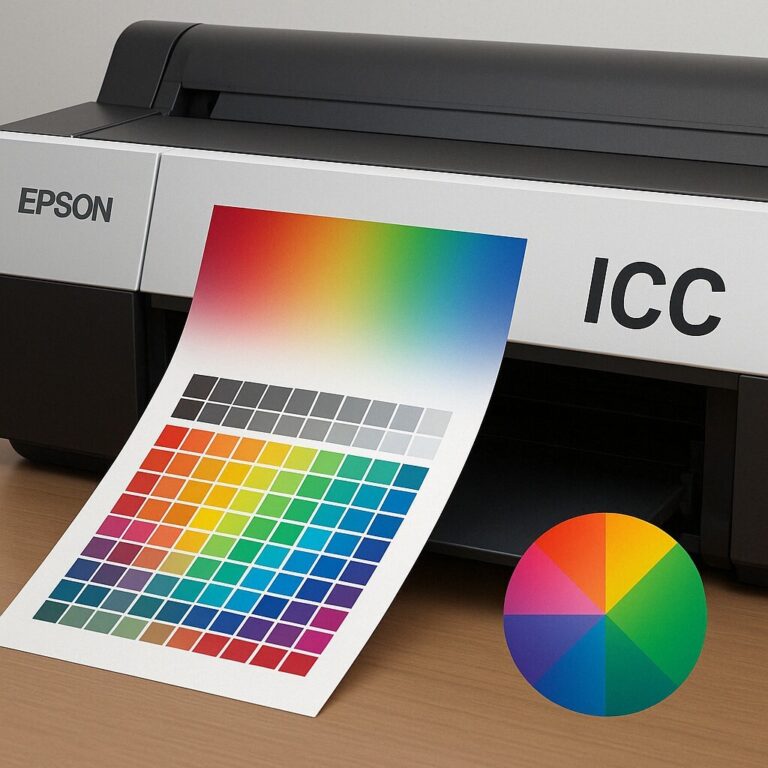
작업 중인 모니터 밝기 환경과 출력물 색상 격차를 좁혀주는 전용 ICC 프로파일 세팅값을 유틸리티를 통해 장비 내부 롬(ROM)에 확실하게 업로드해 줍니다.
설치 완료 후 최종 3대 안심 체크리스트
모든 프로세스를 마치고 첫 번째 설계 도면 인쇄 버튼을 누르기 전, 다음 세 가지 요소를 완벽하게 이행했는지 간결하게 확인해 보세요.
-
장치 관리자 인쇄 대기열 등록 확인
윈도우 제어판 ‘장치 및 프린터’ 목록에 내가 설치한 DesignJet 전용 아이콘이 선명하게 활성화되어 있는지 점검합니다.
- 장치 연결망 ‘온라인’ 표출 여부
제어 소프트웨어 대시보드 메인 화면에 에러 메세지 없이 ‘작업 준비 완료(Online)’ 녹색 램프가 온전히 들어왔는지 확인합니다.
- IP 대역 로컬 환경 일치 여부
간혹 사무실의 서브 공유기 망에 장비가 따로 물려 IP 대역이 어긋날 수 있으니, PC와 프린터가 동일한 게이트웨이를 공유하는지 세밀히 관찰합니다.
💬 자주 묻는 질문 (FAQ)
Q. 기존에 사용하던 타사 프린터 드라이버와 엉켰을 때는 어떻게 대처하나요?
A. 매우 빈번한 에러 상황입니다. 컴퓨터 시스템 내부에서 서로 다른 인쇄 포트가 어긋나 있을 수 있으므로, 제어판의 ‘프로그램 및 기능’ 메뉴에 진입하여 구형 인쇄 드라이버 라이브러리 일체를 완전히 걷어내고 PC를 완전 재부팅해 주신 뒤 순정 설치를 새롭게 시도하셔야 합니다.
Q. macOS 시스템 환경에서 유틸리티 소프트웨어 실행 시 무반응 에러가 뜹니다.
A. 애플의 최신 보안 정책 및 실리콘 칩셋(M1, M2, M3 등) 아키텍처 환경에서는 구형 관리 툴이 간혹 차단됩니다. 이럴 때는 HP 공식 지원 포털에 명시된 최신 패치 버전을 적용하시거나, 맥OS 기본 유틸리티인 ColorSync(컬러싱크)에 ICC 프로파일을 우회 이식해 처리하시는 편이 깔끔합니다.
Q. 기기가 자꾸 네트워크 상에서 ‘오프라인’으로 풀려 버려요.
A. 공유기의 유동 IP 할당 방식 때문에 발생하는 문제입니다. 플로터 본체 액정 제어반에서 네트워크 IP 할당 설정을 ‘자동(DHCP)’ 방식에서 ‘고정 IP 지정’ 방식으로 바꾸어 주시면 공유기가 재부팅되어도 고유 통신 주소를 잃지 않고 매일 아침 안정적으로 통신망이 연동됩니다.
마무리
대형 고화질 기종의 진정한 기기 가치는 단지 하드웨어 하우징의 견고함뿐만 아니라, HP DesignJet 드라이버 설치 과정을 얼마나 정석에 가깝게 셋업하고 정밀 유틸리티의 핵심 기능을 잘 활용하느냐에 따라 180도 달라집니다. 2026년 하반기 남은 비즈니스 스케줄 동안 선 굵기 왜곡이나 잉크 혼색 스트레스 없이 최상의 하이엔드 아웃풋을 기분 좋게 경험해 보세요.
📌 함께 보면 좋은 글