2026 그래픽카드 발열 해결법! 써멀패드 교체 방법 및 두께 선택 꿀팁
그래픽카드 발열 해결법을 찾고 계신다면 가장 확실하고 효과적인 해결책은 바로 써멀패드 교체를 정확히 진행하는 것입니다. 2026년 최신 고사양 게임이나 고화질 영상 편집 작업을 진행할 때 GPU 온도가 급상승하며 프레임 드랍이 발생하거나 팬 소음이 심해진다면, 방열판 사이의 써멀패드가 바짝 마르고 경화되어 제 역할을 못 하고 있을 확률이 매우 높습니다. 그래픽카드 발열 문제를 그대로 방지하면 부품 수명 단축으로 이어지므로, 오늘 안내해 드리는 단계별 써멀패드 교체 가이드를 통해 안정적인 GPU 톤다운 온도를 직접 경험해 보세요.
써멀패드 교체의 중요성 – 발열 관리와 성능 최적화
고사양 그래픽카드는 VRAM(전원부 메모리)과 MOSFET(전원부 회로)에서 엄청난 양의 열을 발생시킵니다. 장기간 컴퓨터를 사용하다 보면 기존 부착된 패드가 들뜨거나 딱딱하게 굳어 열 전달 효율이 급격히 떨어지게 됩니다.
이때 써멀패드 교체 작업을 거치면 방열판으로의 열 전달이 원활해지며, 그래픽카드 발열 해결법으로서 GPU 및 메모리 온도를 즉각적으로 5~10도 이상 낮춰줄 수 있습니다. 이는 발열 해소뿐만 아니라 그래픽카드 성능 최적화와 부품 수명 연장에 직결되는 필수 관리법입니다.
교체 전 필수 준비물 및 주의 사항
성공적인 작업을 위해 아래 준비물을 미리 갖추어야 합니다.
-
써멀패드: 본인 그래픽카드 모델 규격에 딱 맞는 두께(0.5mm~2.0mm)와 열전도율(12W/mK 이상 권장) 제품
-
드라이버 세트: 백플레이트 및 방열판 정밀 분해용
-
IPA(소독용 알코올) 및 알코올 솜: 잔여물 깔끔한 세척용
-
핀셋 및 정전기 방지 장갑: 세밀 작업 및 부품 손상 방지
주의 사항: 두께가 너무 두꺼우면 GPU 코어와 방열판이 들떠 오버히트가 발생하고, 너무 얇으면 메모리에 밀착되지 않습니다. 반드시 사전 조사를 통해 정확한 mm 수치를 확인하세요.
추천 써멀패드 브랜드 및 재질 비교
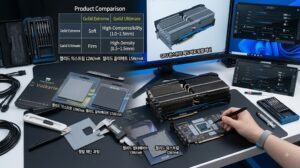
시장에는 다양한 브랜드의 제품이 판매되고 있어 선택에 어려움을 겪는 독자분들이 많습니다. 성능과 가성비 면에서 검증된 대표 제품 3가지를 정리해 드립니다.
-
젤리드 익스트림(Gelid GP-Extreme)
열전도율 12W/mK 수준으로 부드러운 재질 덕분에 압착력이 우수하여 초보자가 써멀패드 교체 시 유격 오차를 줄이기에 가장 무난합니다.
- 젤리드 얼티메이트(Gelid GP-Ultimate)
열전도율 15W/mK의 하이엔드급 성능을 자랑하지만, 경도가 단단한 편이므로 정확한 두께 계산 후 부착해야 코어 들뜸을 방지할 수 있습니다.
- 쿨러마스터/써멀라이트(Thermalright Valkyrie 등)
우수한 내구성과 무난한 성능을 동시에 가시화하며, 내열성이 뛰어난 편입니다.
그래픽카드 써멀패드 교체 단계별 가이드
순서대로 차근차근 진행하시면 초보자도 어렵지 않게 완성할 수 있습니다.
교체 후 온도가 오르거나 이상이 생겼을 때 트러블슈팅
만약 써멀패드 교체 작업 직후 GPU 온도가 90도 이상으로 폭등하거나 화면이 켜지지 않는다면 아래 원인을 점검해 보세요.
🔸증상: GPU 온도가 장착 전보다 오히려 급상승함
-
-
원인: VRAM에 부착한 패드가 너무 두꺼워 GPU 코어와 방열판 사이에 간격(들뜸)이 발생했기 때문입니다.
-
해결책: 0.5mm 더 얇은 규격으로 변경하거나, 손가락이나 롤러로 패드를 유연하게 꾹 눌러 납작하게 만든 후 재조립하세요.
-
🔸증상: 화면 미출력 및 팬 소음 최대 구동
-
-
원인: 쿨링팬 4핀 케이블 결착 누락 혹은 장착 과정에서의 정전기 쇼트 가능성입니다.
-
해결책: 케이블 접촉 상태를 재확인하고, 백플레이트 나사가 한쪽으로 치우쳐 조여지지 않았는지 체크합니다.
-
교체 후 발열 테스트 및 주기적인 관리 방법
성공적인 써멀패드 교체 이후에는 반드시 온도 테스트를 진행해야 합니다. MSI Afterburner나 HWMonitor 등의 정밀 측정 프로그램을 실행하여 대기 상태(Idle) 및 벤치마크 과부하 상태에서의 GPU와 VRAM 온도를 체크합니다.
이전보다 온도가 크게 낮아졌다면 그래픽카드 발열 해결법이 완벽히 적용된 것입니다. 통상적으로 2~3년 주기로 한 번씩 점검하여 써멀패드 교체를 해주는 것이 좋습니다.
💬FAQ
Q. 써멀패드 교체 주기는 얼마나 되나요?
A. 일반적으로 2~3년에 한 번 써멀패드 교체를 권장합니다. 고사양 게임이나 딥러닝, 작업 환경에서 과도한 발열이 지속된다면 점검 주기를 더 단축하는 것이 좋습니다.
Q. 써멀패드 두께는 어떻게 확인하나요?
A. 제조사 공식 고객센터 문의, 해외 커뮤니티(Reddit)의 모델별 규격표 참조, 또는 기존 패드를 분리한 뒤 버니어캘리퍼스로 직접 측정하는 방법이 있습니다.
Q. 써멀구리스만 바르면 안 되나요?
A. GPU 코어에는 서멀구리스를 바르고, VRAM과 전원부처럼 간격이 넓은 유격 부위에는 반드시 써멀패드 교체를 진행해야 올바른 열전도가 일어납니다.
마무리
써멀패드 교체는 다소 까다로워 보일 수 있지만, 직접 실행하고 나면 그래픽카드 발열 해소와 쾌적한 PC 성능 유지라는 확실한 효과를 얻을 수 있는 최고의 DIY 관리법입니다. 오늘 정리해 드린 가이드를 참고하여 소중한 그래픽카드의 수명을 늘리고 안정적인 컴퓨터 환경을 구축해 보세요!