프린터 문서 멈춤 오류, 강제 삭제 배치파일 하나로 3초 해결! (2026)
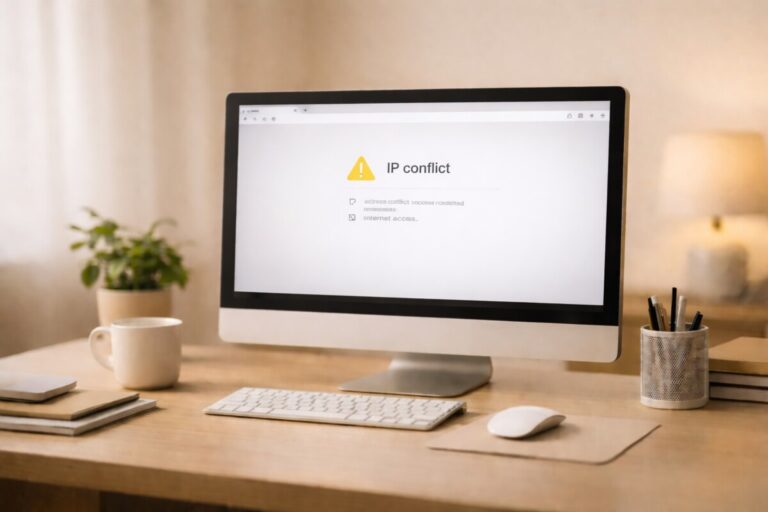
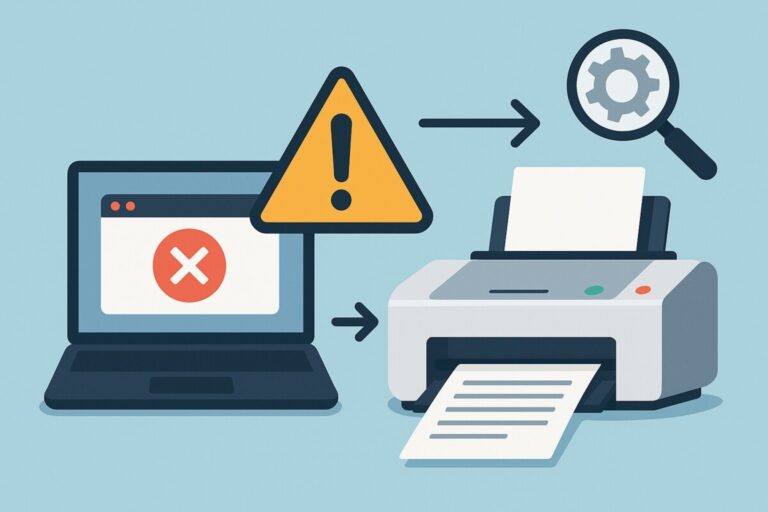
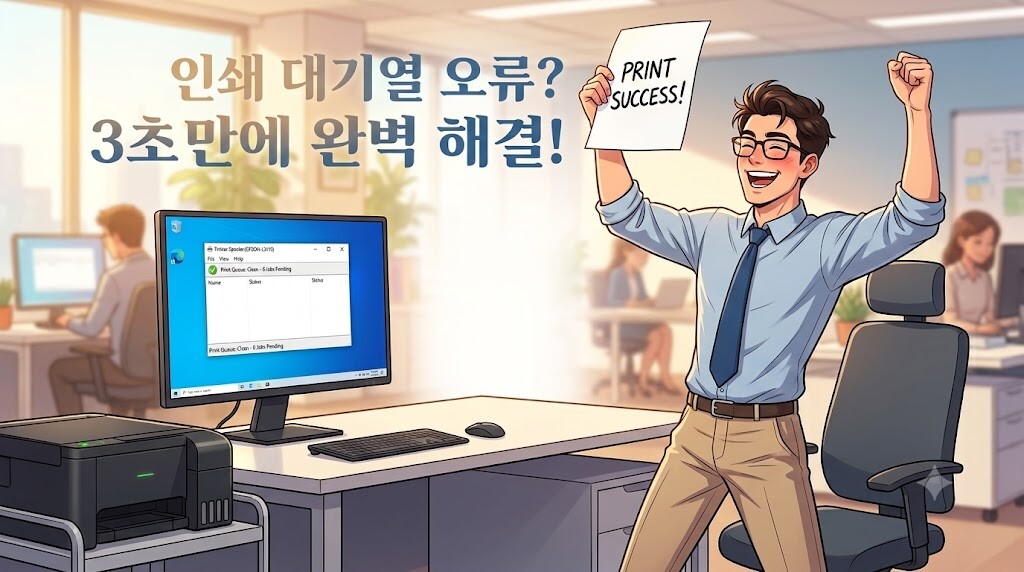
인쇄 취소를 눌러도 ‘삭제 중’ 상태로 멈춰서 프린터가 아예 먹통이 된 적 있으시죠? 컴퓨터를 껐다 켜도 무한 대기열에 걸려 일의 흐름을 뚝 끊어버리는 윈도우 인쇄 스풀러(Print Spooler) 오류를 클릭 한 번으로 완벽하게 해결하는 강제 삭제 배치파일 제작법을 아주 쉽게 알려드립니다.
프린터 문서가 안 지워지고 무한 대기하는 이유
급하게 문서를 출력해야 하는데 인쇄 대기열에 ‘삭제 중…’만 뜨고 요지부동일 때가 있습니다. 이는 윈도우가 인쇄할 문서를 임시로 저장하는 공간인 Print Spooler 서비스가 찌꺼기 파일과 함께 엉켜서 멈췄기 때문입니다.
일반적인 취소 버튼으로는 절대 지워지지 않으며, 매번 복잡한 윈도우 설정을 뒤져가며 수동으로 해결하려면 짜증과 비용 손실(시간 낭비)만 커집니다. 컴맹도 누구나 따라 할 수 있는 자동 청소 프로그램을 직접 만들어 보겠습니다.
3초 만에 찌꺼기 날리는 강제 삭제 배치파일 제작법
컴퓨터에 기본으로 있는 ‘메모장’만 있으면 1분 만에 만들 수 있습니다. 아래의 코드를 활용해 든든한 만능 해결사를 바탕화면에 만들어 두세요.
| 구분 | 실행 명령어 및 세부 역할 |
|---|---|
| 1단계: 서비스 중지 | net stop spooler 현재 에러가 발생하여 먹통이 된 윈도우 인쇄 스풀러 시스템을 일시적으로 완전히 정지시킵니다. |
| 2단계: 찌꺼기 삭제 | del /Q /F /S “%systemroot%\System32\Spool\Printers\*.*” 인쇄 프린터 폴더 경로 내부에 강제로 잠겨서 지워지지 않던 문서 대기열 찌꺼기 파일들을 완벽하게 날려버립니다. |
| 3단계: 서비스 재시작 | net start spooler 초기화가 끝난 윈도우 인쇄 스풀러 시스템 서비스를 다시 정상 작동 상태로 깨끗하게 되살려냅니다. |

1분이면 끝내는 자동화 강제 삭제 배치파일 생성 가이드
STEP 1
바탕화면 빈 곳 우클릭 ➔ [새로 만들기] ➔ [텍스트 문서]를 눌러 빈 메모장을 열어줍니다.
STEP 2
본문에 있는 검은색 상자 안의 코드를 드래그하여 전체 복사(Ctrl + C)한 뒤, 열어둔 메모장에 붙여넣기(Ctrl + V) 합니다.
STEP 3
메모장 왼쪽 상단 메뉴에서 [파일]을 클릭한 후 [다른 이름으로 저장] 메뉴를 선택해 줍니다.
STEP 4
파일 이름을 프린터오류해결.bat으로 입력합니다. 뒤에 .bat 확장자를 반드시 직접 타이핑해야 실행 프로그램으로 변경됩니다.
STEP 5
저장 창 하단의 인코딩 항목을 반드시 ANSI로 변경한 뒤 [저장]을 누릅니다. (UTF-8로 저장 시 프로그램 내부 한글이 깨질 수 있습니다.)
💡 실행할 때 필수 주의사항
완성된 파일 모양이 톱니바퀴 아이콘으로 변했다면 성공입니다. 실행하실 때는 반드시 파일 위에서 **마우스 우클릭 ➡️ [관리자 권한으로 실행]**을 눌러주셔야 윈도우 시스템 서비스를 정상적으로 강제 청소할 수 있습니다.
윈도우11 최신 업데이트 이후에도 먹통 오류가 계속될 때 대처법
2026년 진행된 최신 윈도우11 보안 업데이트 이후, 일부 구형 프린터 드라이버와 시스템 간의 충돌로 인해 이 문제가 더 잦아지고 있습니다. 만약 알려드린 강제 삭제 배치파일을 관리자 권한으로 실행했는데도 대기열이 일시적으로만 비워지고 다시 인쇄 오류가 반복된다면, 윈도우 [설정] ➡️ [Bluetooth 및 장치] ➡️ [프린터 및 스캐너] 메뉴에서 해당 프린터를 아예 제거했다가 드라이버를 재설치하시는 것이 정석적인 해결책입니다.
💬자주 묻는 질문 (FAQ)
Q. 프로그램을 실행했는데 검은 창이 떴다가 순식간에 사라지고 효과가 없어요.
A. 십중팔구 그냥 더블 클릭으로 실행하셨기 때문입니다. 윈도우 시스템 내부를 건드리는 작업이므로, 꼭 마우스 오른쪽 버튼을 눌러 [관리자 권한으로 실행]을 선택해 주셔야 합니다.
Q. 이 배치파일을 썼는데도 인쇄 문서가 지워지지 않고 계속 남아있습니다.
A. 간혹 프린터 드라이버 자체가 심하게 꼬였거나 연결 케이블에 오류가 있을 때 발생합니다. 이럴 때는 프린터 전원 선을 완전히 뽑았다가 10초 뒤 다시 꽂으시거나, [제어판]에서 프린터 장치를 삭제한 뒤 최신 드라이버로 재설치하는 것을 권장합니다.
마치며
오늘은 인쇄 취소가 안 될 때 클릭 한 번으로 완벽하게 해결해 주는 강제 삭제 배치파일 제작 및 수동 해결법을 알아보았습니다. 매번 프린터가 멈출 때마다 아까운 시간을 버리며 컴퓨터를 재부팅하셨다면, 오늘 만든 파일을 바탕화면 구석에 잘 보관해 두었다가 요긴하게 써먹어 보세요. 일의 효율이 훨씬 올라갈 것입니다!
📌 함께 보면 좋은 글
🔗 [윈도우11 최신 업데이트 오류 및 먹통 현상 해결 가이드]
2026년 최신 업데이트 이후 발생하는 장치 인식 오류 및 무한 로딩 증상을 수동 해결하는 공식 패치 방법 안내