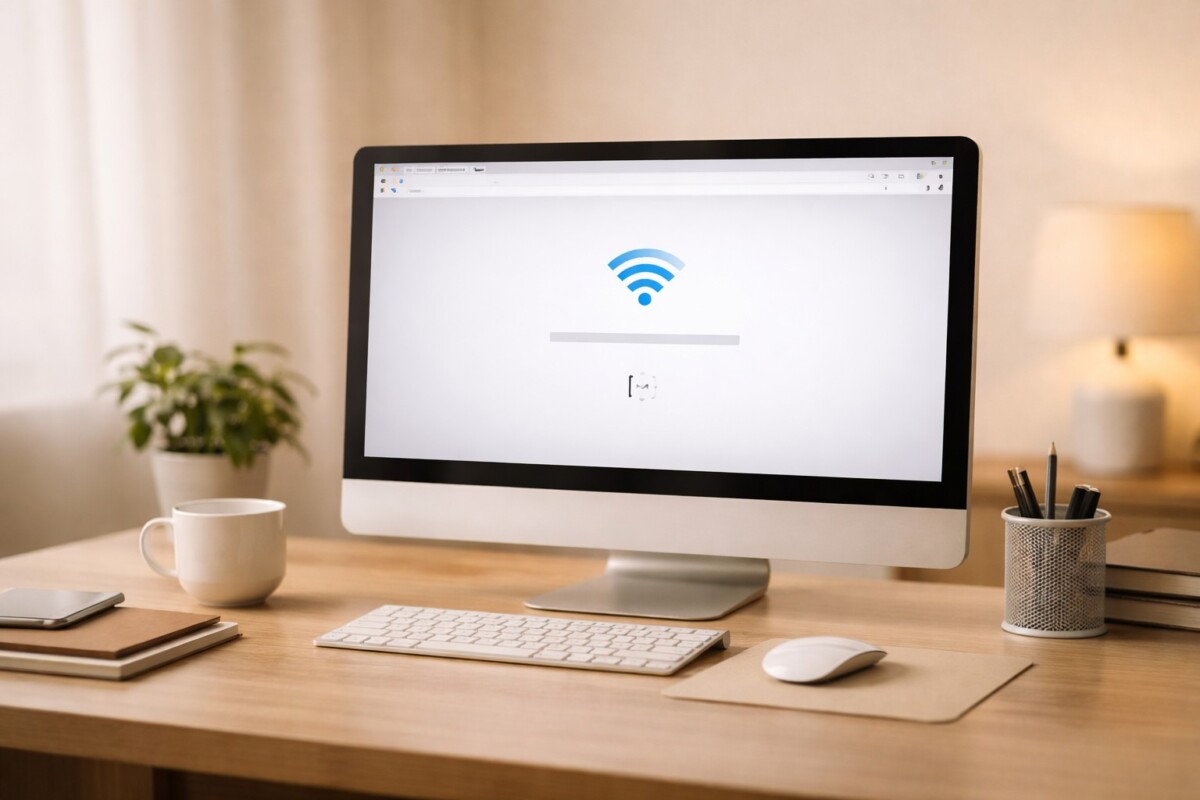
Wi-Fi 연결 안될 때, 공유기 문제라면 이 순서 먼저 확인하세요
와이파이는 연결됐는데 인터넷이 안되거나, 아예 Wi-Fi 연결 안될 때는
가장 먼저 공유기 문제부터 확인하는 것이 가장 빠른 해결 방법입니다.
특히 “인터넷 연결됨 인터넷 안됨” 상황이나
갑자기 연결이 끊기는 경우는
👉 대부분 Wi-Fi 연결 안될 때 발생하는 대표적인 문제 패턴입니다.
지금 바로 해결해야 한다면
아래 순서대로 진행하세요.
Wi-Fi 연결 안될 때 해결 방법 핵심 정리
공유기 문제부터 확인하면 대부분 빠르게 해결됩니다. Wi-Fi 문제는 공유기 → 네트워크 초기화 → 설정 확인 순서로 해결되며, 복잡한 원인 분석 없이도 빠르게 정상 연결로 복구되는 경우가 많습니다. 특히 “인터넷 연결됨 인터넷 안됨” 상황에서 효과가 가장 큽니다.
해결 방법 (이 순서 그대로 진행)
아래 순서대로 진행하면 대부분 바로 해결됩니다
1) 공유기 재부팅 (가장 먼저)
공유기 전원 OFF → 10초 후 ON
가능하면 모뎀까지 함께 재부팅
👉 Wi-Fi 문제의 50% 이상은 여기서 해결됩니다
2) 다른 기기로 확인 (문제 범위 확인)
스마트폰이나 다른 PC로 Wi-Fi 연결 테스트
- 다른 기기 OK → 내 PC 문제
- 전부 안됨 → 공유기/회선 문제
👉 문제 범위를 먼저 구분하는 것이 중요합니다

3) 네트워크 초기화 (핵심 해결)
설정 → 네트워크 및 인터넷 → 네트워크 초기화 → 재부팅
이 과정은 Wi-Fi, DNS, IP 설정까지
전체 네트워크를 초기화합니다.
👉 연결은 되는데 인터넷이 안되는 경우 효과적입니다
4) Wi-Fi 어댑터 재설정
장치 관리자 → 네트워크 어댑터 → 사용 안 함 → 다시 사용
또는 드라이버 재설치
👉 연결 오류나 끊김 문제 해결
5) DNS 초기화 (인터넷만 안될 때)
CMD 관리자 실행 후 입력:
👉 사이트 접속 문제 해결
6) IP 재할당 (충돌 문제 해결)
ipconfig /renew
👉 IP 충돌로 인한 연결 문제 해결
왜 Wi-Fi 연결 안될 때 이런 문제가 발생할까
Wi-Fi는 단순 연결이 아니라
공유기 → IP 할당 → DNS 처리 → 인터넷 연결
이 과정을 모두 거쳐야 정상 작동합니다.
이 중 하나라도 문제가 생기면
👉 “연결은 됐는데 인터넷 안됨” 상태가 발생합니다.
이런 경우라면 Wi-Fi 문제 맞습니다
아래 상황이면 Wi-Fi 문제 가능성이 높습니다.
와이파이는 연결됐는데 인터넷이 안될 때,
특정 기기만 연결이 안될 때,
갑자기 인터넷이 끊겼을 때,
공유기 근처에서도 연결이 안될 때
👉 대부분 이 글의 방법으로 해결됩니다.
그래도 안될 때 확인할 것
위 방법으로 해결되지 않는다면
외부 문제일 가능성이 있습니다.
- 인터넷 회선 장애
- 공유기 고장
- 통신사 문제
👉 이 경우는 장비 또는 회선 점검이 필요합니다.
💬FAQ
Q. Wi-Fi는 연결됐는데 인터넷이 안되는 이유는 뭔가요?
DNS, IP 충돌, 네트워크 설정 문제 중 하나일 가능성이 높습니다.Q. 공유기 재부팅만으로 해결되기도 하나요?
네, 실제로 가장 많이 해결되는 방법입니다.Q. 특정 기기만 안되는 경우는 왜 그런가요?
해당 기기의 네트워크 설정 문제일 가능성이 큽니다.Q. 인터넷 연결됨 인터넷 안됨 왜 이런가요?
DNS 오류, IP 충돌, 공유기 문제 중 하나일 가능성이 높습니다.
🔚 마무리
Wi-Fi 문제는 복잡해 보이지만 대부분은 순서만 제대로 따라가면 해결됩니다. 중요한 것은 원인을 찾는 것이 아니라 빠르게 정상 연결로 복구하는 것입니다. 지금 문제가 있다면 위 순서대로 하나씩 실행해보세요.
📆 2026년 4월 기준 최신 정보
📚 출처
- Microsoft 공식 지원 – Windows 네트워크 문제 해결
- KT / SK / LG 통신사 네트워크 장애 가이드
📚 함께 보면 좋아요
🖨️ [네트워크 초기화, 인터넷 문제 대부분 이걸로 해결됩니다]
🖨️ [DNS 서버 응답 없음 해결 방법]