Windows 안전모드 부팅 안 될 때, 이 순서부터 확인하세요 (포맷 전 마지막 점검)
Windows 안전모드 부팅 안 될 때, 대부분은 이미 자동 복구까지 시도한 상태입니다.
Windows 안전모드 부팅 안 될 때 당황해서 초기화를 먼저 누르는 경우가 많지만, 그 전에 반드시 확인해야 할 단계가 있습니다.
안전모드가 안 들어가는 것은 시스템이 완전히 망가졌다는 뜻이 아니라,
복구 경로가 막혀 있는 상태일 가능성이 더 높습니다.
지금부터 포맷 전에 해야 할 정확한 순서를 정리합니다.
Windows 안전모드 부팅 안 될 때 해결 절차
Windows 안전모드 부팅 안 될 때는 대부분 복구 환경(WinRE) 진입 경로가 막혀 있거나 BCD가 손상된 상태입니다. 초기화 전에 강제 복구 환경 진입 → 업데이트 제거 → 부팅 구성 복구 순으로 진행해야 합니다. 이 순서만 지켜도 상당수는 복구 가능합니다.
① 지금 바로 이렇게 하세요
1️⃣ 전원 버튼 10초 이상 눌러 강제 종료
2️⃣ 다시 켜는 도중 로고 화면에서 다시 강제 종료 (2~3회 반복)
3️⃣ 자동으로 복구 환경(WinRE) 진입
4️⃣ 문제 해결 → 고급 옵션 선택
👉 여기까지 진입하면 아직 포맷 단계가 아닙니다.
② 실제 복구 순서
1️⃣ 최근 업데이트 제거
고급 옵션 → 업데이트 제거 → 최신 품질 업데이트 제거
Windows 업데이트 충돌은 안전모드 진입 실패의 가장 흔한 원인입니다.
2️⃣ 부팅 구성 재구성
명령 프롬프트 실행 후
BCD 손상 시 안전모드 진입 자체가 차단됩니다.
3️⃣ 시스템 파일 검사
핵심 시스템 파일 손상 여부 점검.

③ 왜 이런 일이 생길까?
Windows 안전모드 부팅 안 될 때 주요 원인은 다음과 같습니다.
-
Windows 업데이트 실패
-
드라이버 충돌
-
전원 강제 차단
-
SSD 용량 부족
-
BCD 손상
특히 업데이트 도중 전원 종료가 반복되면
복구 경로가 꼬이면서 안전모드까지 차단됩니다.
④ 이런 경우는 하드웨어 점검
-
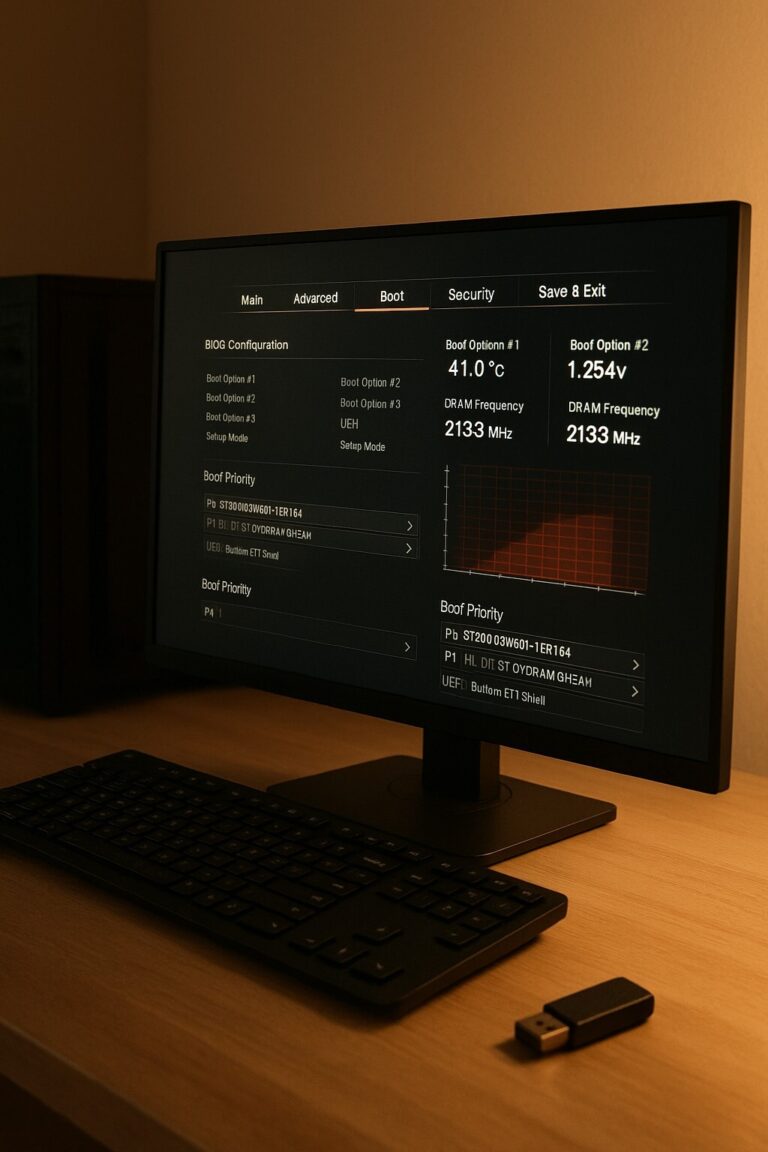
BIOS에서 디스크 인식 불안정
-
SMART 오류
-
부팅 시 저장장치 인식 실패
이 경우는 복구보다 데이터 백업이 우선입니다.
💬FAQ
Q. Windows 안전모드 부팅 안 될 때 바로 초기화해야 하나요?
아닙니다. 업데이트 제거와 BCD 복구를 먼저 시도해야 합니다.Q. 강제 종료하면 SSD가 망가지나요?
부팅 대기 상태에서의 종료는 하드웨어 손상을 유발하지 않습니다.Q. 복구 환경도 안 들어가면요?
설치 USB를 만들어 외부에서 복구 진입해야 합니다.
🔚 마무리
Windows 안전모드 부팅 안 될 때는 대부분 “끝”이 아니라 “경로가 막힌 상태”입니다. 포맷은 마지막 단계입니다. 강제 종료 → 복구 환경 진입 → 업데이트 제거 → BCD 재구성. 이 순서만 기억해도 데이터를 지킬 가능성은 크게 올라갑니다.
📆 2026년 2월 기준 최신 정보
📚 출처
Microsoft Support – Windows Recovery Environment Guide
Microsoft Docs – Bootrec command reference
📚 함께 보면 좋은 글
🖨️ [Windows 자동 복구 안 끝날 때 전원 꺼도 될까]
🖨️ [Windows 부팅이 안 될 때 포맷 전 확인할 것]