Epson 프린터 색상 이상할 때, 잉크 낭비 멈추고 3분 만에 해결하는 법
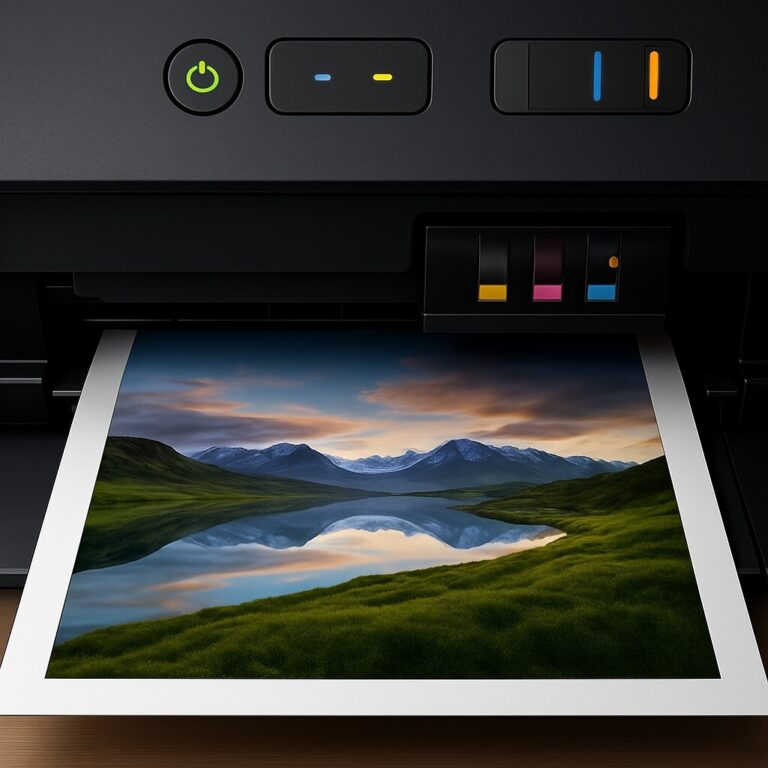
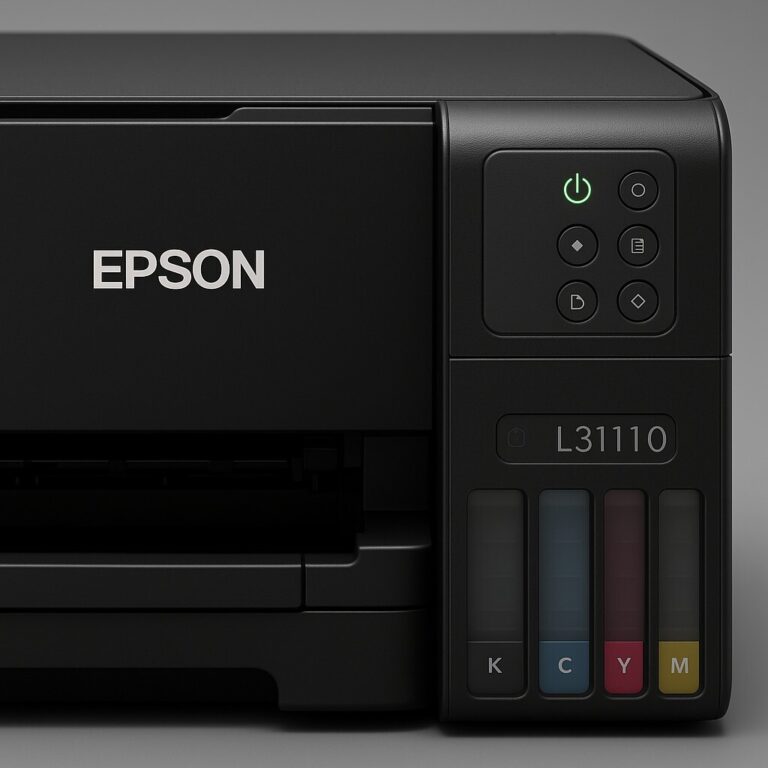
Epson 프린터 색상 이상할 때, 무작정 잉크 헤드 청소부터 돌리고 계시진 않나요? 애꿎은 잉크와 비싼 용지만 낭비하기 전에 가장 먼저 확인해야 할 것은 기계적 결함이 아니라 소프트웨어 설정입니다.
화면에서 보던 색상과 전혀 다르게 붉거나 칙칙하게 출력된다면, 십중팔구 컴퓨터와 프린터 간의 ‘설정 충돌’이 원인이죠. 무의미한 잉크 낭비를 멈추고, 단 3분 만에 정확한 색상을 되찾는 핵심 세팅 방법을 정리해 드립니다.
1. Epson 프린터 색상 이상할 때, 원인은 ‘중복 보정’
모니터는 빛(RGB)으로, 프린터는 잉크(CMYK)로 색을 만듭니다. 이 두 기기 사이에서 색상을 동일하게 맞추려면 누군가 지휘를 해야 하죠.
문제가 발생하는 가장 흔한 이유는 포토샵 같은 ‘편집 프로그램’과 ‘프린터 자체 드라이버’가 동시에 색상 보정을 시도하기 때문입니다. 이를 중복 보정이라고 부르며, 양쪽에서 다른 명령을 내리면서 색상이 완전히 틀어지게 됩니다. 해결책은 아주 간단합니다. 둘 중 한 곳의 보정 기능을 꺼주면 되죠.
2. 잉크 낭비를 막는 3분 핵심 세팅 (드라이버 간섭 끄기)
가장 확실한 방법은 프린터 자체의 임의적인 색상 혼합을 차단하고, 편집 프로그램의 데이터(ICC 프로파일)를 그대로 받아들이게 설정하는 것입니다.
-
경로: 인쇄 대화 상자에서 [프린터 속성] 또는 [Epson 드라이버 설정] 메뉴로 들어갑니다.
-
설정: 상단 탭 중 [고급 모드]를 선택합니다.
-
변경: [색상 모드(Color Correction)] 항목을 찾아 기본값 대신 ‘없음(No Color Adjustment)’으로 변경합니다.
이 설정 하나만으로도 프린터가 자체적으로 색을 왜곡하는 것을 막아, 엉뚱한 색감으로 출력되는 증상을 90% 이상 해결할 수 있습니다.

3. 인쇄 프로그램의 렌더링 의도(Rendering Intent) 맞추기
프린터의 간섭을 껐다면, 이제 포토샵이나 라이트룸 등 출력 소프트웨어에서 렌더링 의도를 목적에 맞게 설정해 줍니다.
-
가시적(Perceptual)
사람 눈에 자연스럽게 보이도록 명암과 계조를 부드럽게 압축합니다. 풍경 사진이나 일상 스냅 사진에 적합하죠.
- 상대적 색도(Relative Colorimetric)
원본의 색상을 100% 그대로 유지하는 데 초점을 맞춥니다. 정확한 컬러 매칭이 필요한 스튜디오 인물 사진이나 제품 사진에 추천합니다.
4. Epson 프린터 색상 이상할 때, 설정 문제 vs 노즐 막힘 구별법
앞서 색상 관리 설정을 모두 맞췄는데도 여전히 출력물이 이상하다면, 이때는 증상을 보고 ‘진짜 기계적 문제(노즐 막힘)’인지 판단해야 합니다. 불필요한 헤드 청소로 잉크를 낭비하지 않으려면 아래의 두 가지 증상을 꼭 구별해 주세요.
-
설정 충돌 문제 (헤드 청소 금지)
인쇄물에 빈틈이나 줄무늬는 없는데, 전체적으로 사진이 붉게 덮여 있거나 푸르스름하게 색감 자체가 틀어진 경우입니다. 잉크는 아주 잘 나오고 있는 상태이므로 절대 헤드 청소를 돌리지 마시고, 위에서 설명한 ‘중복 보정’ 여부와 프로파일 설정을 다시 점검해야 합니다.
- 진짜 노즐 막힘 (헤드 청소 필요)
사진 중간중간 하얀색 가로줄(밴딩 현상)이 쫙쫙 그어져 있거나, 특정 색상(예: 노란색이나 파란색)이 아예 백지로 인쇄되지 않는 경우입니다. 이는 잉크가 굳어 물리적으로 통로가 막힌 것이므로, 이때 비로소 프린터 설정의 [유지보수] 탭에 들어가 ‘노즐 검사 및 헤드 청소’를 진행해 주셔야 합니다.
결과물의 상태만 정확히 관찰해도 아까운 잉크가 허공으로 날아가는 것을 완벽하게 막을 수 있죠.
💡 자주 묻는 질문 (FAQ)
Q. ‘없음’으로 설정했더니 인쇄물이 모니터 화면보다 어둡게 나옵니다.
모니터의 백라이트 밝기가 인쇄된 종이보다 훨씬 밝기 때문입니다. 사진 보정 및 출력 시에는 모니터 밝기를 출력물을 보는 실내 조명 환경에 맞춰 살짝 낮춰서 작업하는 것을 권장합니다.Q. 특정 색이 안 나오는 것도 설정 문제인가요?
전체적인 색감이 틀어진 것이 아니라 특정 색이 아예 백지로 나오거나 밴딩(가로줄 무늬) 현상이 생긴다면, 그것은 노즐 막힘이 맞습니다. 이때는 설정이 아닌 헤드 청소를 진행해야 합니다.
마치며
프린터 인쇄 품질에 문제가 생기면 가장 먼저 기계적인 고장이나 잉크 막힘을 의심하기 쉽죠. 하지만 오늘 살펴본 것처럼, 색상이 전체적으로 붉거나 칙칙하게 틀어지는 현상의 90% 이상은 편집 프로그램과 드라이버 간의 단순한 설정 충돌에서 비롯됩니다.
무작정 애꿎은 잉크를 버려가며 헤드 청소를 반복하기 전에, 프린터 속성에서 ‘색상 모드 없음’을 체크하는 단 3분의 시간 투자가 여러분의 소중한 시간과 비싼 포토 용지, 그리고 유지 비용을 확실하게 아껴줄 수 있습니다.
🟪 함께 보면 좋은 포스팅