POS 영수증 출력 오류 해결 – 수리비 아끼고 매장에서 바로 고치는 법
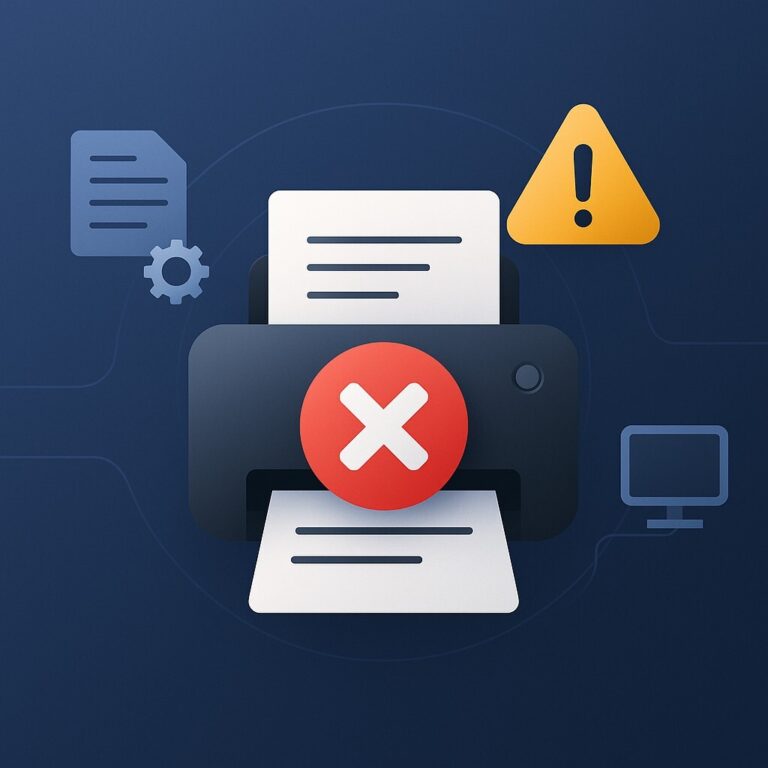
POS 영수증 출력 오류는 손님이 몰리는 시간에 꼭 발생해서 사장님들을 당황하게 만들죠. 하지만 너무 걱정하지 마세요. 기계가 완전히 고장 난 게 아니라면, 대부분 소프트웨어 설정이나 연결 통로가 꼬인 게 원인이에요. 수리 기사님을 부르기 전, 아래 순서대로 점검하면 5분 안에 다시 영수증을 뽑을 수 있습니다.
OS 영수증 출력 오류 해결 – 수리비 아끼고 매장에서 5분 만에 고치는 법
갑작스러운 POS 영수증 출력 오류는 기계 고장보다 설정 꼬임이 원인인 경우가 많습니다. 비싼 수리비 대신 포트와 드라이버 설정만으로 5분 안에 매장에서 직접 해결하는 실전 노하우를 정리했습니다
영수증 프린터 자가 복구 5단계
상황이 급하시다면 아래 순서대로 즉시 점검을 시작하세요.
1. 물리적 연결 상태부터 확인 (연결 오류)
의외로 케이블이 살짝 빠져 있는 경우가 정말 많아요.
-
조치: USB나 LAN 케이블을 아예 뽑았다가 다시 꽉 꽂아보세요. 이때 컴퓨터에서 ‘띠링’ 하는 장치 인식 소리가 들리는지 확인하는 게 핵심입니다. 소리가 안 들린다면 케이블 불량이나 포트 고장을 의심해 봐야 합니다.
-
확인: [시작] 우클릭 → [장치 관리자] → ‘포트(COM & LPT)’ 항목에 노란색 느낌표(!)가 있다면 드라이버 파일이 손상된 상태입니다.
2. 포트 매핑(Port Mapping) 번호 맞추기 (설정 오류)
컴퓨터는 ‘4번 통로’로 데이터를 보내는데, 프린터는 ‘1번 통로’에서 기다리면 영수증은 나오지 않아요.
-
Step 1: [장치 관리자]의 ‘포트’ 항목에서 ‘USB-SERIAL’ 옆의 번호 확인 (예: COM4)
-
Step 2: POS 프로그램(OKPOS 등)의 [환경설정] → [프린터 설정] 메뉴 접속
-
Step 3: 포트 번호를 아까 확인한 COM4로 똑같이 맞추고 저장하세요.
3. 제조사 전용 드라이버 재설치 (소프트웨어 충돌)
윈도우 업데이트 후 인쇄가 안 된다면, 잘 쓰던 전용 드라이버가 윈도우 기본형(Generic)으로 바뀌었을 가능성이 높습니다.
-
조치: [프린터 및 스캐너]에서 기존 장치를 삭제한 뒤, Epson이나 Bixolon 같은 제조사 홈페이지에서 해당 모델의 최신 드라이버를 다시 설치하세요. 전용 드라이버는 정확한 ‘통역사’ 역할을 해줍니다.
4. 용지 방향 및 센서 점검 (인쇄 품질)
종이는 나오는데 백지로 출력된다면 100% 용지 방향 문제입니다.
-
용지 확인: 매끄러운 면(인쇄면)이 아래쪽(안쪽 헤드 방향)을 향하고 있는지 확인하세요. 반대로 넣으면 아무것도 찍히지 않습니다.
-
센서 청소: 용지가 넉넉한데 ‘용지 없음’ 불이 들어온다면, 내부 센서의 먼지를 부드러운 천으로 살짝 닦아주세요.
5. 네트워크(IP) 방식 프린터라면? (주소 불일치)
공유기를 바꿨다면 프린터의 ‘디지털 주소(IP)’도 다시 잡아줘야 합니다.
-
IP 확인: 프린터 전원을 끄고 ‘FEED’ 버튼을 누른 상태에서 전원을 켜세요. Self Test 영수증에 적힌 IP 주소를 확인합니다.
-
설정: 확인한 IP 주소를 POS 프로그램 설정창의 프린터 IP 칸에 그대로 입력해 주세요.

영수증 프린터가 갑자기 멈추는 기술적 이유
왜 이런 문제가 생기는 걸까요? 영수증 프린터는 PC의 명령이 드라이버라는 통역사를 거쳐, 포트(Port)라는 통로를 지나 프린터 헤드에 닿아야 작동합니다. 이 연결 고리 중 하나가 윈도우 업데이트나 케이블 흔들림으로 끊어지면 명령이 중간에 사라지는 거죠. 고장이 아니라 ‘끊어진 길’을 다시 이어준다고 생각하시면 이해가 빠릅니다.
매장에서 즉시 활용하는 7단계 복구 체크리스트
바쁠 때는 이 순서대로만 빠르게 실행해 보세요.
-
케이블 연결: 다시 꽉 꽂고 컴퓨터 인식 소리 확인하기
-
포트 번호 대조: 장치 관리자의 COM 번호와 POS 설정 번호 맞추기
-
드라이버 복구: 제조사 전용 드라이버 재설치 (불필요한 수리비 절약)
-
용지 체크: 매끄러운 면이 안쪽 헤드를 향하는지 확인하기
-
IP 주소 대조: Self Test 결과와 프로그램 설정값 일치시키기
-
글자 깨짐 해결: 인코딩 설정을 한국어 표준(KS5601)으로 변경하기
-
기기 재부팅: 설정 후에는 POS와 프린터를 모두 껐다 켜서 초기화하기
자주 묻는 질문 (FAQ)
Q. 카드 결제는 정상인데 영수증만 안 나와요.
결제 기능과 인쇄 기능은 통로가 다릅니다. 프린터로 가는 통신 포트(COM)가 닫혀 있을 수 있으니 2번 항목을 꼭 확인해 보세요.Q. 글자가 외계어처럼 깨져서 나옵니다.
드라이버가 글자를 잘못 해석하는 중입니다. 윈도우 기본 드라이버 대신 제조사 전용 드라이버를 깔면 해결됩니다.
💡 마무리하며
매장을 운영하다 보면 이런 예기치 못한 기계 오류는 언제든 발생할 수 있습니다. 가장 중요한 건 당황해서 무조건 수리 기사님부터 부르기보다, 오늘 정리해 드린 ‘연결-포트-드라이버’ 3단계 루틴을 먼저 확인해 보는 거예요. 오늘 배운 자가 점검법만 익혀두셔도 매장 운영비 절감은 물론, 급박한 상황에서 훨씬 여유롭게 대처하실 수 있을 겁니다.
📚 함께 보면 좋은 글
🖨️ [영수증 프린터 줄 밀림 해결 가이드]
🖨️ [POS 드라이버 재설치가 필요한 상황 정리]