맥북 외장 모니터 연결 시 색감 물빠짐 가독성 저하 5분 해결법
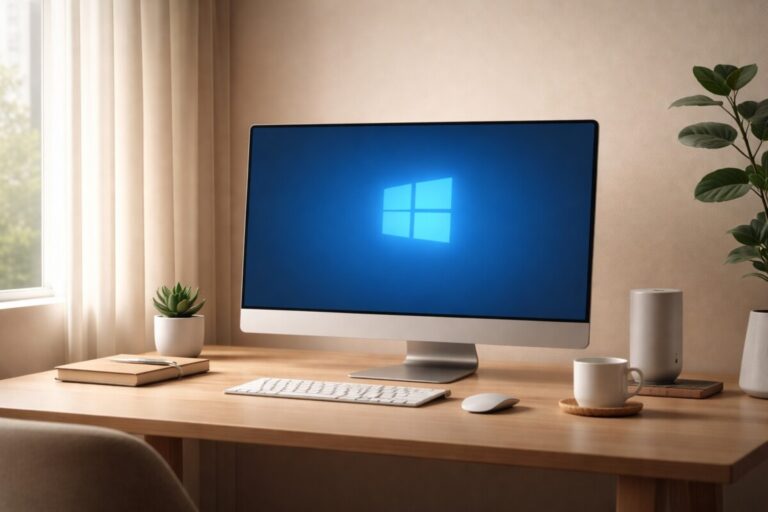
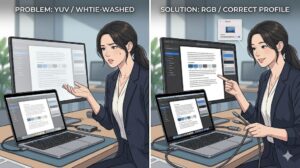
맥북 외장 모니터 연결 시 색감 물빠짐 현상이나 글씨가 흐릿하게 번져 보이는 가독성 저하 문제는 macOS 시스템이 연결된 모니터를 PC용 디스플레이가 아닌 TV(YUV 색상 영역)로 잘못 오인하여 발생하는 대표적인 출력 오류입니다. 맥북 특유의 쨍하고 선명한 화질을 기대하며 고가의 모니터를 연결했다가, 허옇게 안개가 낀 듯한 투명도 낮은 색감에 당황하는 맥 유저들이 대단히 많은데요. 별도의 유료 앱을 쓰지 않고 기본 설정 제어와 올바른 포트 정렬만으로 색감을 칼같이 되찾는 대처 프로토콜을 정리해 드립니다.
1. 맥북 외장 모니터 연결 시 색감 물빠짐 가독성을 잡는 4단계 조치 순서
외장 디스플레이를 작업 공간에 연결했을 때 물 빠진 색감이나 명암비 왜곡, 혹은 서체 가독성이 현저히 떨어지는 정황을 맞닥뜨렸다면 아래의 정밀 점검 단계를 하나씩 순서대로 따라 해 보세요.
① 디스플레이 프로파일 강제 변경
가장 먼저 맥북의 [시스템 설정] 메뉴로 진입한 뒤 [디스플레이] 탭으로 이동합니다. 화면 상단에서 연결된 외장 모니터 아이콘을 정확히 선택한 후, 하단의 [프로파일] 드롭다운 메뉴를 클릭합니다. 기본 설정된 범용 프로파일 대신 ‘정밀 RGB’ 혹은 모니터 제조사 이름(예: Dell, LG, BenQ)이 명시된 해당 모니터 전용 컬러 프로파일을 수동으로 지정해 주면 꼬여있던 색상 영역이 즉각적으로 재정렬되기 시작합니다.
② 하이 다이내믹 레인지(HDR) 옵션 해제
보급형 모니터의 경우 규격에 맞지 않는 어설픈 HDR 스펙을 탑재한 경우가 많습니다. 이때 macOS 내부에서 HDR 기능을 활성화하면 전체적인 채도가 죽고 블랙 표현이 하얗게 뜨는 대조비 붕괴 현상이 발생하므로, 디스플레이 설정 창에서 [HDR] 토글스위치를 과감하게 꺼준 뒤 화면 본연의 묵직한 색감이 다시 돌아오는지 반드시 대조해 보아야 합니다.
③ 정형화된 썬더볼트 및 DP 케이블 사용
일반적인 저가형 C to HDMI 케이블이나 다이소형 저가 허브를 거쳐 모니터를 물리적으로 결합하면, 맥북은 모니터를 컴퓨터용 디스플레이가 아닌 거실용 TV 스크린으로 인지하여 YUV 신호로 출력을 고정해 버립니다. 가급적 디스플레이포트(DP to C) 규격의 고품질 케이블이나 썬더볼트 정품 케이블을 다이렉트로 연결하여 충분한 데이터 대역폭을 확보해 주어야만 시스템이 정상적인 RGB 4:4:4 신호 체계로 화질을 송출합니다.
④ 모니터 자체 입력 서식 지정 변경
케이블 정렬을 마쳤다면 모니터 전면이나 하단에 위치한 물리 OSD 버튼을 눌러 모니터 자체 환경설정 메뉴로 들어갑니다. [입력 설정]이나 [포트 제어] 메뉴를 찾아 현재 연결된 포트의 입력 형식을 점검해 보세요. 만약 이 항목이 ‘비디오(Video)’나 ‘AV’ 등 영상 가전 표준으로 잡혀 있다면 이를 반드시 ‘PC’ 혹은 ‘디스플레이’ 서식으로 강제 변경해 주어야 맥북의 신호 체계와 완벽한 시너지를 이룹니다.
2. 맥북 외장 모니터 연결 시 색감 물빠짐 예방을 위한 케이블 종류별 비교
맥북의 외장 출력 포트 정렬은 어떤 규격의 케이블을 사용하느냐에 따라 색상 왜곡 발생 확률이 완전히 달라집니다. 내 작업 환경에 가장 적합한 케이블 매칭 기준을 아래 표로 정갈하게 요약해 드립니다.
| 케이블 종류 | 해상도 및 RGB 출력 지원 여부 | 색감 오류 발생 위험도 |
|---|---|---|
| 썬더볼트 (Thunderbolt) | 고해상도(4K/8K) 및 144Hz 이상 완벽 지원, 완벽한 고정 RGB 출력 보장 | 매우 낮음: 신호 오작동 및 꼬임 없음 |
| C to DP (DisplayPort) | 4K 고주사율 모니터 스펙 성능 100% 인지, 정합성이 매우 우수함 | 낮음: 일반 맥북 유저에게 가장 추천 |
| C to HDMI / 가성비 허브 | 허브 버전(1.4 vs 2.0)에 따라 프레임 제한, YUV 비디오 신호 오인 확률 잦음 | 높음: 명암비 붕괴 및 물빠짐의 주범 |
3. 자주 묻는 질문(FAQ)
Q. 설정을 다 바꿔도 모니터를 껐다 켜면 다시 물빠진 색감으로 돌아갑니다.
일부 구형 모니터나 중소기업 모니터는 맥북과의 EDID(모니터 식별 데이터) 동기화 메모리가 취약하여 세션이 끊어질 때마다 초기화되기도 합니다. 이 경우에는 모니터를 먼저 켠 뒤 맥북 케이블을 나중에 연결하는 버릇을 들이거나, 모니터 자체 설정 메뉴에서 ‘공장 초기화’를 한 번 진행해 주면 고질적인 인식 꼬임 오류가 깨끗하게 정렬됩니다.Q. RGB 프로파일로 변경했는데 글씨 가독성이 여전히 떨어지고 눈이 아픕니다.
윈도우 환경에 맞춰 제작된 서브픽셀 배열 모니터는 맥 OS 특유의 글꼴 부드럽게 처리(안티앨리어싱) 방식과 충돌하여 글씨 외곽이 번져 보일 수 있습니다. 이럴 때는 터미널 창을 열고 글꼴 조절 명령어를 수동으로 입력하거나, 모니터 자체 OSD 설정에서 ‘선명도(Sharpness)’ 밸런스를 1~2단계 낮춰주면 눈의 피로도가 확연히 줄어듭니다.
마치며
맥북 외장 모니터 연결 시 색감 물빠짐 현상은 하드웨어 불량이 아닌, 맥 OS 고유의 디스플레이 출력 왜곡 알고리즘 때문에 생기는 일시적인 불일치 현상입니다. 허브나 단자를 바꾸기 전 본문에 안내해 드린 컬러 프로파일 정렬과 케이블 대역폭 점검 단계부터 차근차근 적용해 보시기 바랍니다.