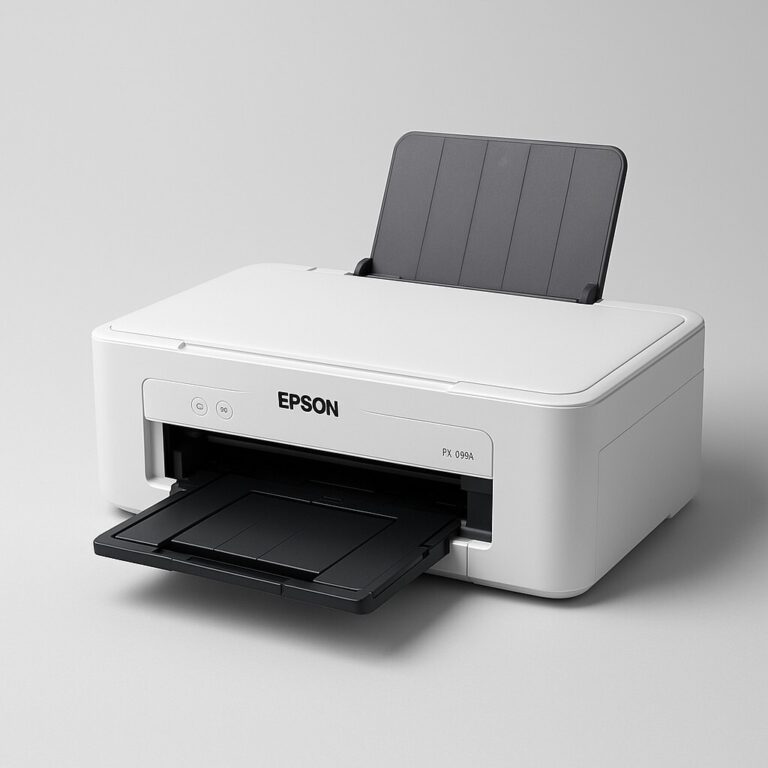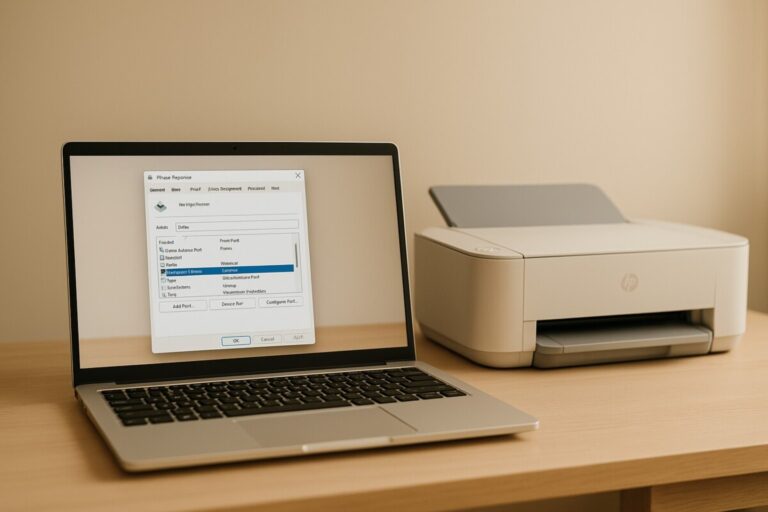
POS 영수증 출력 오류 해결 – 매장에서 바로 고치는 완전 가이드
영수증이 갑자기 출력되지 않으면 손님은 줄 서 있고, 결제는 멈추고, 매장 운영은 즉시 차질을 빚게 됩니다. 많은 사장님들이 단순한 용지 문제라고 생각하지만 실제로는 POS 영수증 출력 오류는 포트 매핑·드라이버·ESC/POS 명령·용지 센서·IP 설정 등 여러 요소가 동시에 어긋날 때 발생합니다.
이 글은 “매장에서 바로 해결되는 순서” 그대로 정리해, 이 글 한 편만으로 문제를 완전히 해결할 수 있도록 구성했습니다.
POS 영수증 출력 오류를 가장 빠르게 해결하는 핵심 흐름
POS 프린터는 작은 설정 하나만 틀려도 즉시 출력이 중단됩니다. USB/COM 포트 → POS 프로그램 설정 → 드라이버 → 용지 감지 → ESC/POS 명령 해석 순으로 점검하면 대부분 10분 내로 원래대로 돌아옵니다. 이 글은 실제 매장에서 가장 자주 발생하는 오류 기반으로, 확실하게 복구되는 해결 흐름만 골라냈습니다.
POS 프린터가 멈추는 기술적 이유
영수증 프린터는 ESC/POS 명령을 받아 드라이버가 이를 해석하고, 그 명령이 포트를 통해 프린터로 전달된 뒤 열감지 헤드가 출력합니다. 이 과정에서 다음 다섯 가지가 완벽히 맞아야 정상적으로 영수증이 출력됩니다.
① PC ↔ 포트 연결이 정상인지
② 드라이버가 ESC/POS 명령을 올바르게 해석하는지
③ 감열지 방향이 맞고 센서가 정상인지
④ IP 기반 프린터일 경우 IP 정보가 올바른지
⑤ POS 프로그램 설정과 프린터 설정이 서로 일치하는지
이 중 단 하나라도 어긋나면 출력이 즉시 중단됩니다. 즉, 출력 오류는 기계 고장이 아니라 ‘명령 흐름이 끊어진 상태’이며, 끊어진 흐름을 바로잡으면 문제는 완전히 해결됩니다.
연결 점검
POS 오류 해결의 첫 단계이자, 실제 매장에서 가장 많이 해결되는 구간입니다.
✔ USB·LAN 케이블 재인식
케이블 양쪽을 뽑았다가 다시 꽂기
→ PC에서 인식음(띠링) 나면 정상
→ 인식음이 없다면 케이블 또는 포트 자체 문제
✔ 장치 관리자에서 포트 상태 확인
Windows 검색 → 장치 관리자 → 포트(COM & LPT)
-
“USB-SERIAL CH340” 또는 모델명 표시 → 정상
-
느낌표(!) 표시 → 드라이버 손상
포트 매핑 수정
POS 출력 오류의 50% 이상이 포트 번호 불일치 때문에 발생합니다.
✔ 실제 COM 번호 확인
장치 관리자에서 “USB-SERIAL” 클릭 → COM3, COM4 등 번호 확인
✔ POS 프로그램 포트 번호 일치시키기
예: 실제 COM4인데 프로그램은 COM1
→ 영수증 절대 출력 안 됨
POS 프로그램 예시:
-
OKPOS: 환경설정 → 프린터 설정 → 포트(COM4) 선택
-
SeroPOS: 관리자 모드 → 주변기기 → 프린터 포트 지정(COM4)
-
포스뱅크: 장치관리 → 프린터 포트 매칭
POS 프로그램 UI가 달라도 “프린터 포트 = COM 번호” 원리가 동일합니다.

드라이버 재설치
ESC/POS 명령을 실제로 해석하는 주체는 ‘드라이버’이기 때문에 드라이버가 손상되면 영수증이 깨지거나 출력이 멈추는 현상이 바로 발생합니다.
✔ 올바른 드라이버 설치 흐름
① 제어판 → 장치 및 프린터로 이동
기존에 등록된 POS 프린터를 확인합니다.
② 기존 프린터 완전 삭제
삭제 후 잔여 포트 충돌을 막기 위해 장치 목록을 비워줍니다.
③ PC 재부팅
Windows가 장치 충돌 정보를 초기화하는 중요한 단계입니다.
④ 제조사 공식 드라이버 설치
Epson, Bixolon, Sewoo, Rongta 등 모델별 전용 드라이버 설치가 필수입니다.
Windows 기본 **“Generic/Text Only”**는 오류 발생률이 매우 높아 권장하지 않습니다.
⑤ 윈도우 업데이트 후 드라이버 손상 여부 점검
Windows 업데이트 이후 드라이버가 다른 형식으로 바뀌거나 비활성화되어 갑자기 출력이 멈추는 사례가 상당히 자주 발생합니다.
→ 이 경우 드라이버 재설치만으로 즉시 복구됩니다.
용지 감지·센서 점검
영수증 프린터는 열감지 방식이라 용지 감지 실패 = 출력 완전 중지입니다.
✔ 감열지 방향 확인
뚜껑 열기 → 감열면(반짝임)이 아래로 들어가야 정상 출력
✔ 센서 청소
READY 불이 들어오지 않으면 센서 오염 가능성
부드러운 천 또는 압축공기 사용
✔ 가장 흔한 오해
“용지가 있는데도 용지 없음 표시” → 감열지 뒤집힘 사례가 압도적으로 많음
ESC/POS 명령 충돌 해결
출력은 되는데 내용이 어긋나는 문제들입니다.
✔ 줄 밀림
원인 : 용지 폭 불일치
-
프로그램: 80mm
-
실제 용지: 57mm
→ 한 줄씩 밀리는 대표적 오류
✔ 문자 깨짐
문자 인코딩 불일치
-
드라이버 : KS5601
-
프로그램 : UTF-8
→ 한글 깨짐
둘 중 하나를 통일하면 즉시 복구됨
✔ 출력 없음
명령어가 기기에 전달되지 않는 상황
-
COM 충돌
-
드라이버 손상
-
ESC/POS 프로토콜 불일치
→ 포트 및 드라이버 재설치로 해결
네트워크(IP) POS 프린터
특히 카페·편의점에서 많이 사용하는 방식입니다.
✔ Self Test로 프린터 IP 확인
전원 + FEED 버튼 3초간 누르기
→ Self Test 영수증 출력
→ “IP: 192.168.xx.xx” 확인
브랜드별로 2~4초 차이 있지만 3초가 대부분 작동합니다.
✔ POS 프로그램에 동일 IP 설정
공유기 교체 후 자동으로 IP가 바뀌는 사례가 매우 흔함
→ IP만 새로 입력하면 즉시 복구
실제 매장에서 가장 많이 발생하는 2대 오류 사례
사례 1) 공유기 교체 후 영수증 출력 불가
IP가 기존 192.168.0.x → 새 공유기 192.168.1.x로 변경
→ POS에서는 기존 IP를 가리키고 있어 출력 불가
→ Self Test로 새 IP 확인 후 POS 프로그램에 재입력하면 1분 내 해결
사례 2) 윈도우 업데이트 후 출력 안 됨
자동 업데이트로 드라이버가 ‘Generic Text Only’로 강제 전환된 경우
→ 문자 깨짐·줄 밀림·완전 출력 멈춤
→ 제조사 드라이버 재설치 필수
매장에서 즉시 해결되는 완전 복구 흐름
POS 영수증 출력 오류는 아래 7단계 흐름만 정확히 따라가면 실제 현장에서 90% 이상 바로 복구됩니다.
① 케이블 재인식
USB·LAN 케이블을 모두 재연결하고 PC에서 **인식음(띠링)**이 나는지 확인합니다.
② 장치 관리자에서 COM 번호 확인
Windows 장치 관리자 → 포트(COM & LPT)에서 실제 COM 번호(COM3, COM4 등)를 확인합니다.
③ POS 프로그램의 포트 번호를 동일하게 매핑
POS 프로그램(OKPOS, SeroPOS, 포스뱅크 등)에서
프린터 포트를 실제 COM 번호와 동일하게 설정합니다.
④ 제조사 드라이버 재설치
Epson·Bixolon·Sewoo·Rongta 등 모델별 전용 드라이버를 다시 설치합니다.
(Windows 기본 “Generic/Text Only”는 오류 빈도가 매우 높음)
⑤ 감열지 방향 및 센서 점검
감열면이 아래로 들어갔는지 확인하고, 센서 오염 시 부드럽게 청소합니다.
⑥ Self Test로 IP 확인 → POS 프로그램에 적용
전원 + FEED 3초 → Self Test 출력
→ 표시된 IP(192.168.x.x)를 POS 프로그램 설정에도 동일하게 입력합니다.
⑦ 용지 폭·문자 인코딩·ESC/POS 명령을 통일
80mm ↔ 57mm 용지 폭, UTF-8/KS5601 등 문자 인코딩, ESC/POS 프로토콜을
드라이버와 프로그램 양쪽에서 동일하게 설정합니다.
이 7단계는 실제 기술 지원팀도 그대로 사용하는 완전 복구 프로토콜이며,
이 흐름만 따라가면 현장에서 대부분 즉시 정상 출력으로 돌아옵니다.
💬FAQ
Q. Self Test는 되는데 POS에서는 출력이 안 돼요
프린터 자체는 정상입니다. → POS 프로그램의 포트 설정 문제입니다.Q. 결제는 되는데 영수증만 출력이 안 돼요
결제 모듈과 프린터는 완전히 별개입니다. → 포트 번호가 일치하지 않은 상태입니다.Q. 용지를 넣었는데도 ‘용지 없음’이라고 떠요
대부분 감열지 방향이 반대로 들어간 경우입니다.Q. 줄이 계속 밀립니다
용지 폭(80mm/57mm) 불일치 또는 ESC/POS 명령 해석 충돌 때문입니다.Q. 네트워크 프린터인데 완전히 반응이 없어요
공유기 교체 등으로 IP가 변경된 경우가 가장 흔한 원인입니다.
🔚 마무리
POS 영수증 출력 오류는 단순 고장이 아니라 ‘명령 흐름의 불일치’에서 발생합니다. 하지만 흐름을 하나씩 바로잡으면 대부분 몇 분 안에 정상 출력으로 돌아옵니다. 이 글의 순서대로 차근히 따라가면 매장에서 직접 복구할 수 있도록 구성했으며, 드라이버·포트·IP·센서·명령 충돌까지 모든 문제를 한 번에 해결할 수 있는 완전판입니다.
📆 2025년 11월 기준 최신 정보
📚 출처
-
Bixolon 공식 기술 문서 – ESC/POS Command Compatibility Guide (2024)
-
Epson Technical Note – Thermal Printer Interface & Command Set (2024)
📚 함께 보면 좋은 글
🖨️ [영수증 프린터 줄 밀림 해결 가이드]
🖨️ [POS 드라이버 재설치가 필요한 상황 정리]