모니터 색감 그대로 뽑는 Canon HP 프린터 ICC 프로파일 적용법
Canon HP 프린터 ICC 프로파일 적용법을 찾고 계셨나요? 모니터 화면에서는 완벽했던 색상이 막상 종이에 인쇄되면 어둡거나 탁하게 변해 당황했던 경험이 한 번쯤은 있으실 겁니다. 사진 출력이나 디자인 인쇄에서 정확한 컬러는 결과물의 가치를 결정짓는 핵심 요소입니다.
이러한 모니터와 출력물 간의 이질감을 완벽하게 해결해 주는 치트키가 바로 ICC 프로파일입니다. 이번 글에서는 Canon과 HP 프린터의 브랜드별 설정 차이점과 함께, 비용 절약과 시간 단축을 동시에 이뤄내는 전문가 수준의 출력 팁을 알기 쉽게 정리해 드립니다.
디지털 색상의 기준점인 ICC 프로파일이 중요한 이유
ICC 프로파일은 서로 다른 디지털 장치(모니터, 프린터, 스캐너 등) 간에 색상 데이터를 정확하게 매칭하고 번역해 주는 일종의 ‘색상 통역관’ 역할을 합니다.
카메라로 촬영한 이미지나 모니터로 작업한 결과물이 프린터로 넘어갈 때 발생하는 색상 왜곡을 최소화하기 위해서는 이 프로파일 설정이 필수적입니다.
-
정확한 색상 재현: 원본 데이터가 가진 고유의 색 공간을 왜곡 없이 그대로 보존합니다.
-
인쇄물과 화면의 컬러 일치: 모니터 화면의 투명한 빛과 인쇄 용지의 반사광 차이를 극복하고 일치감을 높입니다.
-
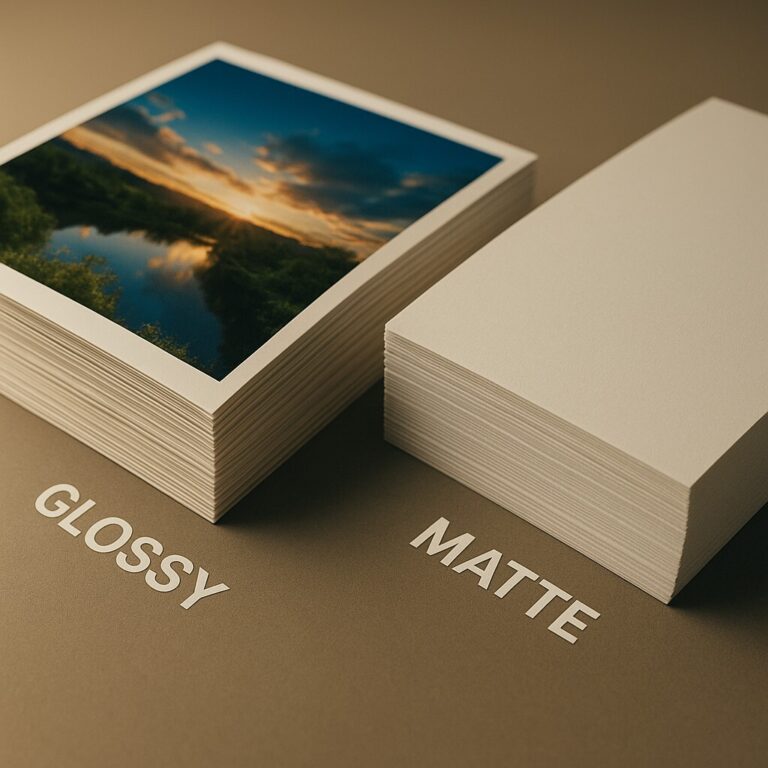
고급 용지 출력 시 잉크 낭비 방지: 광택지, 매트지, 파인아트지 등 용지 특성에 맞는 정밀한 잉크 분사량을 제어하여 출력 실패로 인한 용지 및 잉크 비용을 획기적으로 절약합니다.
Canon 프린터 ICC 프로파일 적용법 및 설정
Canon은 주로 PIXMA PRO 시리즈나 imagePROGRAF 라인업과 같이 사진 및 파인아트 디자인 출력 중심의 환경에서 ICC 프로파일을 적극적으로 활용합니다.
포토샵(Photoshop) 기준 수동 설정 4단계
-
[파일] > [인쇄(Print)] 메뉴로 진입한 후, 우측 색상 처리 항목에서 ‘Photoshop에서 색상 관리’를 선택합니다.
-
프린터 프로파일 드롭다운 메뉴에서 현재 사용 중인 프린터 모델과 인쇄 용지에 매칭되는 정확한 ICC 프로파일을 선택합니다. (예: Canon PRO-100 Photo Paper)
-
렌더링 의도(Rendering Intent) 항목에서는 이미지의 계조를 자연스럽게 살려주는 ‘지각적(Perceptual)’ 또는 ‘상대 색도(Relative Colorimetric)’를 지정합니다.
-
프린터 드라이버 설정([인쇄 설정]) 창을 열고, [기본 설정] 또는 [고급 설정] 탭에서 프린터 자체의 색상 보정 기능을 반드시 ‘기본값(색상 처리 없음)’으로 변경해야 포토샵과의 색상 충돌을 막을 수 있습니다.
전용 유틸리티 프로그램을 통한 간편 설정
Canon은 초보자도 쉽게 색상을 매칭할 수 있도록 Canon Professional Print & Layout 소프트웨어를 제공합니다. 이 전용 유틸리티를 활용하면 복잡한 드라이버 설정 우회 과정을 거치지 않아도 프로파일이 자동으로 적용되며, 정밀한 색보정 프리셋까지 직관적으로 제어할 수 있어 작업 시간을 크게 단축할 수 있습니다.
▶️ Canon Global 공식 ICC 프로파일 다운로드 센터
Canon 정품 및 서드파티 프리미엄 용지 브랜드의 최신 ICC 프로파일을 무료로 다운로드하는 공식 페이지입니다.
HP 프린터 ICC 프로파일 적용법 및 설정
HP는 주로 대형 실사 출력이나 도면, 포스터 인쇄에 강점을 가진 DesignJet 및 PageWide 시리즈를 중심으로 완벽한 색상 관리 시스템을 구축하고 있습니다.
포토샵(Photoshop) 내 인쇄 프로세스
-
포토샵 인쇄 화면에서 색상 처리 방식을 ‘Photoshop에서 색상 관리’로 지정합니다.
-
프린터 프로파일 목록에서 장치에 맞는 프로파일을 매칭합니다. (예: HP DesignJet Z9+ Satin Paper.icc)
-
프린터 속성([고급 설정])으로 이동하여 컬러 옵션 항목 내의 설정을 반드시 ‘응용 프로그램에서 색상 관리(Application Managed Colors)’로 체크합니다. 이 설정을 누락하면 프린터와 프로그램이 이중으로 색상을 매칭하여 결과물이 붉거나 푸르게 뜨는 현상이 발생합니다.
-
렌더링 의도를 ‘상대 색도’로 지정하여 원본의 쨍하고 선명한 경계 컬러를 그대로 인쇄판에 구현합니다.
내장 웹 서버 및 통합 유틸리티 활용
HP 대형 프린터 라인업의 가장 큰 장점은 장치 자체에 내장된 EWS(Embedded Web Server) 또는 HP DesignJet Utility입니다. 컴퓨터와 프린터가 네트워크로 연결되어 있다면, 별도의 그래픽 프로그램 없이도 유틸리티 내부에서 용지 유형별 프로파일을 추가·수정할 수 있으며 자체 분광광도계를 통한 하드웨어 레벨의 색상 교정(Calibration)까지 원스톱으로 지원합니다.
Canon과 HP 브랜드별 핵심 차이점 비교
두 브랜드 모두 완벽한 색상 관리가 가능하지만, 장비의 지향점과 세부 관리 환경에서 명확한 차이를 보입니다.
| 비교 요소 | Canon (캐논) | HP (에이치피) |
|---|---|---|
| 주요 타겟 | 고해상도 포토 스튜디오, 예술 전문 파인아트 출력 | 디자인 에이전시, 대형 포스터 및 건축 도면 출력 |
| 핵심 강점 | 레이아웃 유틸리티 연동을 통한 직관적인 포토 매칭 | 내장 분광광도계 및 웹 서버 기반의 원격 색상 관리 |
| 컬러 유틸리티 | Professional Print & Layout | HP DesignJet Utility / HP Click |
| 드라이버 차단 키워드 | 컬러/농도 설정을 ‘수동(없음)’으로 지정 | 컬러 옵션을 ‘응용 프로그램에서 처리’로 지정 |
💡 전문가의 브랜드 선택 가이드
모니터로 보는 미세한 그라데이션과 인물 피부의 암부 표현이 중요한 고급 사진 인쇄 위주라면 Canon을 추천합니다. 반면, 대형 규격의 포스터나 도면을 정확한 컬러 매칭률로 유지하면서 대량으로 빠르게 뽑아내야 하는 비즈니스 환경이라면 HP를 선택하는 것이 업무 효율을 극대화하는 해결책입니다.
💬 Canon HP 프린터 ICC 프로파일 적용법 관련 질문(FAQ)
Q. 일반 A4 복사지에 인쇄할 때도 ICC 프로파일을 적용해야 하나요?
A. 일반 복사지(밀크, 더블A 등)는 잉크를 흡수하는 성질이 강해 고유의 색 공간을 표현하기 어렵습니다. ICC 프로파일은 인쇄용 잉크가 번지지 않고 표면에 안착하는 포토 광택지, 매트지, 파인아트 전용지 출력 시에 강력한 효과를 발휘합니다.
Q. 프로파일을 적용했는데도 모니터와 색상이 다르게 나오는 이유는 무엇인가요?
A. 프린터 드라이버 설정에서 ‘색상 관리 안 함’ 또는 ‘응용 프로그램에서 관리’ 옵션이 제대로 체크되지 않아 이중으로 색상 보정이 들어갔을 확률이 높습니다. 아울러 모니터 자체의 캘리브레이션(색상 교정) 상태가 어긋나 있다면 프린터 프로파일을 적용해도 시각적 차이가 발생할 수 있습니다.
Q. 서드파티(삼원, 두릭스 등) 호환 용지를 쓸 때는 프로파일을 어떻게 구하나요?
A. 캐논이나 HP 정품 용지가 아닐지라도, 해당 용지 제조사(예: 하네뮬레, 두릭스 등) 공식 홈페이지의 고객지원 탭에 접속하면 프린터 모델별로 정밀하게 세팅된 맞춤형 ICC 프로파일 파일(.icc 또는 .icm)을 제공하므로 이를 다운로드하여 설치하시면 됩니다.
마치며
Canon과 HP 프린터 모두 올바른 ICC 프로파일 매칭 기법만 숙지한다면 모니터 속 아름다운 색감을 고스란히 종이 위로 옮겨올 수 있습니다. 핵심은 출력을 담당하는 그래픽 소프트웨어(포토샵 등)와 인쇄를 수행하는 하드웨어 드라이버 간의 설정을 통일해 주는 것입니다. 오늘 소개해 드린 브랜드별 매뉴얼을 적용하셔서 무의미하게 버려지는 종이와 잉크 비용을 아끼고, 완벽한 전문 포토 출력 환경을 완성해 보시기 바랍니다.
📌 함께 보면 좋은 글
Epson 프린터 설정으로 출력 품질 높이는 법
캐논 및 HP 장비와 비교되는 엡손(Epson) 전용 툴 활용법과 전반적인 출력 퀄리티를 극대화하는 실전 세팅 팁입니다.