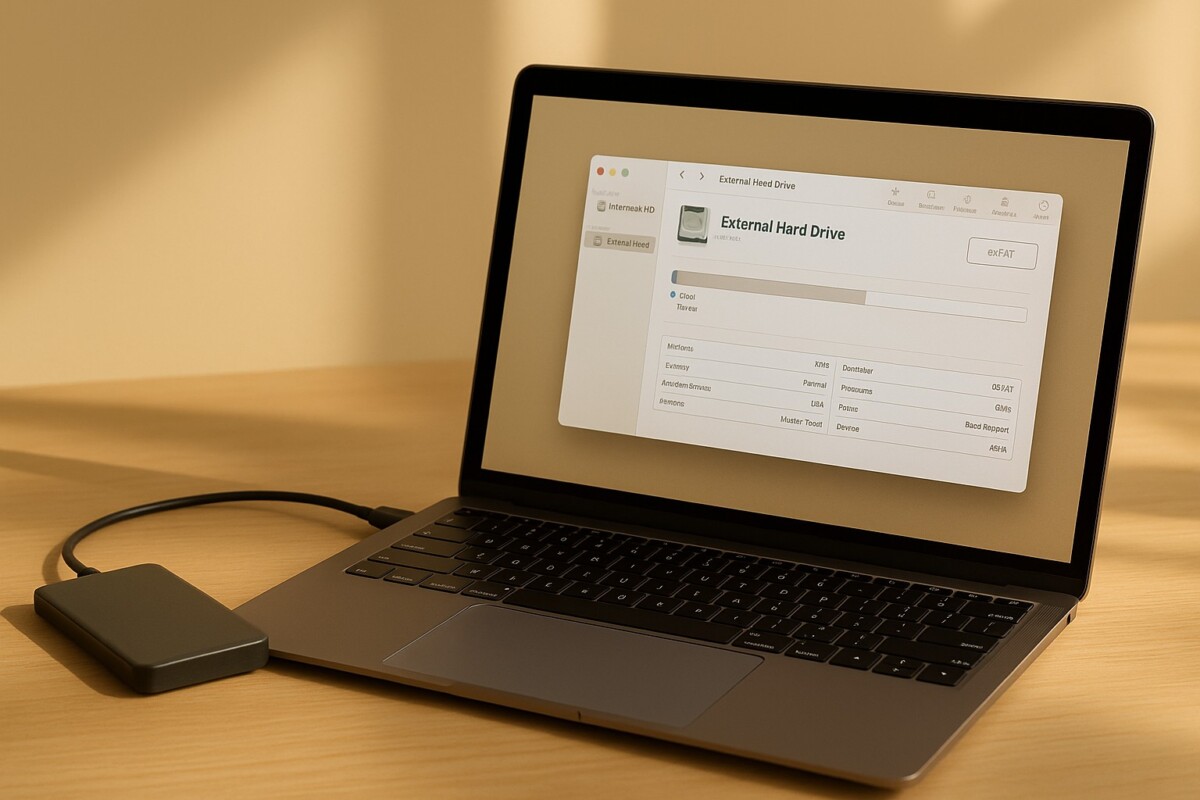
Mac 외장하드 포맷 방법 – exFAT 설정으로 Mac과 Windows 함께 쓰는 법
Mac을 사용하다 보면 외장하드를 연결했는데 읽기만 되고, 파일을 옮기지 못하는 경우가 있습니다. 이는 대부분 포맷 방식의 차이 때문이에요. 이 글에서는 ‘Mac 외장하드 포맷 방법’을 중심으로, macOS와 Windows 모두 호환되는 exFAT 설정법을 단계별로 안내합니다.
처음 외장하드를 세팅하거나 기존 NTFS 장치를 변환하려는 분들에게 도움이 될 거예요.
Mac 외장하드 포맷 방법 – exFAT 설정
Mac과 Windows는 기본 파일 시스템이 달라 호환성 문제가 자주 발생합니다.가장 안전한 포맷 방식은 exFAT, 두 운영체제 모두에서 읽기·쓰기 가능한 범용 포맷입니다. 디스크 유틸리티를 이용하면 간단히 exFAT으로 변경할 수 있으며, 데이터 백업만 잊지 않으면 안전하게 포맷 가능합니다.
1️⃣ 현재 포맷 방식 확인하기
-
Finder → ‘응용 프로그램’ → ‘유틸리티’ → 디스크 유틸리티 실행
-
좌측에서 외장하드 선택 → 하단 ‘포맷’ 항목에서 현재 파일 시스템 확인
-
APFS / Mac OS Extended (Mac 전용)
-
NTFS (Windows 전용, Mac에서는 읽기 전용)
-
exFAT (Mac·Windows 모두 호환)
-
2️⃣ 포맷 전 백업 필수
포맷을 실행하면 저장된 모든 데이터가 삭제되므로, Time Machine 또는 iCloud Drive를 이용해 필요한 파일을 미리 백업하세요.
백업이 완료되면 포맷을 진행해도 안전합니다.
3️⃣ 디스크 유틸리티로 exFAT 포맷하기
-
디스크 유틸리티에서 외장하드 선택
-
상단의 ‘지우기(Erase)’ 버튼 클릭
-
포맷 형식을 exFAT으로 선택
-
이름을 지정하고 ‘지우기’ 실행
-
완료 후 Finder에서 재인식 여부 확인
👉 TIP : Mac 전용으로만 사용할 경우에는 APFS 포맷이 더 효율적이지만,
다른 OS와 공유할 계획이라면 반드시 exFAT으로 설정하세요.
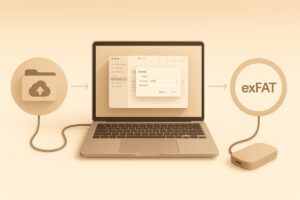
🔸포맷 방식별 차이 한눈에 이해하기
Mac에서 사용할 수 있는 디스크 포맷은 여러 가지가 있지만,
어떤 포맷을 선택하느냐에 따라 인식 범위와 속도, 안정성이 달라집니다.
최신 macOS용 APFS는 빠르고 안정적이지만 Windows에서는 전혀 인식되지 않고,
‘HFS+ (Mac OS Extended)’는 구형 Mac 환경에 맞는 오래된 방식입니다.
반면 exFAT은 Mac과 Windows 모두에서 자유롭게 읽고 쓸 수 있어
가정·사무실·학교 등 다양한 환경을 오가며 외장하드를 사용하는 사람에게 가장 실용적인 선택이에요.
간단히 정리하면, Mac 전용이라면 APFS,
양쪽 OS를 함께 쓴다면 exFAT이 정답입니다.
이 두 포맷만 구분해도 외장하드가 “읽기만 되고 복사 안 되는” 상황 대부분을 예방할 수 있습니다
4️⃣ 디스크 인식이 안 될 때
포맷 중 오류가 발생하거나 인식이 되지 않는다면 다음을 확인하세요.
-
케이블·허브 전력 부족 여부
-
SMC 초기화 (Intel Mac: ⌘+Option+Shift+전원 10초)
-
macOS 최신 버전 업데이트
이 절차 후에도 인식이 안 되면 SSD/외장하드 자체 문제일 가능성이 있으므로 제조사 진단 도구를 활용하세요.
외장하드 포맷 후 확인해야 할 설정
-
Finder → 환경설정 → ‘일반’ → ‘외장 디스크’ 체크 → 바탕화면 표시
-
저장 테스트: 임의의 파일을 복사·삭제
-
안정성 테스트: 연결 해제 후 재연결
이 과정을 통해 exFAT 포맷이 정상적으로 작동하는지 확인할 수 있습니다.
포맷 후 외장하드 속도 저하나 오류가 생길 때
포맷 직후 Finder가 잠시 멈추거나 속도가 느려지는 것은 정상입니다. 이는 macOS가 새 디스크를 인덱싱(검색용 데이터베이스 생성)하는 과정으로, CPU 사용이 일시적으로 높아지면서 생기는 현상이에요. 보통 1~2시간 후 자동으로 정상화됩니다.
하지만 느려짐이 지속되거나 “디스크를 복구할 수 없습니다” 메시지가 반복된다면, 디스크 유틸리티의 ‘First Aid(응급 복구)’ 기능으로 오류 검사를 실행해보세요. 그
래도 문제가 계속된다면 PD 허브나 정품 케이블로 교체해 전력 환경을 안정화하세요. 대부분의 오류는 디스크 손상이 아닌 전원·캐시·인덱싱 문제로, 환경이 안정되면 자연스럽게 해결됩니다.
💬 FAQ
Q. exFAT으로 포맷하면 파일 용량 제한이 있나요?
→ exFAT은 4GB 이상 대용량 파일도 지원합니다. FAT32와 달리 제한이 없습니다.Q. NTFS에서 exFAT으로 바꾸면 속도가 느려지나요?
→ 거의 차이 없습니다. 단, 구형 HDD보다는 SSD형 외장하드가 훨씬 안정적입니다.Q. 포맷 후 다른 컴퓨터에서 인식이 안 돼요.
→ Windows에서는 exFAT 드라이버가 필요 없는 최신 버전(Win10↑)이어야 합니다. 구형 OS는 업데이트 후 재연결하세요.
🔚 마무리
Mac 외장하드를 포맷할 때는 목적에 따라 포맷 방식을 선택하는 것이 중요합니다. Mac 전용은 APFS, Mac·Windows 공유는 exFAT이 정답이에요. 포맷은 단 몇 분이면 끝나지만, 백업과 확인 절차를 지키면 소중한 데이터를 안전하게 보호할 수 있습니다.
📆 2025년 11월 기준 최신 정보
📚 출처
-
Apple 공식 지원 페이지 – Mac 디스크 포맷 및 파일 시스템 가이드 (2024.11)
-
Western Digital 고객지원 – 외장하드 포맷 및 호환성 안내 (2024.10)
📚 함께 보면 좋은 글
💾 [Mac 외장 SSD 인식 오류 해결 가이드 – 인식 안 될 때 빠르게 복구하는 법]
🔌 [MacBook PD 허브 추천 – 전력 부족 문제 해결법]