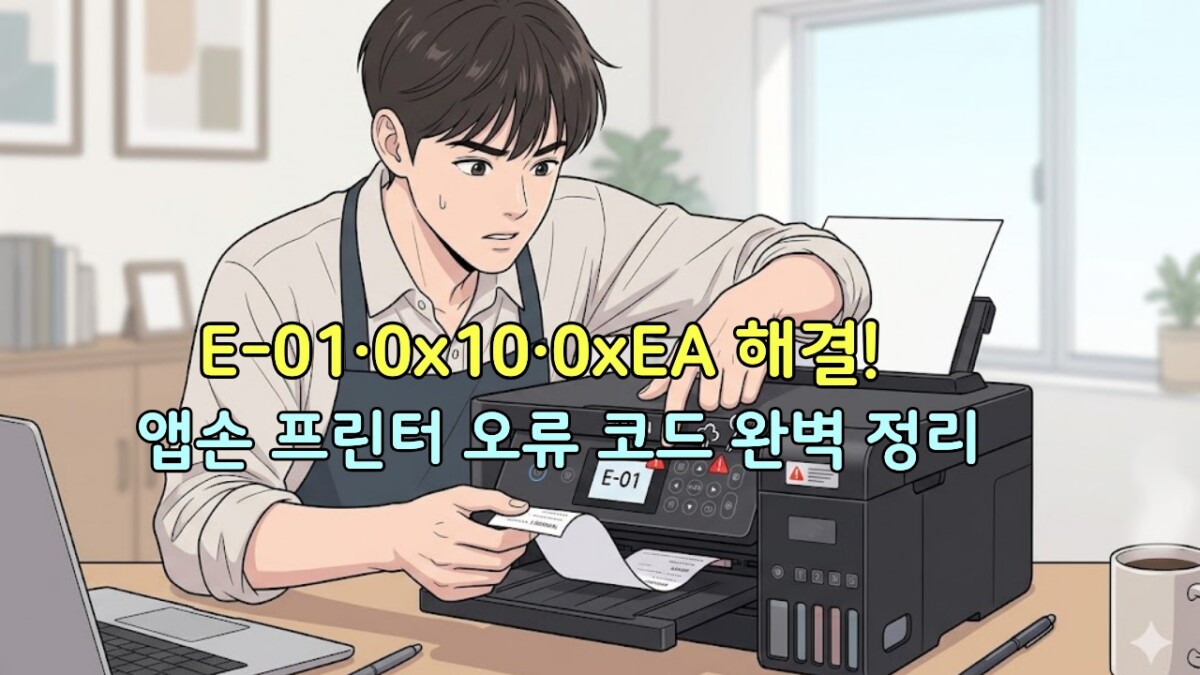
Epson 프린터 오류 코드 해결 – 서비스 센터 가기 전 5분 자가 점검법
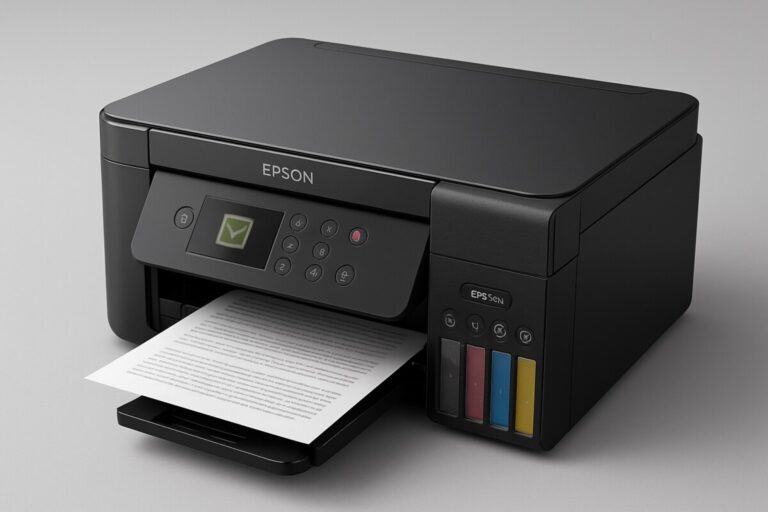
프린터를 사용하다 보면 ‘Epson 프린터 오류 코드(E-01, 0x10, 0xEA 등)’가 반복적으로 나타나는 경우가 있습니다.
이러한 Epson 프린터 오류 코드가 나타나면 많은 사용자가 프린터 고장이라고 생각하기 쉽습니다.
하지만 실제로는 간단한 점검만으로 해결되는 경우도 많습니다.
서비스 센터에 보내기 전에 먼저 Epson 프린터 오류 코드 해결 방법과 점검 순서를 확인해 보세요.
중요한 서류를 출력하려는 순간, 프린터 액정에 알 수 없는 숫자와 영어(E-01, 0xEA 등)가 깜빡이면 참 당혹스럽죠. 대부분의 Epson 프린터 오류는 기계가 완전히 망가진 게 아니라, 내부 센서가 일시적으로 오작동하거나 아주 작은 이물질 때문에 발생하는 경우가 많아요. 센터에 맡기면 며칠씩 걸릴 일도, 원리만 알면 그 자리에서 바로 고칠 수 있습니다.
Epson 프린터 오류 코드(E-01·0x10·0xEA) – 비싼 수리비 아끼는 자가 해결 가이드
Epson 프린터의 주요 오류 코드는 내부 센서나 헤드 이동 경로에 문제가 생겼을 때 발생합니다. 전원 리셋과 내부 이물질 제거라는 2단계 핵심 조치만으로도 수리비 지출 없이 즉시 정상화할 수 있는 방법을 정리했습니다.
1. [긴급 조치] 모든 오류를 해결하는 ‘강제 리셋’ 루틴
오류 코드가 떴을 때 가장 먼저 해야 할 일은 프린터의 ‘뇌’를 초기화하는 거예요.
-
완전 방전법: 전원 버튼만 누르지 말고, 전원 케이블을 본체에서 완전히 분리한 뒤 1분 정도 기다려 보세요. 내부 회로에 남은 잔류 전기가 사라지면서 일시적인 시스템 엉킴이 풀립니다.
-
연결 상태 확인: USB 케이블이 헐겁거나 Wi-Fi 신호가 약하면 데이터 전송 오류가 발생해 기기가 멈출 수 있습니다. 케이블을 다시 꽉 조여주는 것만으로도 오류가 사라지곤 합니다.
2. 코드별 핵심 원인과 맞춤 해결책
Epson 프린터가 내뱉는 암호 같은 코드들, 그 속뜻을 알면 해결 방법이 보입니다.
🚩 E-01 또는 0xEA 오류: “헤드 이동 경로를 확보하세요”
-
왜 뜰까요? 프린트 헤드가 좌우로 움직이는 길에 종이 조각, 스테이플러 심, 혹은 미세한 이물질이 끼어 있을 때 발생합니다.
-
해결 방법: 내부 덮개를 열고 헤드 이동 경로를 꼼꼼히 살피세요. 아주 작은 종이 부스러기라도 있다면 핀셋으로 제거해야 합니다.
🚩 0x10 오류: “스캐너 유닛을 점검하세요”
-
왜 뜰까요? 복사나 스캔을 담당하는 스캐너 모터가 초기 위치를 잡지 못할 때 나타납니다.
-
해결 방법: 스캐너 덮개를 열어 유리판 위에 이물질이 없는지 확인하고, 혹시 스캐너 잠금 레버가 잠겨 있다면 해제해 주세요.
🚩 0xF1 오류: “소프트웨어 명령이 꼬였습니다”
-
왜 뜰까요? PC에서 보낸 인쇄 명령과 프린터의 해석이 서로 충돌해서 멈춘 상태입니다.
-
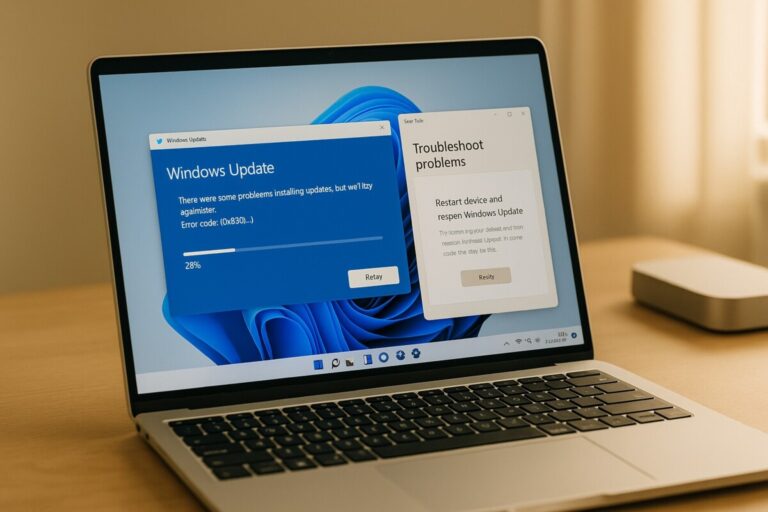
해결 방법: 인쇄 대기열을 모두 삭제하고, 윈도우 기본 드라이버 대신 Epson 공식 홈페이지에서 제공하는 전용 드라이버를 다시 설치하는 게 가장 확실합니다.

3. 잉크 인식 오류: ‘금색 접점’이 핵심입니다
“잉크를 새로 갈았는데 인식이 안 돼요”라는 증상은 카트리지의 금색 칩(접점)에 지문이나 먼지가 묻어 인식이 방해받기 때문인 경우가 많습니다.
-
조치: 카트리지를 빼서 금색 칩 부분을 부드러운 천이나 면봉으로 가볍게 닦아주세요.
-
주의: 비정품 무한 잉크를 쓸 경우, 펌웨어 업데이트 때문에 인식이 막히기도 합니다. 이럴 땐 펌웨어를 이전 버전으로 되돌리거나 전용 초기화 칩을 확인해야 합니다.
4. 고장을 막는 일상적인 관리 습관
프린터는 예민한 기계라 조금만 신경 써주면 오류 발생 빈도를 80% 이상 줄일 수 있어요.
-
정기적인 노즐 청소: 한 달에 한 번은 ‘헤드 청소’ 기능을 실행해서 잉크가 굳는 걸 방지해 주세요.
-
규격 용지 사용: 너무 두껍거나 습기를 머금은 종이는 센서 오류와 종이 걸림의 주범입니다.
-
덮개 닫기: 사용하지 않을 때는 반드시 덮개를 닫아 먼지가 내부로 들어가지 않게 관리하는 게 좋습니다.
즉시 복구 체크리스트
-
전원 케이블 분리: 1분 대기 후 재연결 (시스템 리셋)
-
내부 이물질 확인: 손전등으로 헤드 이동 경로 구석구석 살피기
-
카트리지 재장착: 금색 칩 부위 청소 후 ‘딸깍’ 소리 나게 장착
-
드라이버 업데이트: 윈도우 기본 드라이버 대신 Epson 전용 드라이버 설치
-
인쇄 대기열 삭제: 꼬여 있는 인쇄 명령 모두 비우기
마무리하며
프린터 오류 코드는 기계가 “지금 어딘가 답답해요”라고 보내는 신호예요. 무조건 고장이라 생각하고 센터로 달려가기보다, 기기가 보내는 신호를 읽고 그 길목을 터주는 것만으로도 충분합니다.
2026년 5월 7일 기준 최신 정보 참고
: Epson Official Support – Error Code Troubleshooting Guide
🔗 함께 보면 좋은 정보
[Epson 무한 잉크 노즐 막힘 1분 해결법]
[프린터 오프라인 상태 해결하기: 윈도우 설정 총정리]