KMODE_EXCEPTION_NOT_HANDLED, 이 설정부터 확인하면 대부분 복구됩니다
부팅 직후 파란 화면과 함께 KMODE_EXCEPTION_NOT_HANDLED가 뜨고 재부팅이 반복된다면, 당황해서 포맷부터 할 필요는 없다. 실제로 KMODE_EXCEPTION_NOT_HANDLED는 하드 고장보다 드라이버 충돌이나 메모리 오류에서 시작되는 경우가 훨씬 많다. 해결 순서만 정확하면 복구 확률은 상당히 높다.
KMODE_EXCEPTION_NOT_HANDLED 해결 순서 (초기화 전에 반드시 실행)
이 오류는 드라이버 → 업데이트 → 메모리 → 부팅 구성 순으로 접근하는 것이 가장 안전하다.
무작정 초기화하면 원인을 놓치고 같은 오류가 다시 발생할 수 있다.
1️⃣ 해결책 1순위 – 그래픽 드라이버 제거
✔ 왜 먼저 해야 하나?
KMODE_EXCEPTION_NOT_HANDLED의 가장 흔한 원인은 그래픽 드라이버 충돌이다.
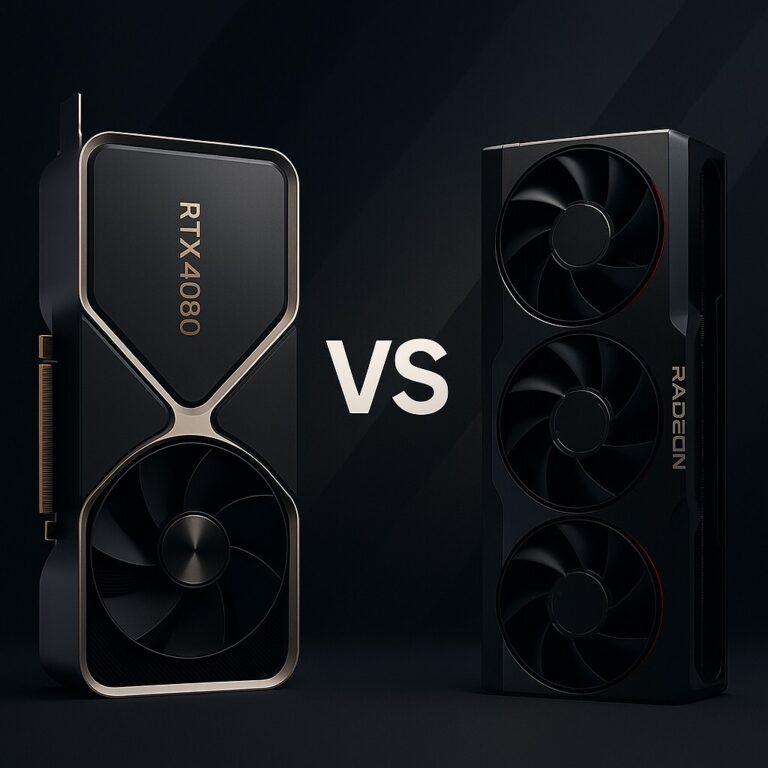
특히 NVIDIA / AMD 드라이버 업데이트 직후 발생률이 높다.
✔ 실행 방법
-
전원 강제 종료 2~3회 → 자동 복구 진입
-
고급 옵션 → 시작 설정 → 안전모드
-
장치 관리자 → 디스플레이 어댑터
-
최근 드라이버 제거 → 재부팅
이 단계에서 해결되는 비율이 가장 높다.
2️⃣ 최근 Windows 업데이트 제거
업데이트 직후 블루스크린이 발생했다면 충돌 가능성이 높다.
설정 → 업데이트 기록 → 최근 품질 업데이트 제거
특히 누적 업데이트 + 그래픽 드라이버 충돌 조합에서 자주 발생한다.

3️⃣ 메모리(RAM) 검사
Win + R → mdsched.exe → 재부팅 검사
메모리 오류가 나오면 소프트웨어 문제가 아니다.
이 경우 RAM 교체를 고려해야 한다.
4️⃣ bootrec 부팅 복구
복구 모드 → 명령 프롬프트
bootrec /fixboot
bootrec /rebuildbcd
부팅 구성 파일 손상일 경우 효과가 있다.
5️⃣ BIOS 설정 초기화 (고급 단계)
-
오버클럭 해제
-
XMP 비활성화
-
기본값 로드
BIOS 설정 변경 직후 발생했다면 이 단계가 핵심이다.
실제 발생 패턴 정리
-
게임 실행 후
-
그래픽카드 드라이버 업데이트 후
-
Windows 대규모 업데이트 이후
-
램 교체 후
-
오버클럭 설정 이후
위 상황 중 하나라면 원인은 거의 특정 가능하다.
초기화를 고려해야 하는 경우
-
안전모드 진입 불가
-
메모리 오류 반복
-
디스크 손상 동반
하지만 경험상 80% 이상은 드라이버 제거 단계에서 해결된다.
💬FAQ
Q. KMODE_EXCEPTION_NOT_HANDLED 반복되면 포맷해야 하나요?
아닙니다. 대부분 드라이버 충돌 문제이며 초기화 없이 해결 가능합니다.Q. 특정 .sys 파일명이 함께 표시됩니다.
해당 파일이 충돌 드라이버일 가능성이 매우 높습니다.Q. 하드디스크 고장인가요?
가능성은 낮습니다. 우선 드라이버와 메모리를 점검하세요.
🔚 마무리
KMODE_EXCEPTION_NOT_HANDLED는 무서운 오류처럼 보이지만, 구조는 단순하다. 순서만 지키면 해결 확률은 크게 올라간다. 포맷은 마지막 선택지다.
📆 2026년 2월 기준 최신 정보
📚 출처
-
Microsoft Windows Bug Check Documentation
-
Windows Kernel-Mode Exception Handling Guide
📚 함께 보면 좋은 글
🖨️ [INACCESSIBLE_BOOT_DEVICE 해결 순서]
🖨️ [BAD SYSTEM CONFIG INFO 재부팅 반복 해결]