Canon G 시리즈 무선 연결 안 될 때, 이 설정 하나로 끝 (2026 최신)
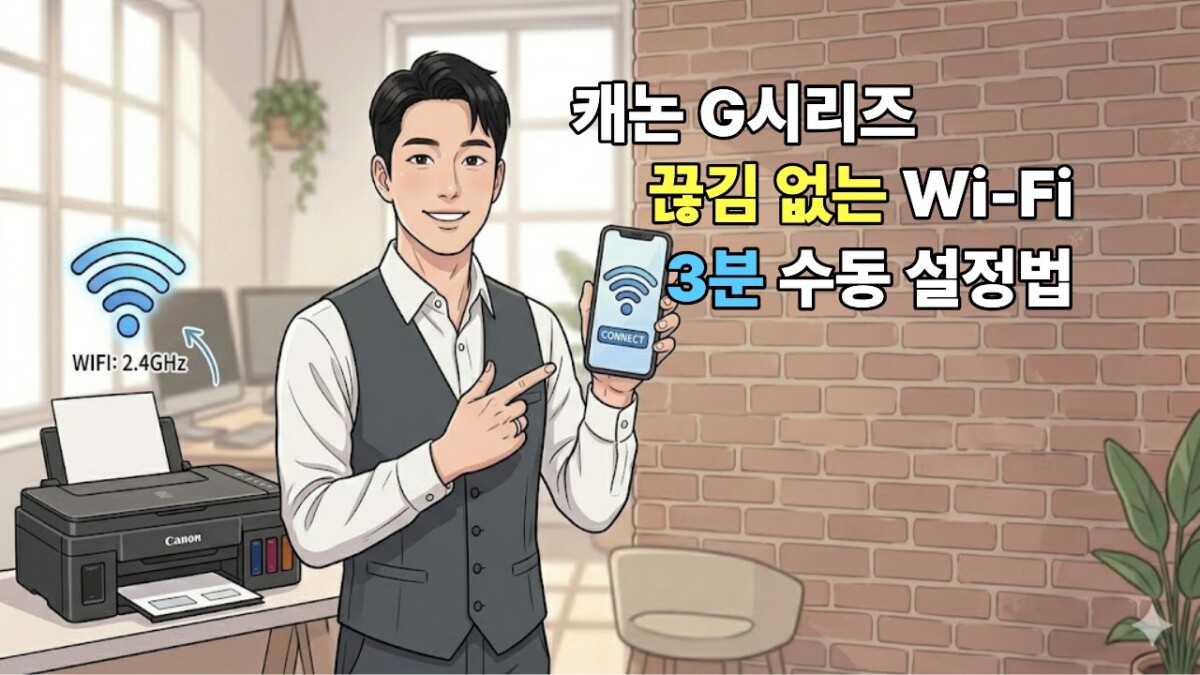
Canon G 시리즈 무선 연결 오류는 재택근무 중인 직장인이나 과제 마감이 임박한 학생에게 예고 없이 찾아와 당혹감을 주곤 하죠. 어젯밤까지만 해도 잘 되던 프린터의 와이파이 램프가 주황색으로 깜빡이며 무언의 시위를 할 때, 우리는 드라이버를 지웠다 깔았다 하며 시간을 허비하곤 하는데요. 오늘은 서비스 센터를 찾기 전, 집에서 단 3분 만에 무선 연결을 되살리는 수동 설정 가이드를 전해드려요.
Canon G 시리즈 무선 연결이 갑자기 끊기는 진짜 이유
G1020, G3020, G6090 등 캐논 G 시리즈 모델들은 가성비가 뛰어나지만, 네트워크 환경 변화에는 다소 예민한 편이죠. 연결이 안 되는 이유는 크게 두 가지로 압축됩니다.
-
주파수 대역 충돌
공유기가 5GHz 대역만 송출하고 있다면 구형 프린터는 와이파이를 아예 찾지 못해요. 반드시 공유기 설정에서 2.4GHz 대역이 활성화되어 있는지 확인해야 하죠.
- IP 주소의 유동성
공유기가 재부팅될 때마다 프린터의 IP 주소를 바꿔버리면 PC는 프린터를 ‘이사 간 집’으로 인식해버려요.

3분 만에 끝내는 ‘수동 IP 설정’ 해결책
드라이버를 다시 까는 번거로운 작업 대신, 프린터에 ‘고정 주소’를 할당하는 것이 가장 확실한 정답이죠.
- 네트워크 정보 출력
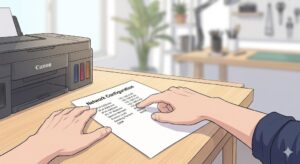
프린터의 ‘설정’ 버튼을 눌러 네트워크 구성 페이지를 인쇄하세요.
- 관리 페이지 접속
인쇄물에 적힌 IP 주소(예: 192.168.0.XX)를 브라우저 주소창에 입력합니다.
- 고정 IP 할당
LAN 설정 메뉴에서 ‘수동 IP 설정’을 선택하고 주소를 고정해두면, 공유기를 껐다 켜도 연결이 끊길 일이 거의 없죠.
기기별 연결 방법 핵심 요약
-
스마트폰
‘Canon PRINT Inkjet/SELPHY’ 앱을 실행한 뒤, 안내에 따라 무선 버튼을 3초간 눌러 동기화하세요.
- PC(Windows/macOS)
제어판의 ‘프린터 및 스캐너’에서 기존 프린터를 삭제한 뒤, 새로 할당한 IP 주소를 통해 다시 추가하는 것이 가장 깔끔하죠.
설정이 끝났다면? 이 3가지를 확인해 보세요!
① Wi-Fi 램프 점등
깜빡임이 멈추고 파란색(또는 흰색) 불이 계속 켜져 있다면 공유기와 완전히 연결된 상태죠.
② 네트워크 페이지 인쇄
프린터 조작 패널에서 다시 한번 정보를 출력했을 때, ‘IPv4 IP Address’ 항목에 우리가 설정한 숫자가 정확히 찍혀 나오면 성공이죠.
③ 테스트 페이지 출력
PC나 스마트폰 앱에서 ‘테스트 페이지 인쇄’를 눌러 종이가 나오는지 최종 확인하는 것이 가장 중요하죠.
무선 연결을 더 안정적으로 유지하는 꿀팁
- 공유기 위치 선정
프린터와 공유기 사이에 두꺼운 벽이나 큰 가전제품이 있으면 수신 감도가 떨어지죠. 가급적 장애물이 없는 곳에 배치하는 것이 좋습니다.
- 펌웨어 업데이트
캐논 공식 홈페이지에서 제공하는 최신 펌웨어를 주기적으로 설치해 주세요. 보안은 물론 무선 연결 안정성 자체가 개선되기도 하니까요.
- 절전 모드 해제
오랫동안 사용하지 않아 프린터가 깊은 절전 모드에 빠지면 무선 신호를 놓칠 때가 있죠. 자주 사용한다면 절전 모드 시간을 여유 있게 조정해 두는 것이 똑똑한 방법이죠.
자주 묻는 질문 (FAQ)
Q. G1020 모델인데 무선 연결 메뉴가 안 보여요.
G1020은 유선 전용 모델이라 무선 기능을 지원하지 않죠. 무선 연결은 G3020, G6090
처럼 모델명에 ‘Wi-Fi’ 기능이 포함된 제품만 가능해요.Q. 공유기를 바꾼 뒤로 연결이 아예 안 됩니다.
기존의 네트워크 정보가 프린터에 남아있기 때문이죠. 프린터 조작 패널에서 ‘네트워크 설정 초기화’를 먼저
진행한 뒤, 새로운 공유기 정보를 다시 입력해야 합니다.Q. 앱에서는 보이는데 PC에서는 안 보여요.
두 기기가 서로 다른 주파수(2.4GHz vs 5GHz)에 연결된 경우이죠. 와이파이 이름을
하나로 통일해 주면 바로 해결됩니다.
마무리
캐논 G시리즈 무선 연결 문제는 복잡한 드라이버 재설치 없이 수동 IP 설정만으로도 충분히 해결 가능합니다.
오늘 정리해 드린 방법이 여러분의 쾌적한 인쇄 환경을 만드는 데 실질적인 도움이 되었기를 바랍니다.