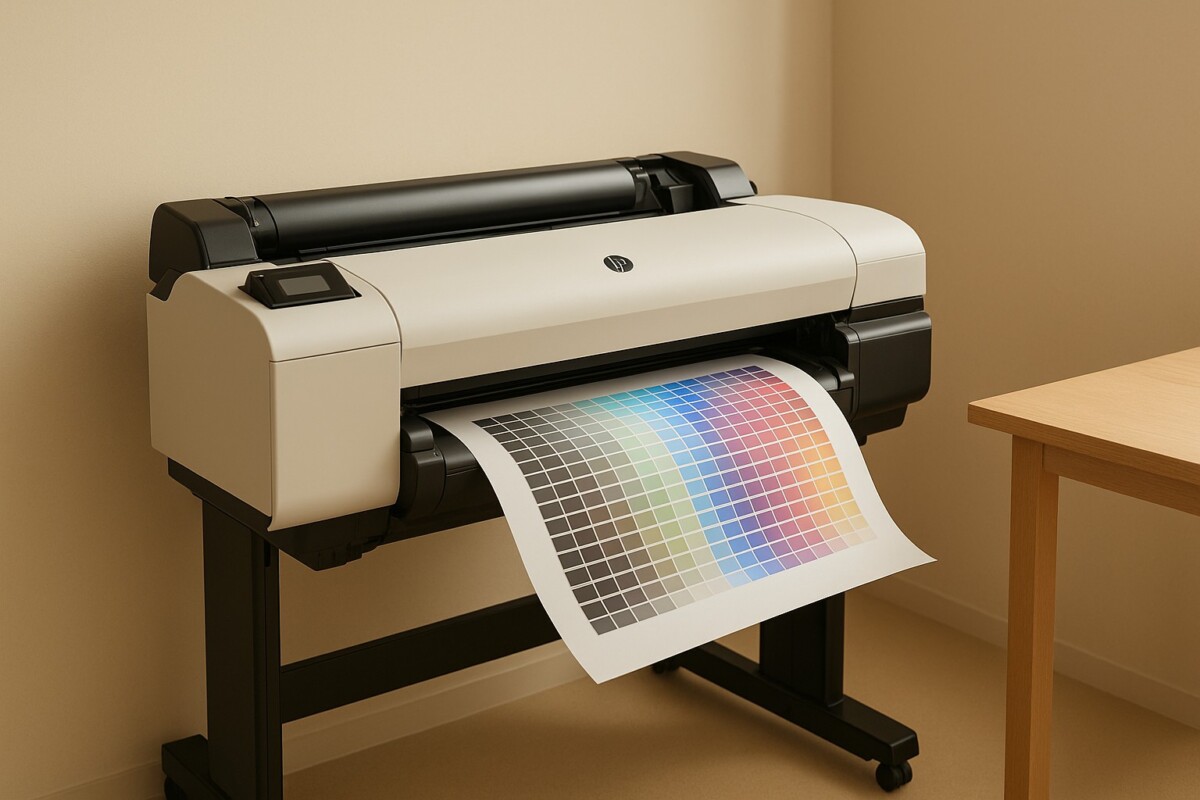
HP DesignJet 색 틀어짐 복구 가이드 – 테스트 패턴은 정상인데 색만 이상할 때
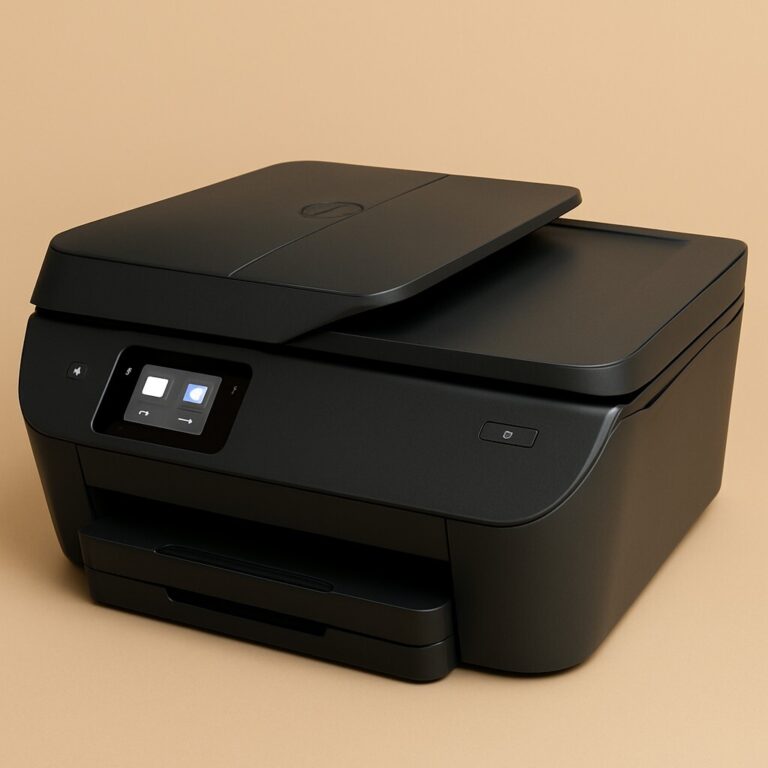
HP DesignJet 색 틀어짐 문제는 도면 출력 품질을 크게 떨어뜨리는 핵심 이슈입니다. 특히 테스트 패턴은 정상인데 실제 출력물의 색이 누렇게 보이거나 파란색이 보라색으로 변하는 현상은 드라이버 색 매핑과 ICC 프로파일 충돌에서 자주 발생합니다.
HP DesignJet은 운영체제의 색 관리와 드라이버 보정이 복합적으로 작동하기 때문에, 색 왜곡을 해결하려면 장비·드라이버·ICC를 순서대로 점검하는 방식이 가장 효율적입니다.
HP DesignJet 색 틀어짐 진단 가이드
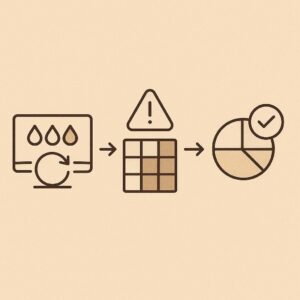
HP DesignJet 색 틀어짐은 ‘노즐 상태 → 드라이버 색 매핑 → ICC 적용 → OS 색 관리 충돌’ 순으로 점검하면 문제의 원인을 빠르게 찾을 수 있다. 특히 패턴이 정상인데 출력만 틀릴 경우에는 대부분 드라이버·ICC 충돌이 원인이다.
노즐·헤드 점검
색 틀어짐을 의심할 때 가장 먼저 확인해야 하는 단계는 테스트 패턴입니다. C, M, Y, K 각각의 선이 끊기지 않고 균일한지 확인하면 장비 레벨 문제를 빠르게 배제할 수 있습니다.
패턴이 정상이라면 노즐 막힘·헤드 문제는 아니라는 뜻이며, 색 왜곡의 원인은 소프트웨어 단계에서 발생했을 가능성이 높습니다. 반대로 색 선이 끊기거나 약해 보이면 헤드 청소 또는 정렬이 필요합니다.
드라이버 색 매핑 충돌
HP DesignJet 드라이버는 ‘Printer Managed Color’ 또는 ‘Application Managed Color’ 중 하나를 기준으로 색을 보정합니다.
AutoCAD, Illustrator, PDF 뷰어 등이 자체 색 관리를 적용하면 드라이버와 충돌하여 색이 왜곡되는 현상이 발생합니다.
이럴 때 나타나는 대표 증상은 다음과 같습니다:
-
전체적으로 누렇게 출력됨
-
파란색이 보라색으로 변함
-
원본보다 지나치게 어둡거나 밝게 출력됨
이 현상은 드라이버의 색 보정이 다른 앱의 색 관리 정책과 중복되며 발생합니다.
ICC 프로파일 중복·충돌
Windows 10/11 환경에서는 특정 경우 HP DesignJet 전용 ICC가 무시되고 OS 기본 ICC가 우선 적용되는 현상이 발생합니다.
이 경우 테스트 패턴은 정상인데 실제 출력 파일만 색이 틀리는 대표적인 문제가 나타납니다.
특히 HP DesignJet T520·T730·Z 시리즈는 ICC 민감도가 높아 다음과 같은 변화가 두드러집니다:
-
흰색 영역이 누렇게 보임
-
붉은 계열이 강해짐
-
전체 대비·밝기 왜곡
이 상황에서는 중복된 ICC를 모두 제거하고 HP ICC만 남기는 것이 가장 효과적입니다.
OS 색 관리 우선 적용 이슈
Windows는 가끔 ‘응용프로그램 색 관리’를 제대로 인식하지 못하고 OS 색 관리가 우선 적용되는 버그가 발생합니다.
이 경우 드라이버·장비 모두 정상이어도 색 왜곡이 발생합니다. 이 문제는 드라이버 재설치 또는 색 관리 초기화로 해결되는 경우가 많습니다.
HP 엔지니어 표준 복구 알고리즘 (7단계)
현장에서 가장 빠르게 문제를 해결하는 절차는 아래 순서입니다.
-
테스트 패턴 출력 → 노즐 정상 확인
-
노즐 문제 시: 헤드 청소 → 필요 시 Align 보정
-
패턴 정상 + 색만 틀림 → 드라이버 색 보정 ‘Standard’ 적용
-
AutoCAD·Illustrator·PDF 앱 색 관리 OFF 후 재출력
-
드라이버 제거 후 최신 DesignJet 드라이버 재설치
-
Windows 색 관리 → HP ICC 외 모든 ICC 제거
-
Printer Managed Color로 통일 후 출력 테스트 최종 확인
이 순서대로 진행하면 대부분 20~30분 내 복구됩니다.
복구 완료 판단 기준
정상 복구 여부는 다음 항목으로 판단합니다.
-
C/M/Y/K 색상 균일
-
전체 출력물 밝기·대비 정상
-
ICC 적용 후 동일 파일 출력 시 일관된 색
-
흰색 영역 번짐 없음
-
CAD·PDF·이미지 파일 모두 색상 동일성 유지
💬FAQ
Q. 색이 누렇게 뜨는 이유는?
드라이버 색 매핑 충돌 또는 ICC 적용 오류입니다.Q. 파란색이 보라처럼 보이는 이유는?
C 잉크 신호가 약하거나 드라이버 보정이 중복 적용된 경우입니다.Q. 테스트 패턴은 정상인데 출력만 틀릴 때는?
ICC·드라이버 충돌이 원인입니다.Q. 드라이버 재설치하면 해결되나요?
ICC 문제일 때 매우 효과적입니다.Q. 헤드 청소는 언제 필요한가요?
테스트 패턴에 끊김이나 약화가 있을 때만 필요합니다.
🔚 마무리
HP DesignJet 색 틀어짐 문제는 장비보다 드라이버·ICC·OS 색 관리 충돌이 원인인 경우가 더 많습니다. 테스트 패턴 → 드라이버 보정 → ICC 정리 순으로 점검하면 불필요한 잉크 낭비 없이 색 왜곡을 빠르게 복구할 수 있습니다. 정확한 절차를 따르면 출력 품질을 안정적으로 유지할 수 있습니다.
📆 2025년 11월 기준 최신 정보
📚 출처
-
HP 공식 지원센터 – HP DesignJet Color Management Guide (2024.07)
-
HP USA Technical Note – Driver & ICC Conflict Issues in DesignJet Series (미국 HP 기술문서, 2024)
📚 함께 보면 좋은 글
🖨️[HP DesignJet 품질 향상 설정법 – 기본 세팅으로 선명도 높이기]
🖨️[Epson SureColor CAD 색상 편차 해결 – 프로파일·헤드 조정 가이드]