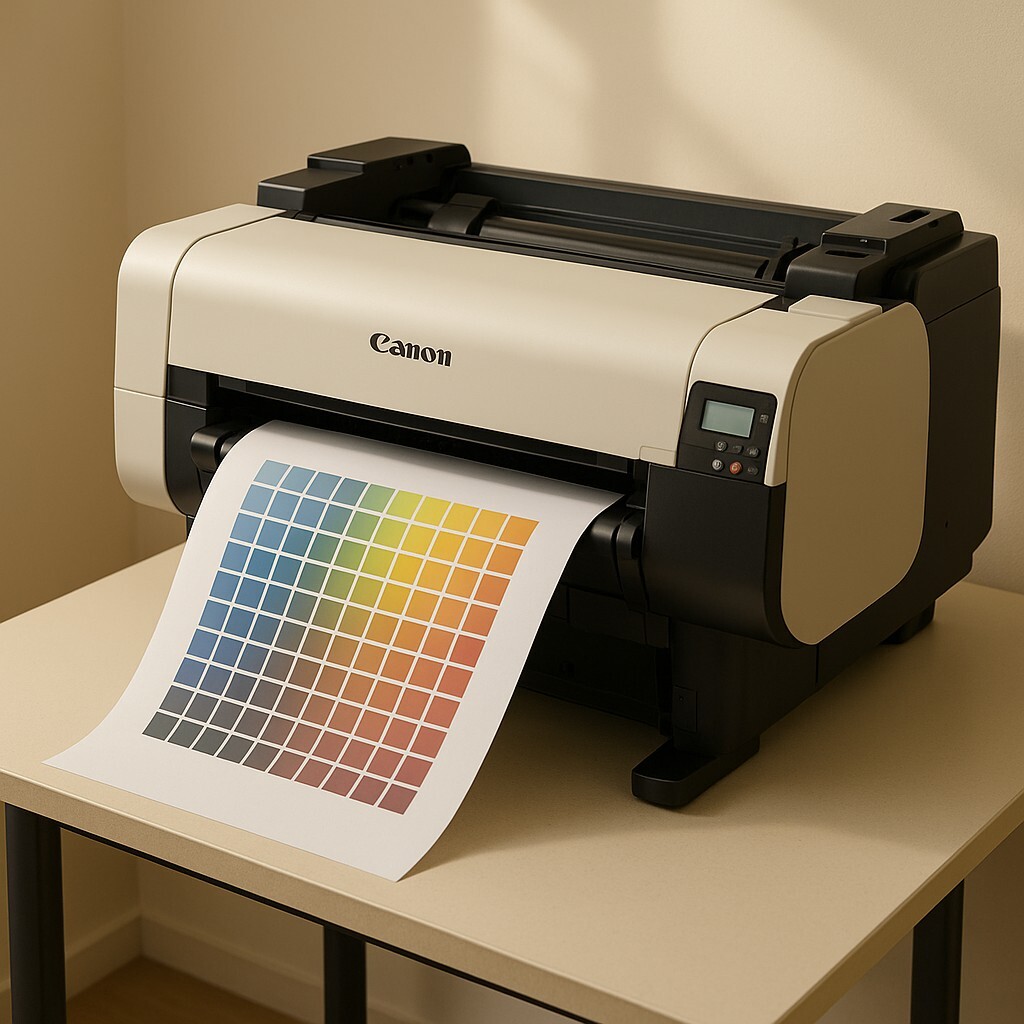
Canon TM 시리즈 색상 오류 – 색이 틀어질 때 가장 먼저 체크해야 할 것들
Canon TM 시리즈 색상 오류 문제는 단순한 색상 틀어짐을 넘어 출력 품질 전체를 좌우하는 핵심 이슈입니다. CAD·도면·POP 출력에서는 ‘색 정확도’가 신뢰도와 직결되기 때문에, 파란색이 보라로 뜨거나 전체가 누렇게 흐려지는 상황이 발생하면 생산성은 크게 떨어지고, 반복 출력으로 잉크 비용까지 증가합니다.
특히 TM-200/300 계열은 잉크 라인 구조와 노즐 분사 방식 특성상 컬러 밸런스가 민감한 편이어서, 정확한 진단·복구 절차가 필요합니다. 이 글에서는 Canon TM 시리즈 색상 오류의 근본 원인, 모델별 편차, 드라이버-ICC 충돌 구조, 복구 알고리즘까지 한 번에 정리합니다.
Canon TM 시리즈 색상 오류 정확 진단 가이드
Canon TM Series Color Error는 ‘잉크 흐름 → 노즐 구조 → 드라이버 색 매핑 → ICC 충돌’의 4단계 구조에서 발생합니다. 각 단계는 서로 영향을 주기 때문에, 문제의 원인을 층위별로 나눠 점검해야 가장 빠르게 복구됩니다. 이 진단 구조는 TM-200·TM-300·TM-305 등 모든 TM 계열에 동일하게 적용됩니다.
색 흐름 구조
Canon TM 시리즈는 Lucia TD 잉크 시스템을 사용하는데, 이 시스템은 C·M·Y·K 각 잉크의 라인 압력이 미세하게 조정되며 색 균형을 유지합니다.
하지만 기계가 일정 시간 이상 유휴 상태였거나 온도 변화가 큰 환경에서 장시간 사용하면 C 또는 M 라인에 압력 편차가 발생해 색이 탁해지거나 색 분사량이 줄어드는 현상이 나타납니다. 잉크 라인이 미세하게 굳으면 파란색이 보라로, 빨간색이 갈색으로 치우치는 편차가 대표적입니다.
노즐 구조 문제
TM 시리즈는 고정형 노즐을 사용하기 때문에 특정 색상의 노즐 일부가 막히면 해당 색상이 약해지며 다른 색이 상대적으로 강해 보이는 현상이 발생합니다.
특히 도면용 얇은 선 출력이 많은 환경에서는 헤드 일부에 잔먼지가 쌓이거나 잉크 응고물이 생겨 노즐 패턴이 일부 끊어지고, 이때 컬러톤이 즉시 흐려지거나 왜곡됩니다. 노즐 패턴에서 C/M 색만 미세하게 끊기거나 약하게 나오면 반드시 헤드 청소 2단계까지 진행해야 합니다.
드라이버·컬러 매핑 충돌
Windows 환경에서 Canon TM 드라이버는 내부적으로 ‘Standard Color Matching’을 기본 적용하지만, AutoCAD·Revit·Illustrator·PhotoPrint 등 외부 앱이 자체 컬러 프로파일을 끼워 넣으면서 ICC 매핑에 충돌이 발생합니다.
이 충돌은 출력 결과를 “밝게·어둡게·노랗게·보랏빛으로” 등 특정 색으로 편향시키며, 테스트 패턴은 정상인데 실제 출력만 틀리는 이유가 바로 이 구조 때문입니다.
ICC·OS 색 관리 이슈
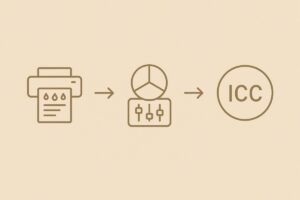
Windows 10/11 환경에서 간헐적으로 발생하는 ‘시스템 ICC 우선 적용’ 버그 때문에 Canon TM 시리즈의 ICC를 OS가 무시하고 기본 sRGB로 출력하는 경우가 있습니다.
특히 TM-300 계열은 M·Y 쪽 sensitivity가 높아, 이 충돌이 발생하면 노란·빨간 계열이 과하게 올라오는 현상이 두드러집니다.
복구 알고리즘(표준 절차)
Canon 공식 절차는 지나치게 단계가 많아 시간이 오래 걸립니다.
다된다 기준 최적화 복구 알고리즘은 아래 흐름입니다:
-
노즐 패턴 체크 → 정상인지 → 아니면 “헤드 청소 1단계”
-
청소 후 패턴 재출력 → 일부만 개선되면 “강력 청소(Deep Cleaning)”
-
노즐 정상인데 색 틀림 → 드라이버 색 보정 ‘Standard’로 재적용
-
파일만 틀림 → 앱 색 관리 OFF + 드라이버 Standard 재설정
-
여전히 틀림 → Canon TM 드라이버 삭제 → 재설치(최신 버전)
-
ICC 충돌이 의심될 때 → Windows 색 관리에서 ‘Canon 특화 ICC’만 남기고 모두 제거
-
마지막 단계 → “헤드 정렬(Align Print Head)” 재실행
이 7단계 알고리즘은 실제 플로터 유지보수 엔지니어들이 현장에서 쓰는 표준화된 복구 순서입니다.
모델별 차이 분석
TM-200 → 잉크 라인 길이가 짧아 C·M 라인의 압력 편차가 적은 편.
TM-300/305 → 헤드 구조가 세밀해서 M·Y 계열 색 편차 발생 빈도가 더 높음.
TM-5200 → 색 정확도가 높은 대신 ICC 충돌 시 색 왜곡이 더 크게 나타나는 경향.
환경 요인(실무에서 흔함)
플로터는 작은 온습도 변화에도 민감합니다. 특히 겨울철 난방으로 인해 습도가 30% 이하로 떨어지면 잉크가 빠르게 건조하며, 노즐 응고가 쉽게 발생합니다. 실제 플로터 유지보수 센터에서는 “Canon TM 노즐 막힘의 40%는 낮은 습도 환경 때문”이라고 말할 정도로 영향이 큽니다.
출력 테스트(정상 복구 판단 기준)
Canon TM Series Color Error가 정상 복구되었다고 판단하는 기준은 다음과 같습니다.
-
테스트 패턴(C/M/Y/K)이 95% 이상 선형 유지
-
실 파일 출력 시 전체 색 농도가 균일
-
흰 여백 영역에 색이 번지지 않음
-
AutoCAD·PDF·이미지 파일 모두 색상 일치
-
색 보정 Standard 상태에서 톤 왜곡 없음
이 5개 조건을 충족해야 ‘완전 복구’로 봅니다.
💬FAQ
Q. 색이 누렇게 출력되는 이유는?
ICC 충돌 또는 드라이버 색 보정이 ‘표준’으로 적용되지 않은 경우가 가장 흔합니다.Q. 파란색이 보라로 뜨는 이유는?
C 노즐 약화로 색 균형이 무너졌을 가능성이 높으며, 노즐 체크 후 청소가 필요합니다.Q. 테스트 패턴은 정상인데 출력물만 틀리는 이유는?
드라이버 색 매핑 또는 앱(예: AutoCAD)의 색 관리 충돌 때문입니다.Q. 드라이버 재설치가 효과적일까요?
ICC 충돌 문제가 원인일 때 매우 효과적입니다. 재설치 후 색이 바로 정상화되는 경우가 많습니다.Q. 헤드 청소는 언제 해야 하나요?
노즐 패턴에 끊김·약한 색이 보일 때만 합니다. 색만 틀릴 경우 반복 청소는 비효율적입니다.
🔚 마무리
Canon TM Series Color Error는 잉크 흐름·노즐 구조·드라이버 색 매핑·ICC 충돌이라는 네 단계에서 원인이 발생하며, 각 단계의 특성을 정확히 알고 순서대로 점검하면 대부분 20~30분 내 안정적으로 복구됩니다. TM 시리즈는 색 민감도가 높은 플로터이기 때문에 문제를 단순히 ‘청소’로 해결하려 하면 잉크만 낭비하는 경우가 많습니다. 체계적 구조로 접근할수록 비용·시간·품질 모두 안정화됩니다.
📆 2025년 11월 기준 최신 정보
📚 출처
-
캐논코리아 비즈니스 솔루션 – TM Series Technical Guide (2024.09)
-
Canon USA – TM-Series Color Mapping & ICC Calibration Note (미국 캐논 기술 문서, 2024)
📚 함께 보면 좋은 글
🖨️ [HP DesignJet 출력 색 왜곡 – ICC 충돌일 때 색이 바로 돌아오는 방법]
🖨️ [Epson SureColor 색상 틀어짐 – 갑자기 색이 달라질 때 바로잡는 핵심 설정]