GPU-Z MSI Afterburner 사용법 및 실시간 모니터링 세팅 팁
GPU-Z MSI Afterburner 사용법을 완벽하게 익혀두면 소중한 그래픽카드의 수명을 늘리고 게임이나 작업 환경을 훨씬 쾌적하게 만들 수 있습니다. 고사양 게임을 플레이하거나 영상 편집을 할 때 본체에서 굉음이 나거나 프레임이 뚝뚝 끊기는 현상을 한 번쯤 겪어보셨을 텐데, 이는 대부분 발열 관리나 자원 배분이 제대로 되지 않아 발생하는 문제죠.
이번 글에서는 내 그래픽카드의 정밀한 스펙을 확인하는 GPU-Z와 실시간 모니터링 및 팬 속도 제어에 특화된 MSI Afterburner의 설치부터 연동 활용법까지 낱낱이 정리해 드립니다.
1. GPU-Z MSI Afterburner 사용법 및 핵심 기능 요약
내 그래픽카드의 정밀 사양(신분증)은 GPU-Z로 조회하고, 실시간 발열 제어 및 모니터링은 MSI Afterburner로 제어하는 것이 연동 레이아웃의 핵심입니다.
① GPU-Z 사용법 – 그래픽카드 상세 정보 및 사양 확인
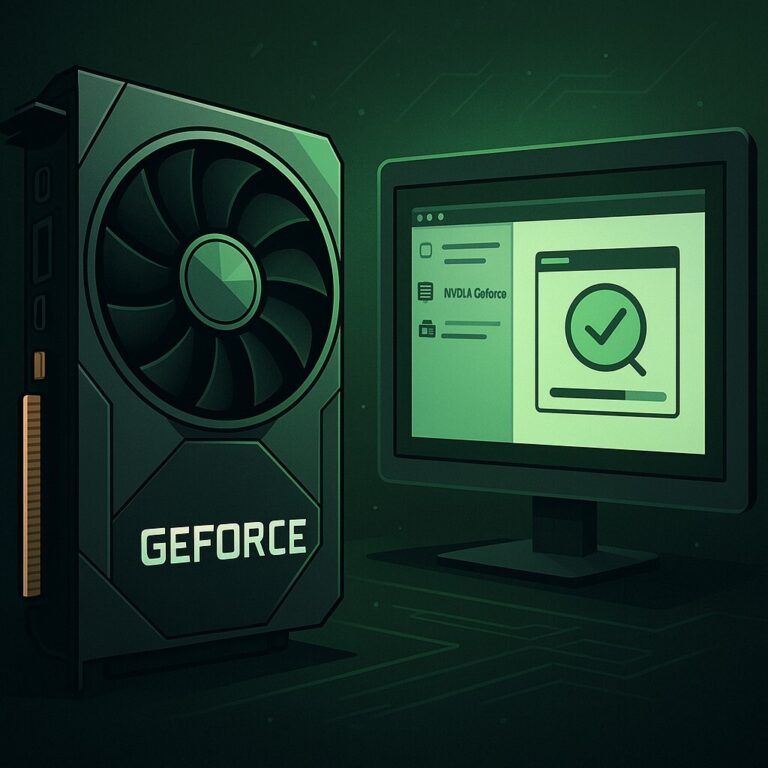
GPU-Z는 컴퓨터에 장착된 그래픽카드의 모든 하드웨어 정보를 한눈에 보여주는 ‘디지털 신분증’ 같은 프로그램입니다. 공식 홈페이지에서 무료로 다운로드해 실행하면 설치 없이 곧바로 구동할 수 있죠.
-
기본 사양 조회
메인 화면인 ‘Graphics Card’ 탭에서는 정확한 모델명, GPU 코어 공정, VRAM(비디오 메모리) 용량 및 제조사, 현재 적용된 드라이버 버전과 인터페이스 대역폭을 즉시 판별할 수 있습니다. 내가 산 제품이 제 성능을 내고 있는지 확인할 때 유용합니다.
- 실시간 센서모니터링
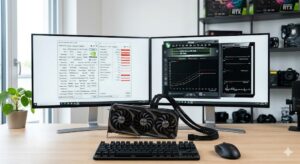
상단의 ‘Sensors’ 탭으로 이동하면 현재 GPU 온도를 비롯해 코어 클럭, 메모리 클럭, 메모리 사용량(VRAM), 팬 회전 속도가 실시간 그래픽 그래프로 갱신됩니다. 게임을 켜둔 상태에서 이 탭을 확인하면 내 그래픽카드가 어떤 부하를 받고 있는지 바로 알 수 있습니다.
② MSI Afterburner 사용법 – 팬 속도 조절과 GPU 모니터링
MSI Afterburner는 전 세계 게이머들과 전문가들이 가장 애용하는 하드웨어 튜닝 및 모니터링 제어 툴입니다. 그래픽카드의 클럭 조절은 물론, 발열을 억제하기 위한 제어 기능이 매우 강력하죠.
-
지능형 팬 곡선(Fan Curve) 세팅
본체 소음이 너무 심하거나 반대로 온도가 너무 높다면 수동으로 팬 속도를 제어해야 합니다. 설정 메뉴의 ‘팬(Fan)’ 탭에서 ‘사용자 지정 자동 팬 제어’를 활성화하면, 온도별 팬 속도 그래프를 직접 조절할 수 있습니다. 예를 들어GPU 온도 70도 ➔ 팬 속도 80%형태로 곡선을 완만하게 다듬어주면, 평소에는 정숙하게 유지되다가 게임 구동 시에만 확실하게 냉각 효율을 높이는 스마트한 세팅이 가능합니다.
- OSD(On-Screen Display) 게임 내 모니터링
설정의 ‘모니터링’ 탭에서 원하는 항목(온도, 프레임, 전력 등)을 선택한 뒤 ‘온스크린 디스플레이에 표시’를 체크하면, 게임 화면 구석에 실시간 수치가 폰트로 출력됩니다. 화면을 내리지 않고도 과열 여부를 즉각 체크할 수 있는 필수 기능입니다.
③ 두 프로그램을 함께 쓰는 실전 시너지 팁
많은 분이 질문하시는 것 중 하나가 두 툴을 동시에 켜면 컴퓨터가 느려지지 않느냐는 점인데, 두 프로그램 모두 리소스 점유율이 1% 미만으로 극히 낮기 때문에 동시에 켜두셔도 시스템에 전혀 지장을 주지 않습니다.
안정적인 하드웨어 관리를 원하신다면 GPU-Z를 통해 내 VRAM 제조사(삼성, 마이크론, 하이닉스 등) 및 세부 전력 한계값을 명확히 파악해 둔 뒤, MSI Afterburner의 프로필 기능을 이용해 상황에 맞는 팬 속도와 전력 제한 값을 저장해 두고 교차 검증하는 동선을 추천합니다. 특히 미세하게 오버클럭이나 언더볼팅을 시도할 때는 GPU-Z의 센서 로그 저장 기능을 켜두고 Afterburner로 수치를 조정하면 시스템이 뻗는 임계점을 정밀하게 잡아낼 수 있습니다.
2. 증상별 GPU 센서 수치 해석 가이드
프로그램이 보여주는 숫자가 무엇을 의미하는지 알아야 내 그래픽카드의 건강 상태를 진단할 수 있습니다. 아래 기준표를 참고해 보세요.
| 점검 항목 | 경계 수치 | 현상 및 실전 조치 |
|---|---|---|
| GPU 코어 온도 | 80°C 이상 지속 | 발열 위험 신호입니다. 쓰로틀링(성능 저하)이 발생하므로 Afterburner로 팬 속도를 높이거나 본체 내부 청소가 필요하죠. |
| Memory Used (VRAM) | 95% 이상 점유 | 비디오 메모리 부족 상태입니다. 게임 내 텍스처 품질 옵션을 한 단계 낮추어 끊김(스터터링) 현상을 방지해야 하죠. |
| Core Clock 그래프 | 극심한 수직 요동 | 전력 공급 불안정이 의심됩니다. 파워서플라이 정격 용량 부족 여부 또는 엔비디아 제어판의 전력 관리 옵션을 점검해야 하죠. |
3. 상황별 GPU 최적화 개인 맞춤 가이드
사용자의 목적(게임, 영상 작업, 저소음)에 따라 전력 제한과 팬 곡선 설정을 달리 적용하면 그래픽카드의 가치를 몇 배로 키울 수 있습니다.
🎮 고사양 게이머를 위한 세팅
게임 플레이어라면 프레임(FPS) 제한 기능과 팬 곡선 최적화를 결합하는 것이 좋습니다. 무제한 프레임으로 설정하면 그래픽카드가 100%의 자원을 쥐어짜며 발열이 치솟기 때문에, Afterburner 설정에서 모니터 주사율(예: 144Hz)에 맞춰 최대 프레임을 고정해 주면 온도를 크게 낮추면서 안정적인 그래픽 품질을 유지할 수 있습니다.
🎬 영상 편집 및 그래픽 작업자를 위한 세팅
장시간 렌더링을 돌리는 환경에서는 클럭 성능보다 VRAM 안정성이 최우선입니다. GPU-Z를 서브 모니터에 띄워두고 작업 도중 비디오 메모리 누수가 생기지 않는지 체크하세요. 아울러 렌더링 중 튕기는 현상을 막기 위해 Afterburner 메인 화면에서 전력 제한(Power Limit)을 90% 수준으로 소폭 낮춰주면 전압 피크로 인한 프로그램 강제 종료(크래시) 현상을 직관적으로 예방할 수 있습니다.
🤫 저소음 본체 환경을 원하는 사용자를 위한 세팅
팬 소음을 획기적으로 줄이고 싶다면 무작정 팬 속도(RPM)를 낮추는 대신, Afterburner에서 코어 전압과 전력 제한 수치를 함께 제어해야 합니다. 공급되는 전력 자체를 다이어트 시키면 발열량 자체가 급감하므로, 자연스럽게 팬 속도가 낮게 유지되어 조용하면서도 쾌적한 묵음 데스크 환경을 구축할 수 있습니다.
💬자주 묻는 질문 (FAQ)
Q. GPU-Z MSI Afterburner 사용법을 따라 하려는데 노트북에서도 똑같이 적용되나요?
A. 외장 그래픽(GeForce/Radeon)이 탑재된 노트북이라면 기본 모니터링은 똑같이 작동합니다. 다만, 노트북 메인보드 설계 특성상 제조사 자체 제어 소프트웨어(Asus Armoury Crate, Lenovo Vantage 등)와 충돌하여 Afterburner의 수동 팬 속도 조절 기능은 비활성화될 수 있으니 참고하시기 바랍니다.Q. Afterburner에서 오버클럭 수치를 조절하다가 화면이 깨졌어요. 고장 난 건가요?
A. 임계값을 넘어서 하드웨어 보호를 위해 드라이버가 일시적으로 리셋된 현상입니다. 당황하지 마시고 컴퓨터를 재부팅하면 Afterburner 세팅이 초기화되면서 정상 작동합니다. 안전한 사용을 위해 수치를 조절한 뒤에는 반드시 GPU-Z 센서 탭을 보며 안정성 테스트를 거쳐야 합니다.Q. 라이브러리나 다른 프로그램 없이 이 두 개만 켜두면 그래픽카드 관리는 끝인가요?
A. 네, 하드웨어 상태 확인과 소프트웨어 제어 측면에서는 이 두 가지 툴이 업계 표준이자 종결 조합입니다. 주기적으로 그래픽카드 공식 드라이버만 업데이트해 주시면 추가적인 관리 프로그램은 필요하지 않습니다.
마치며
GPU-Z MSI Afterburner 사용법의 핵심은 단순한 정보 조회를 넘어, 내 사용 목적에 맞게 전력과 팬 속도를 직접 매칭하여 하드웨어 밸런스를 맞추는 것입니다. 평소에 센서 데이터를 읽는 기준을 조금만 익혀두면 그래픽카드 고장을 미리 방지하고 수명을 비약적으로 향상시킬 수 있으니 꼭 활용해 보시길 권합니다.
📌 이 글은 ‘그래픽카드 실전 문제 해결 시리즈’ 중 하나입니다.
→ [전체 시리즈 보기]