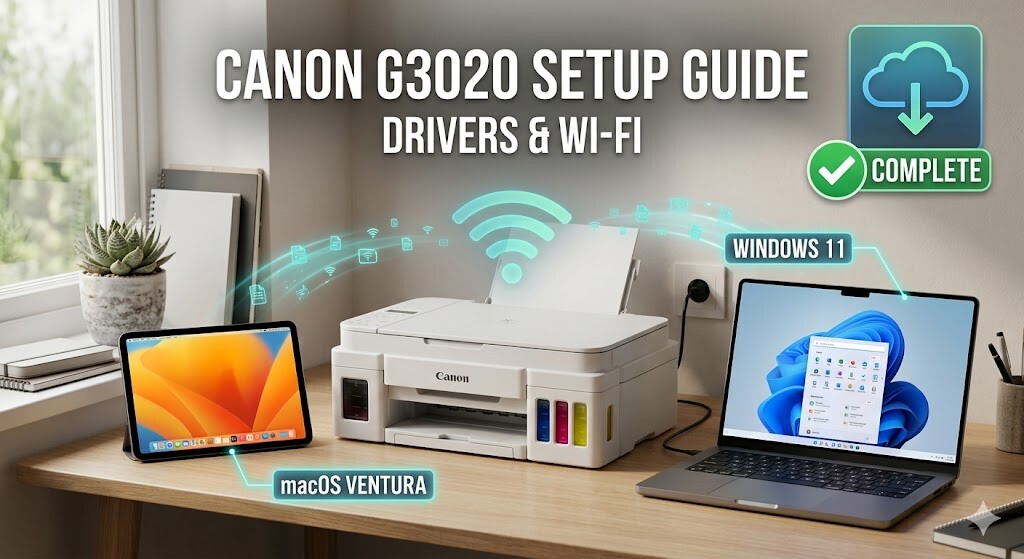
Canon G3020 드라이버 다운로드 및 무선 설정 가이드 – Windows 11 · macOS Ventura 완벽 대응
Canon G3020 드라이버 다운로드부터 무선 Wi-Fi 연결까지, 기계 앞에서 막막하셨던 분들을 위해 오늘 완벽하게 자리를 깔아드릴게요.
새 컴퓨터를 들이거나 이사를 한 후, 복사부터 스캔과 무선 출력까지 똘똘하게 해내는 이 복합기를 다시 세팅하느라 진을 뺄 수는 없으니까요. 특히 Windows 11이나 macOS Ventura 등 최신 운영체제 환경에서는 자동 인식이 튕기거나 스캔이 먹통이 되는 경우가 잦아 정확한 수동 설치가 필수적입니다. 차근차근 따라오시면 누구나 10분 안에 시원하게 출력을 뽑아보실 수 있을 거예요.
1. 최신 드라이버 설치가 중요한 이유
왜 굳이 번거롭게 공식 사이트에서 최신 버전을 받아야 할까요? 그건 바로 ‘안정성’ 때문입니다.
운영체제가 수시로 업데이트되면서 기존 드라이버와 충돌하는 일이 잦아졌거든요. 단순히 USB 선만 꽂는다고 무선 인쇄나 고해상도 스캔이 마법처럼 뚝딱 되는 것은 아닙니다. 특히 Mac 환경에서는 스캔 전용인 ‘ICA 드라이버’가 없으면 기기가 아예 스캐너를 인식조차 하지 못하죠. 알 수 없는 포트 충돌이나 Wi-Fi 인증 오류를 사전에 막으려면 통합 패키지 설치는 필수 코스입니다.
-
지원 운영체제 (2026년 기준)
-
Windows: Windows 11 / 10 / 8.1 / 7 (64bit 지원)
-
macOS: macOS 14 Sonoma, 13 Ventura, 12 Monterey 등 최신 버전 완벽 호환
-
2. 운영체제별 드라이버 다운로드 및 설치 방법
내 컴퓨터 환경에 맞는 드라이버를 찾아 설치하는 과정입니다. 공식 홈페이지에서 안전하게 다운로드하는 것을 권장합니다.
① Windows 환경 설치 절차
-
캐논코리아 공식 다운로드 센터에 접속해 주세요.
-
검색창에 제품명 ‘G3020’을 입력하면 사이트가 현재 접속 중인 윈도우 버전을 똑똑하게 자동 인식합니다.
-
목록에서 ‘드라이버 + 유틸리티 통합 패키지’를 클릭해 다운로드하세요.
-
내려받은
.exe파일을 실행하고 화면이 안내하는 대로 ‘다음’을 툭툭 눌러 넘어가면 됩니다. 중간에 USB 연결이나 무선(Wi-Fi) 연결을 묻는 창이 나오면 원하는 방식을 선택해 주면 되죠.
② macOS (MacBook, iMac) 환경 설치 절차
맥은 윈도우보다 아주 조금 더 세심한 손길이 필요해요.
-
동일하게 캐논 공식 지원 페이지로 들어갑니다.
-
운영체제가 Mac으로 올바르게 잡혀 있는지 확인하세요.
-
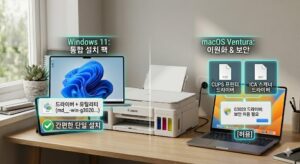
맥은 인쇄용과 스캔용이 나뉘어 있습니다. ‘CUPS 프린터 드라이버’와 ‘ICA 스캐너 드라이버’를 각각 다운로드해야 안전합니다.
-
.dmg파일을 실행해 설치를 마친 후, 반드시 애플 메뉴의 [시스템 설정 > 프린터 및 스캐너]로 들어가서 ‘+’ 버튼을 눌러 기기를 수동으로 추가해 주셔야 합니다.
💡 Mac 설치 꿀팁: 최신 macOS에서는 보안 설정 때문에 “확인되지 않은 개발자” 경고가 뜨며 설치가 막힐 수 있습니다. 당황하지 마시고 [시스템 설정 > 개인 정보 보호 및 보안] 탭으로 가셔서 ‘허용’을 꾹 눌러주시면 깔끔하게 해결됩니다.
3. 무선 연결 설정 (Wi-Fi Direct / 공유기 연결)
지저분한 선을 없애고 스마트폰과 노트북에서 자유롭게 인쇄할 차례입니다.
- 공유기 WPS 버튼으로 연결하기 (가장 쉬움)
프린터 본체의 Wi-Fi 버튼을 꾹 누르고 있으면 파란불이 깜빡거리기 시작합니다. 이때 집에 있는 인터넷 공유기의 뒷면이나 윗면에 있는 ‘WPS’ 버튼을 눌러주세요. 두 기기가 알아서 인사를 나누고 찰떡같이 무선망을 구성해 줍니다.
- 스마트폰 앱으로 설정하기
공유기에 버튼이 없다면, 스마트폰에 [Canon PRINT 앱]을 다운로드해 보세요. 앱을 켜고 화면의 지시를 따라가기만 하면 폰에서 프린터로 집안의 Wi-Fi 비밀번호를 넘겨줄 수 있습니다. 세팅이 끝났다면 컴퓨터에서 드라이버를 다시 열어 무선 프린터로 한 번 더 꽉 잡아주면 마무리됩니다.
4. 설치 중 오류가 났을 때 대처법
설치가 매끄럽지 않아도 걱정 마세요. 다 해결하는 길이 있으니까요.
- 설치 바가 중간에 멈춰서 안 넘어갈 때
십중팔구 실행 중인 백신 프로그램이나 방화벽이 설치 파일을 막고 있는 중입니다. 잠시 백신을 끄고 다시 실행해 보세요.
- 스캔이 안 될 때
앞서 말씀드린 ‘ICA 스캐너 드라이버’가 빠졌을 확률이 가장 높습니다. 캐논 홈페이지에서 해당 파일만 별도로 받아 설치해 주세요.
- 무선 네트워크를 자꾸 못 잡을 때
무선 연결이 꼬였을 때는 기기들도 숨 고를 시간이 필요합니다. 프린터와 공유기 전원을 모두 끄고 5분 뒤에 다시 켜서 시도해 보세요.
자주 묻는 질문 (FAQ)
Q. Canon G3020 드라이버는 어디서 받나요?
캐논코리아 공식 지원 사이트에서 모델명 ‘G3020’을 검색하시면 가장 안전하고 최신 버전의 파일을 받을 수 있습니다.Q. Windows 11에서도 잘 돌아가나요?
네, 완벽하게 지원됩니다. 다만 케이블만 꽂았을 때 자동으로 뜨는 드라이버보다는, 공식 홈페이지의 ‘통합 패키지’를 수동으로 설치하시는 것이 훨씬 안정적입니다.Q. Mac에서 프린터 목록에 G3020이 안 떠요.
설치 후 자동으로 등록되지 않습니다. [시스템 설정 > 프린터 및 스캐너] 항목에서 오른쪽 아래의 ‘프린터, 스캐너 또는 팩스 추가’ 버튼을 눌러 목록에서 G3020을 직접 선택해 주어야 합니다.
마무리
Canon G3020은 잉크 걱정 없이 마음껏 뽑아낼 수 있는 든든한 녀석이죠. 첫 단추인 드라이버 설치와 무선 설정만 정확하게 마쳐두면, 꽤 오랜 시간 잔고장 없이 여러분의 작업과 일상을 든든하게 뒷받침해 줄 겁니다.
📚 함께 보면 좋은 가이드