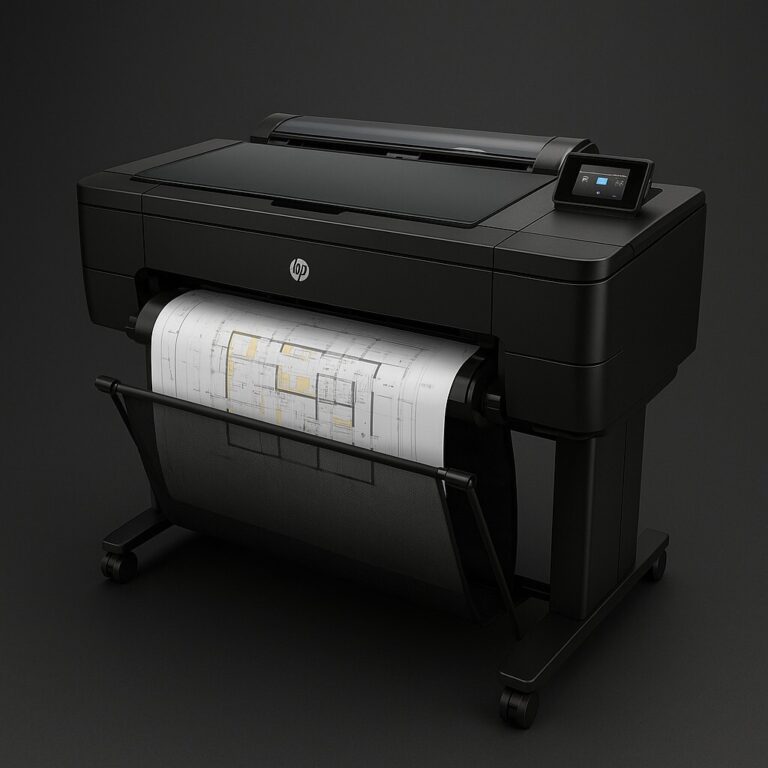
잉크 소모 줄이는 플로터 출력 설정법, HP DesignJet 유지비 반값 만드는 비결
잉크 소모 줄이는 플로터 출력 설정법, HP DesignJet 시리즈를 사용하시는 분들이라면 꼭 한 번쯤 찾아보셨을 내용입니다. 플로터는 한 번 출력할 때마다 잉크가 말 그대로 쏟아지는 느낌이 들죠. 카트리지 가격도 만만치 않으니까요.
하지만 출력 설정만 조금 만져줘도 품질은 유지하면서 잉크를 획기적으로 아낄 수 있습니다. 오늘 그 구체적인 방법을 단계별로 짚어드릴게요.
1. 플로터는 왜 유독 잉크를 많이 쓸까?
대형 설계도나 고해상도 포스터를 뿜어내기 때문입니다. 넓은 면적에 정확한 색을 입혀야 하니 기본 분사량 자체가 높게 세팅되어 있죠.
하지만 모든 인쇄물이 ‘최고 화질’일 필요는 없습니다. 목적에 맞게 힘을 빼는 것, 이것이 절약의 핵심입니다. 설정만 제대로 타협해도 잉크 소모량을 20~30% 이상 줄일 수 있습니다.
2. HP DesignJet 잉크 절약 핵심 세팅법
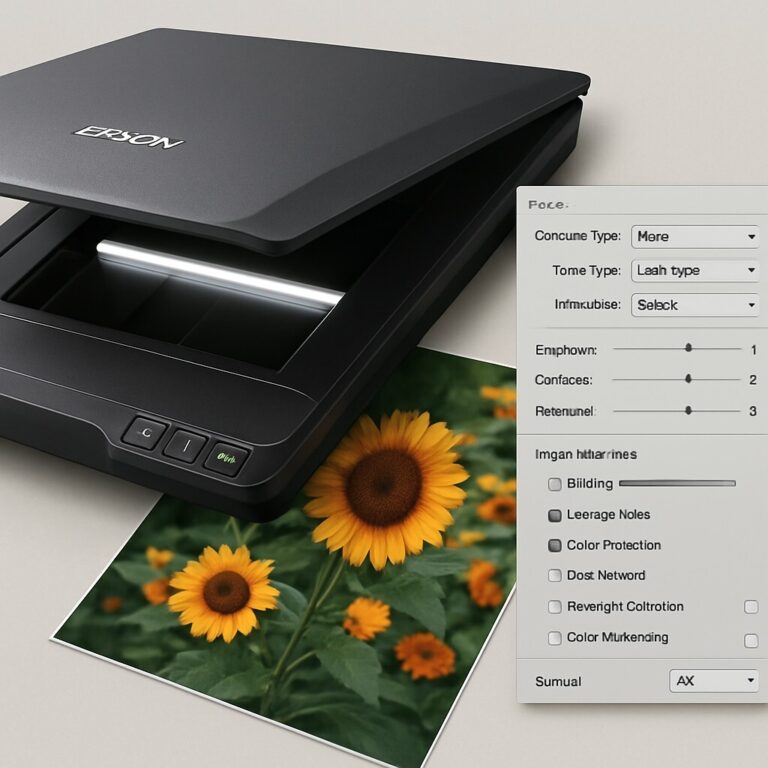
프린터 드라이버 설정 창에서 클릭 몇 번이면 충분합니다.
- 품질은 ‘빠름’ 또는 ‘일반’으로
[프린터 설정] → [기본 설정] → [품질] 항목을 조절해 보세요. 단순한 선 위주의 설계도나 텍스트 문서라면 ‘빠른 초안’ 모드로도 충분히 선명하게 나옵니다.
- ICC 프로파일 간소화
화려한 색감을 잡아주는 고채도 포토용 ICC 프로파일은 잉크 먹는 하마입니다. 일반 용지나 CAD 전용 프로파일로 바꿔주면 소모량이 뚝 떨어지죠.
- 색상 최적화 기능 끄기
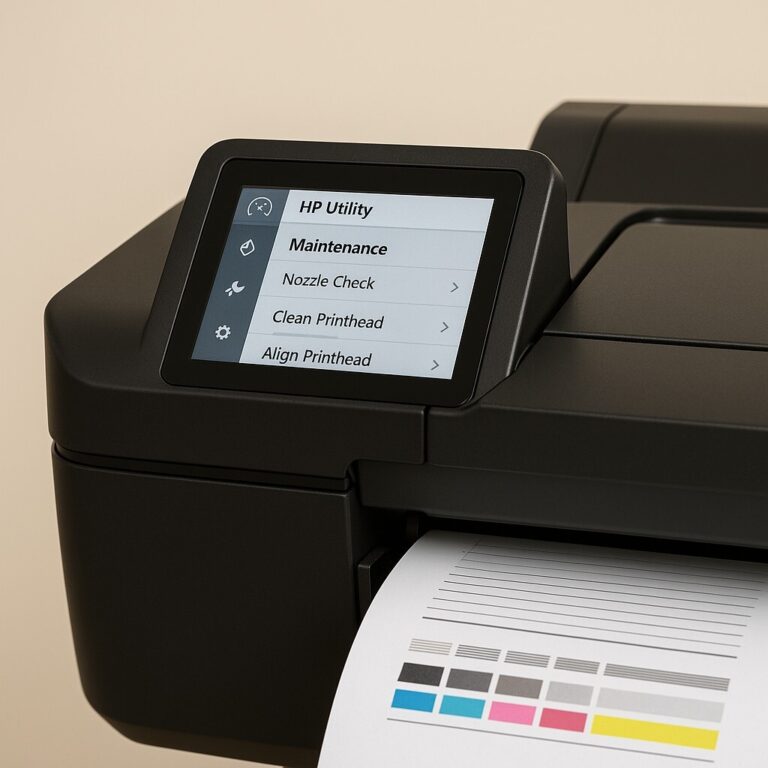
HP Utility 메뉴에서 [색상 관리] → ‘색상 향상’ 또는 ‘색 영역 최적화’ 기능을 꺼주세요. 이 기능이 켜져 있으면 기기가 알아서 색을 더 진하게 덧칠하며 잉크를 낭비합니다.
3. CAD 도면 출력 시 잉크 아끼는 실전 꿀팁
현장에서 도면을 출력할 때 바로 적용해 볼 수 있는 팁입니다.
- 선 굵기 다이어트
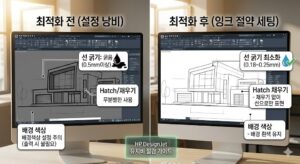
CAD 프로그램 내에서 도면 선 굵기를 0.18~0.25mm 수준으로 얇게 설정합니다.
- 컬러 배경은 절대 금지
배경색이 들어가는 순간 잉크 낭비는 걷잡을 수 없습니다. 배경은 무조건 흰색으로 비워두세요.
- 도면 채우기 비활성화
해치(Hatch)나 그라데이션(Gradient) 같은 면적 채우기 효과는 꼭 필요한 곳이 아니라면 꺼두는 것이 좋습니다.
4. 용지 선택이 잉크 소모량을 좌우합니다
용지에 따라서도 잉크 먹는 양이 달라진다는 사실, 알고 계셨나요? 광택지나 아트지처럼 표면이 매끄럽게 코팅된 용지는 잉크 흡수율이 낮습니다. 그래서 플로터가 색을 내기 위해 표면에 더 많은 잉크를 분사하죠.
테스트용 도면이나 일상적인 출력물이라면 일반 플레인 용지(백상지)나 CAD 전용 롤지를 사용하세요. 그리고 HP DesignJet 드라이버 설정에서도 용지 종류를 반드시 ‘일반 용지’로 맞춰주어야 기기가 알아서 분사량을 조절합니다.
5. 인쇄 전 ‘미리보기’는 필수 습관
출력 버튼을 누르기 전, [파일 → 인쇄 → 미리보기] 확인은 선택이 아닌 필수입니다. 화면 구석에 쓸데없이 칠해진 배경이나, 실수로 들어간 과도한 색상을 인쇄 전에 미리 걸러낼 수 있으니까요. 이 작은 습관 하나가 비싼 잉크와 용지를 동시에 지켜줍니다.
플로터 출력 설정 (FAQ)
Q. 모든 출력물을 ‘초안 모드’로 뽑아도 괜찮을까요?
텍스트나 단순한 선 위주의 도면, 내부 검토용 문서는 초안 모드로도 전혀 문제가 없습니다. 하지만 클라이언트 제출용 조감도나 색상 기준이 엄격한 디자인 시안이라면 표준 이상의 품질로 설정해야 합니다. 목적에 따라 유연하게 선택하세요.Q. HP DesignJet에서 ICC 프로파일 없이 출력해도 작동하나요?
출력 자체는 가능합니다. 하지만 모니터에서 본 색상과 실제 인쇄물의 색상이 다르게 나올 확률이 큽니다. 결국 색을 맞추기 위해 여러 번 재출력하다 보면 오히려 잉크 낭비가 심해질 수 있으니, 상황에 맞는 기본 프로파일은 지정해 두는 것이 좋습니다.Q. 잉크 절약 모드로 세팅하면 선이 너무 연하게 나오지 않나요?
기본적인 도면 확인이나 텍스트를 읽는 데는 충분한 농도를 유지합니다. 테스트나 초안은 절약 모드로 뽑고, 최종본만 고화질로 설정하는 투트랙 전략을 추천합니다.
마무리
비싼 플로터 잉크, 아끼는 방법은 결코 멀리 있지 않죠. 무심코 누르던 인쇄 버튼을 잠시 멈추고, 설정 창을 한 번 더 들여다보는 작은 습관이면 충분하니까요. 모든 출력물에 최고 화질을 고집할 필요는 없습니다. 힘을 줘야 할 최종본에만 똑똑하게 잉크를 투자하세요. 클릭 몇 번의 가벼운 수고로움이 모여 든든한 유지비 절감으로 돌아올 겁니다.
📚 함께 보면 좋은 정보