프린터 인쇄 대기열 삭제 안 될 때, 10초 강제 초기화 (2026)
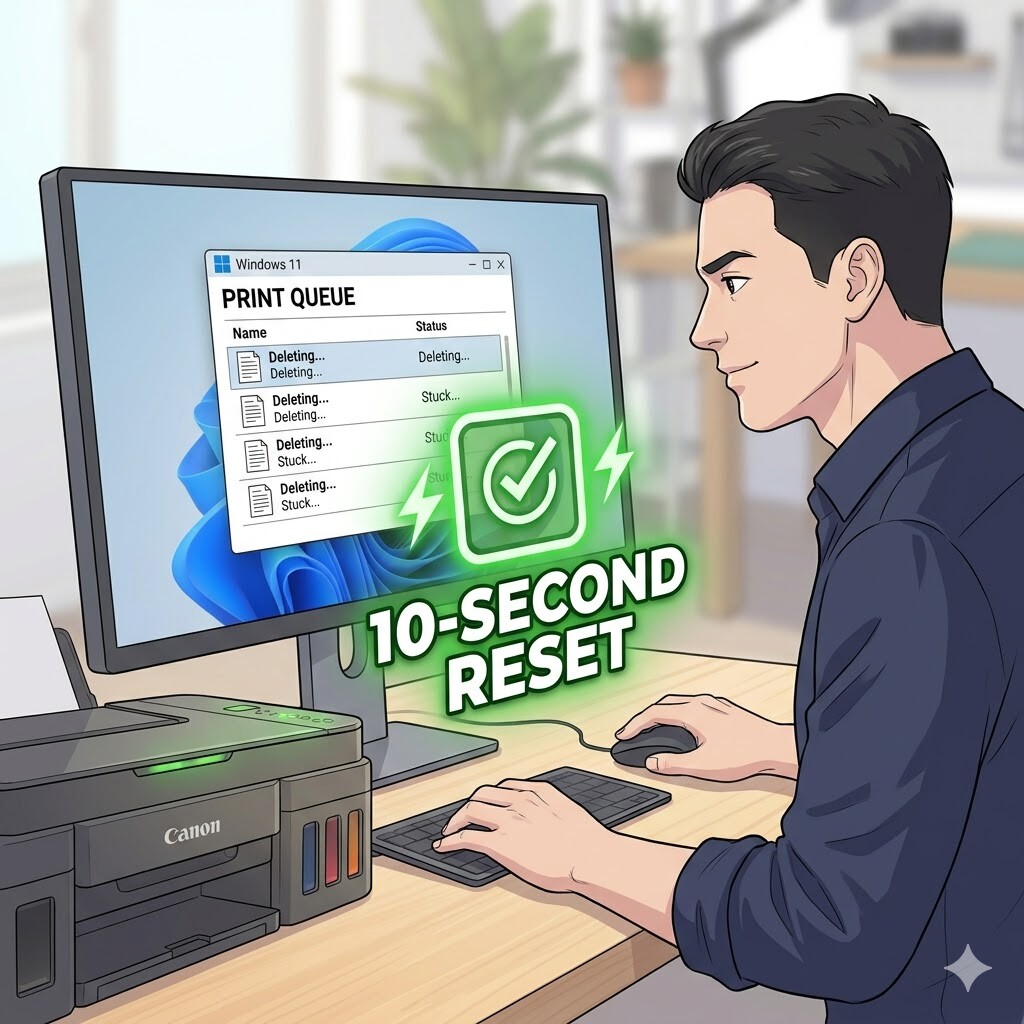
프린터 인쇄 대기열 삭제가 되지 않아 마감 직전의 사무실에서 멈춘 모니터만 바라보고 계신가요? 2026년 현재 윈도우 11 환경에서도 재부팅 없이 10초 만에 꼬인 인쇄 대기열을 강제로 초기화하는 가장 확실한 방법을 정리해 드립니다.
인쇄 대기열이 삭제되지 않는 진짜 이유
문서 용량이 너무 크거나 네트워크 신호가 불안정할 때, 윈도우의 인쇄 중개 서비스인 ‘Print Spooler’가 명령을 처리하지 못하고 멈춰버리기 때문입니다. 이때는 취소 버튼을 아무리 눌러도 ‘삭제 중’ 상태에서 변하지 않으므로 서비스 자체를 강제 종료해야 합니다.
10초 강제 초기화 단계 (가장 확실한 법)
재부팅 없이 서비스 목록에서 직접 꼬인 데이터 실타래를 풀어주는 과정입니다.
재발 방지를 위한 관리 팁
문제가 해결된 후, 같은 현상이 반복되지 않도록 하는 인쇄 습관이 중요합니다.
- 고용량 문서 분할 출력
100페이지가 넘는 PDF는 20~30페이지씩 나누어 인쇄하여 스풀러 과부하를 방지하세요.
- 전용 드라이버 사용
윈도우 자동 업데이트 드라이버보다는 제조사 공식 홈페이지에서 제공하는 전용 드라이버를 설치하는 것이 안정적입니다.
환경별 추가 체크리스트 (macOS & 하드웨어)
-
macOS(세쿼이아) 사용자
[시스템 설정] → [프린터 및 스캐너] → [프린트 대기열]에서 목록을 비우세요. 그래도 안 된다면 프린터를 삭제 후 다시 추가하는 것이 가장 빠릅니다.
- 하드웨어 점검
소프트웨어를 비웠는데도 인쇄가 안 된다면 용지 걸림, 잉크 부족, 혹은 공유기의 2.4GHz 주파수 설정 문제일 확률이 높습니다.
자주 묻는 질문 (FAQ)
Q. PRINTERS 폴더 안의 파일이 안 지워져요. A. 반드시 ‘Print Spooler’ 서비스를 중지한 상태에서 삭제해야 합니다. 서비스가 실행 중이면 파일이 사용 중이라 삭제되지 않습니다.
Q. 명령어(CMD)로 한 방에 끝내는 방법은 없나요?
아래 내용을 메모장에 복사해.bat파일로 저장한 뒤 관리자 권한으로 실행하세요.net stop spooler del /Q /F /S "%systemroot%\System32\Spool\Printers\*.*" net start spoolerQ. 대기열을 비웠는데도 여전히 연결이 안 됩니다.
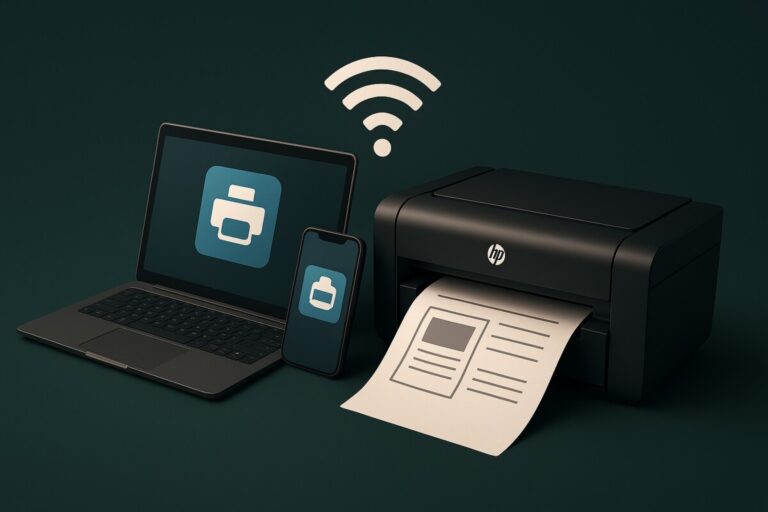
이는 네트워크 설정 문제입니다. 아래 추천 포스팅을 통해 무선 연결 설정을 다시 확인해 보세요.
마무리
멈춰버린 프린터 인쇄 대기열은 스풀러 초기화만 기억하면 재부팅 없이도 즉시 해결 가능합니다. 오늘 가이드가 여러분의 막힌 업무 흐름을 시원하게 뚫어주는 실질적인 해결책이 되었기를 바랍니다.
📌 함께 보면 좋은 글
🔗[캐논 G시리즈 무선 연결 안 될 때, 수동 IP 설정 하나로 끝]