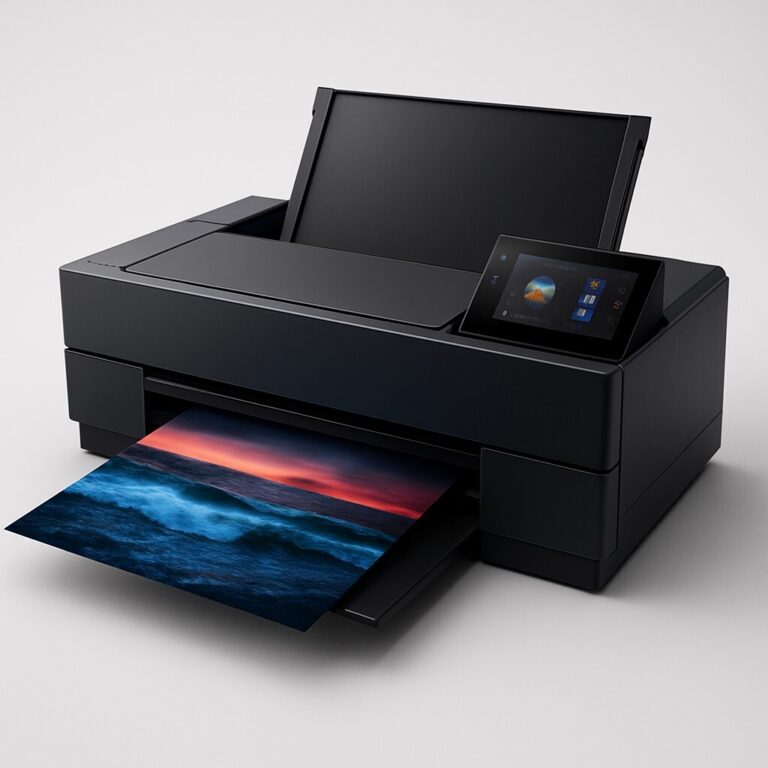
Canon G·TS 시리즈 Wi-Fi 연결 안 될 때, 버튼 설정으로 바로 해결
Canon G·TS 시리즈 Wi-Fi 연결 안 될 때, 많은 분들이 드라이버나 앱부터 다시 설치합니다. 하지만 실제로 가장 많이 막히는 지점은 설정의 출발점인 Wi-Fi 버튼 단계입니다.
특히 Canon G·TS 시리즈는 모델마다 버튼 위치와 누르는 방식이 달라, 버튼 설정이 제대로 되지 않으면 프린터가 아예 검색되지 않는 경우가 많습니다. 이 글에서는 Canon G·TS 시리즈 Wi-Fi 연결 안 될 때, 버튼 설정만으로 바로 해결할 수 있도록 모델별 핵심 포인트를 정리합니다.
Canon G·TS 시리즈 Wi-Fi 연결 안 될 때 가장 먼저 봐야 할 것
Canon 프린터의 Wi-Fi 버튼은 단순한 ON/OFF가 아니라, 무선 연결 대기 상태를 여는 스위치입니다. 이 단계가 열리지 않으면 PC·Mac·스마트폰에서 어떤 설정을 해도 프린터는 보이지 않습니다. 따라서 Canon G·TS 시리즈 Wi-Fi 연결 안 될 때는, 다른 설정에 앞서 버튼으로 연결 대기 상태가 제대로 열렸는지부터 확인해야 합니다.
Canon G 시리즈 Wi-Fi 버튼 설정 방법
(G3010, G3910, G4010, G5070 등 잉크탱크 계열)
Canon G 시리즈는 대부분 전면 패널에 Wi-Fi 아이콘 버튼이 있습니다.
전원을 켠 뒤 이 버튼을 3~5초간 길게 누르면 무선 연결 대기 상태로 들어갑니다. 이때 Wi-Fi 램프가 깜빡이기 시작해야 정상입니다.
램프가 켜져만 있고 깜빡이지 않는다면, 아직 연결 대기 상태가 아닙니다. 이 상태에서는 Canon PRINT 앱이나 PC·Mac에서 프린터가 검색되지 않습니다. 반드시 깜빡임을 확인한 뒤 다음 단계로 넘어가야 합니다.

Canon TS 시리즈 Wi-Fi 버튼 설정 방법
(TS3320, TS3420, TS5120, TS8220 등 가정용 잉크젯)
Canon TS 시리즈는 모델에 따라 버튼 구성이 조금씩 다르지만, 기본 원리는 같습니다.
전원을 켠 뒤 Wi-Fi 버튼 또는 무선 아이콘 버튼을 5초 이상 길게 누르면, 램프가 빠르게 점멸하며 무선 설정 모드로 전환됩니다.
일부 TS 모델은 물리적인 Wi-Fi 버튼 대신, OK 버튼과 방향키 조합으로 무선 설정 메뉴에 들어가야 합니다. 이 경우 메뉴에서 Wireless LAN Setup 항목을 선택해야 Wi-Fi 연결 대기 상태가 열립니다.
버튼을 눌렀는데도 연결이 안 될 때
Canon G·TS 시리즈 Wi-Fi 연결 안 될 때, 버튼을 눌렀는데도 검색이 안 된다면 대부분 환경 문제입니다.
프린터가 이전에 연결했던 네트워크 정보를 기억하고 있거나, 공유기 2.4GHz/5GHz 대역 문제로 연결이 막혀 있는 경우가 많습니다. 이럴 때는 프린터 전원을 껐다가 다시 켠 뒤, Wi-Fi 버튼 설정부터 다시 시작하는 것이 가장 빠른 해결 방법입니다.
왜 모델별로 따로 봐야 할까?
Canon G·TS 시리즈는 외형이 비슷해 보여도,
버튼 위치, 누르는 시간, 램프 반응이 모두 다릅니다.
그래서 “Canon 프린터 Wi-Fi 안 됨”이라는 같은 문제라도, 모델별로 접근해야 바로 해결됩니다. 이 글이 모델을 나눠 설명하는 이유도 바로 여기에 있습니다.
💬 FAQ
Q. Wi-Fi 버튼을 눌렀는데 아무 반응이 없습니다.
대기 모드에서는 버튼이 먹지 않는 경우가 있습니다. 전원을 완전히 켠 상태인지 먼저 확인하세요.Q. 램프는 켜졌는데 깜빡이지 않습니다.
아직 연결 대기 상태가 아닙니다. 버튼을 조금 더 길게 누르세요.Q. 버튼 설정 후에도 프린터가 검색되지 않습니다.
공유기 2.4GHz 설정이나 이전 네트워크 정보 저장 여부를 함께 점검해야 합니다.
🔚 마무리
Canon G·TS 시리즈 Wi-Fi 연결 안 될 때, 대부분의 원인은 고장이 아니라 버튼 설정 단계가 제대로 열리지 않은 상태입니다. 모델에 맞게 Wi-Fi 버튼으로 연결 대기 상태만 정확히 만들어주면, Canon 프린터는 바로 무선 네트워크에 연결됩니다.
📆 2025년 12월 기준 최신 정보
📚 출처
-
Canon 공식 지원 페이지 – Wireless Printing & Driver Installation Guide
📚 함께 보면 좋은 글
🖨️ [Canon 프린터 연결 문제, 공유기 설정에서 꼭 확인할 3가지]
🖨️ [Canon 프린터 PC에서만 인식 안 될 때]