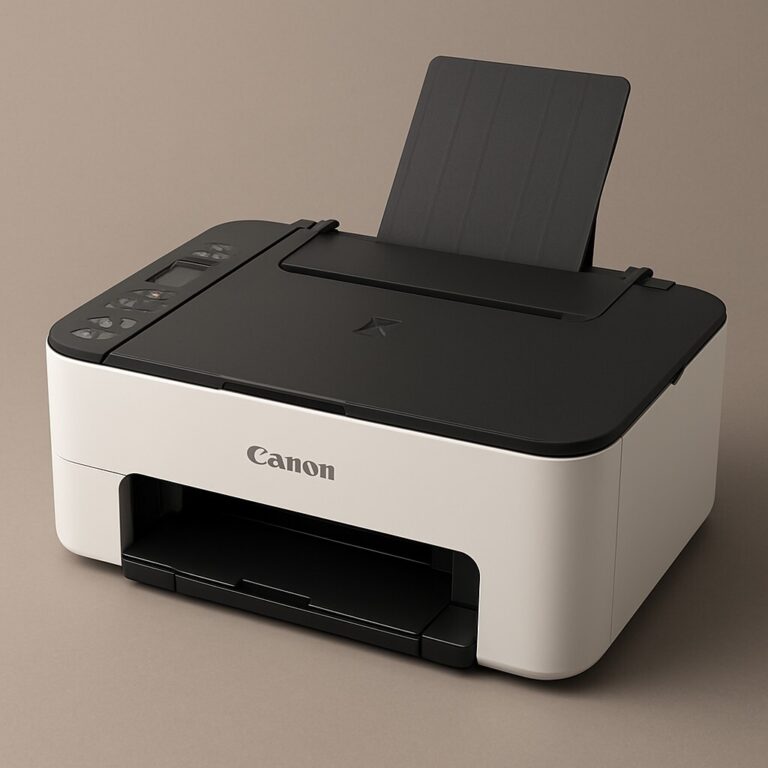
Canon 프린터 PC에서만 인식 안 될 때 2026년 확실한 해결법 4가지
Canon 프린터 PC에서만 인식 안 될 때, 많은 분들이 프린터 고장을 먼저 의심합니다. 하지만 스마트폰이나 태블릿에서는 잘 출력되는데 Canon 프린터 PC에서만 인식 안 될 때라면, 원인은 대부분 Windows의 드라이버와 포트 인식 구조에 있습니다.
특히 Windows 업데이트 이후 이 문제가 갑자기 나타났다면, 거의 정답에 가깝습니다.
Canon 프린터 PC에서만 인식 안 될 때 빠른 해결 요약
- 원인: 모바일(AirPrint)과 달리 Windows는 드라이버, 포트(WSD), 네트워크 대역이 모두 일치해야 함
- 해결 1: 제어판 및 프린터 서버 속성에서 기존 드라이버 완전히 삭제
- 해결 2: Windows 자동 추가 대신 Canon 공식 지원 페이지 정식 드라이버 설치
- 해결 3: 프린터 속성 포트를 불안정한 WSD 포트에서 TCP/IP 포트로 변경
- 해결 4: PC와 프린터의 Wi-Fi 주파수 대역(2.4GHz vs 5GHz) 통일
Canon 프린터 PC에서만 인식 안 될 때 원인부터 파악하기
스마트폰이나 태블릿에서는 문서가 시원하게 출력되는데, Canon 프린터 PC에서만 인식 안 될 때 많은 분들이 기기 고장을 먼저 의심합니다. 하지만 모바일에서 출력이 정상이라면 프린터 자체는 아무런 문제가 없는 상태입니다.
이러한 현상이 발생하는 이유는 Windows와 모바일 기기의 연결 구조 차이 때문입니다.
-
모바일 기기: AirPrint나 Canon 전용 앱을 통해 네트워크상에 떠 있는 프린터를 직접 검색하므로 연결이 매우 단순합니다.
-
Windows PC: 전용 드라이버, 출력 포트(Port), 네트워크 인식 방식 및 Windows 업데이트 상태가 톱니바퀴처럼 맞춰져야 작동합니다.
특히 최신 2026년 Windows 업데이트 이후 갑자기 오프라인으로 변경되었다면, 시스템이 기존 포트나 드라이버 연결을 꼬이게 만든 경우가 대부분입니다.
Canon 프린터 PC 인식 오류 4단계 해결 가이드
아래 제시해 드리는 4단계 순서대로 진행하시면 서비스 센터 방문 없이 90% 이상 즉시 해결할 수 있습니다.
기존 드라이버 및 흔적 완전 삭제
단순히 장치 제거만 해서는 꼬인 드라이버 레지스트리가 남아서 재발합니다.
-
제어판→장치 및 프린터로 이동합니다. -
등록된 Canon 프린터 아이콘을 마우스 우클릭하여 제거합니다.
-
상단 메뉴의 프린터 서버 속성 클릭 후
드라이버탭으로 이동합니다. -
목록에 남아있는 Canon 드라이버를 선택하고 [제거] → [드라이버 및 드라이버 패키지 제거]를 실행합니다.
Canon 공식 정식 드라이버 수동 설치
Windows에서 자동으로 잡아주는 ‘프린터 추가’ 기능은 범용 드라이버를 설치하여 오류를 유발하는 주범입니다.
-
Canon 공식 지원 센터에 접속합니다.
🔗 Canon 공식 다운로드 센터 바로가기 -
보유하신 정확한 모델명을 검색합니다.
-
사용 중인 OS(Windows 11 또는 Windows 10)에 맞는 최신 정식 드라이버 패키지를 다운로드하여 직접 설치합니다.
WSD 포트를 TCP/IP 포트로 변경 (가장 중요한 핵심)
설치를 마쳤는데도 여전히 오프라인으로 뜬다면 포트 문제입니다. Windows가 자동으로 잡는 WSD(Web Services for Devices) 포트는 네트워크가 조금만 흔들려도 연결이 끊어집니다.
[설정 방법]
프린터 속성 → [포트] 탭 클릭 → [포트 추가] → [Standard TCP/IP Port] 선택 → 프린터의 고유 IP 주소 입력 후 적용
프린터 IP 주소를 고정 TCP/IP 포트로 연결해 두면 Windows 업데이트 후에도 연결이 끊기지 않고 안정적으로 유지됩니다.
Wi-Fi 주파수 대역(2.4GHz / 5GHz) 확인
공유기 하나에서 2.4GHz와 5GHz 두 가지 신호가 나올 때 발생하는 네트워크 분리 현상입니다.
💬자주 묻는 질문 (FAQ)
Q. Windows 업데이트만 하고 나면 프린터가 오프라인으로 바뀝니다.
A. Windows 보안 업데이트 과정에서 기존에 할당된 WSD 포트 및 드라이버 권한 설정이 초기화되는 경우가 많습니다. 드라이버 완전 삭제 후 TCP/IP 포트로 재설정하시면 업데이트 후에도 문제없이 작동합니다.
Q. USB 케이블을 꽂으면 잘 되는데 Wi-Fi 무선 연결만 안 됩니다.
A. 무선 네트워크 포트 인식 문제입니다. PC와 프린터가 동일한 Wi-Fi 이름(SSID)에 연결되어 있는지 확인하시고, Wi-Fi 공유기의 무선 분리(Isolation) 기능이 꺼져 있는지 점검해 보세요.
Q. 모바일 출력은 되는데 PC만 계속 먹통인 게 프린터 고장은 아닌가요?
A. 네, 프린터 고장이 아닙니다. 스마트폰에서 정상 출력된다면 프린터의 출력 모듈과 무선 랜카드는 완벽히 정상 동작하는 상태이며, 오직 Windows PC 내부의 포트 설정 문제입니다.
마치며
Canon 프린터가 PC에서만 인식되지 않는 현상은 기기 결함이 아닌 Windows 시스템의 포트 및 드라이버 전달 구조 문제입니다.
오늘 정리해 드린 순서대로 기존 드라이버 흔적을 깨끗이 지우고 공식 드라이버 설치 후 TCP/IP 포트로 고정해 주시면, 향후 Windows가 업데이트되더라도 끊김 없이 안정적인 출력 환경을 유지하실 수 있습니다.