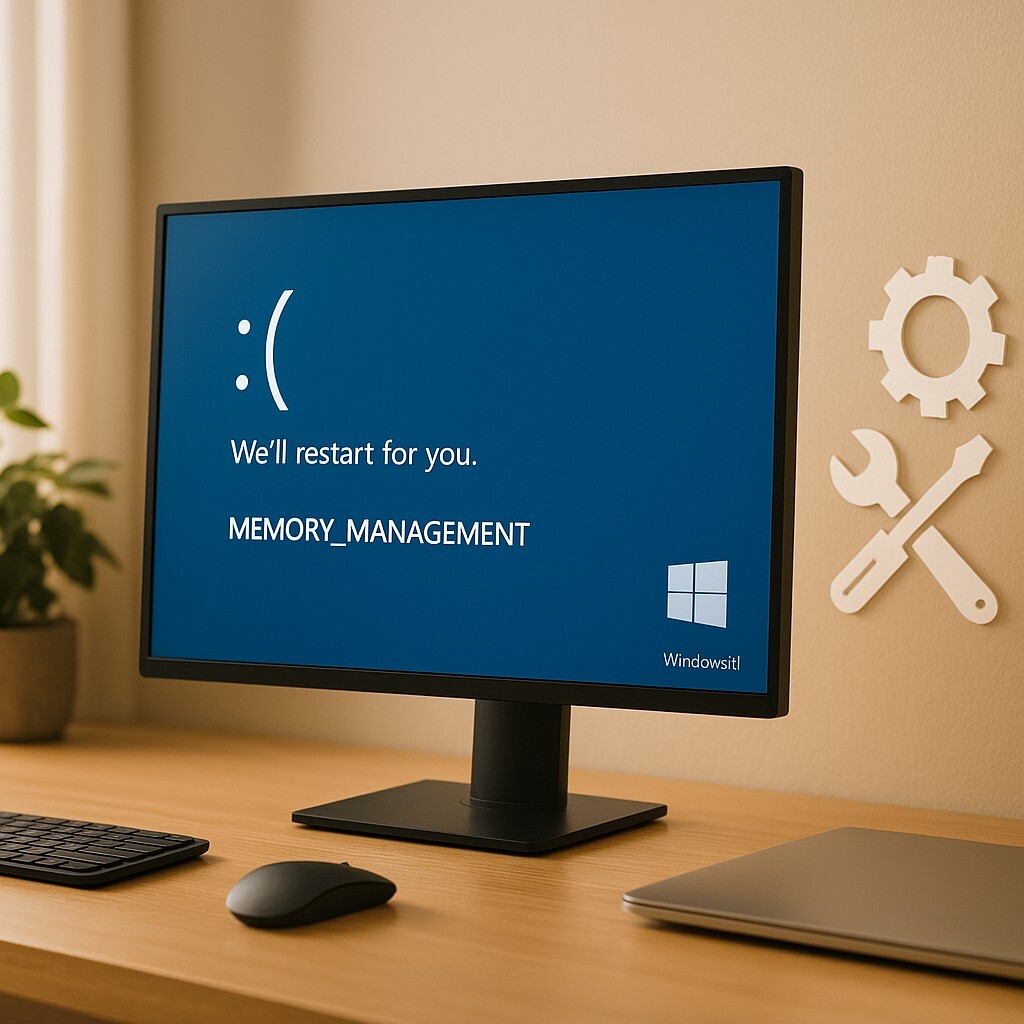
MEMORY_MANAGEMENT 블루스크린 뜰 때 — 이 순서로 복구됩니다
Windows 11을 사용하다가 MEMORY_MANAGEMENT 블루스크린이 갑자기 나타나면 대부분 RAM 고장이라고 생각합니다.
하지만 실제로는 메모리 오류, 드라이버 충돌, 시스템 파일 손상 때문에 발생하는 경우가 훨씬 많습니다.
이 오류는 무작정 초기화를 하기보다 정해진 순서대로 확인하면 대부분 복구가 가능합니다.
아래 단계대로 하나씩 실행해 보세요.
MEMORY_MANAGEMENT 블루스크린 복구 순서
먼저 가장 효과적인 복구 순서부터 정리하면 다음과 같습니다.
① Windows 메모리 진단 실행
② 시스템 파일 검사(SFC) 실행
③ 드라이버 업데이트 확인
④ 최근 설치 프로그램 제거
⑤ RAM 재장착 또는 슬롯 변경
대부분의 경우 1~3번 단계에서 해결됩니다.
1️⃣ Windows 메모리 진단 실행
가장 먼저 해야 할 것은 RAM 오류 확인입니다.
실행 방법
mdsched.exe 입력
그 다음
을 선택하면 Windows가 재부팅되면서 메모리 검사가 진행됩니다.
RAM 오류가 발견되면
메모리 교체 또는 슬롯 변경이 필요합니다.
2️⃣ 시스템 파일 검사 (SFC)
메모리 관리 오류는 Windows 시스템 파일 손상 때문에도 발생합니다.
명령 프롬프트 관리자 실행 후
입력합니다.
이 명령은
-
손상된 시스템 파일
-
누락된 Windows 파일
을 자동으로 복구합니다.

3️⃣ 드라이버 충돌 확인
블루스크린의 상당수는 드라이버 충돌 때문에 발생합니다.
특히 다음 드라이버에서 자주 발생합니다.
-
그래픽 드라이버
-
네트워크 드라이버
-
저장장치 드라이버
확인 방법
장치 관리자
최근 업데이트된 드라이버가 있다면
롤백 또는 재설치를 시도합니다.
4️⃣ 최근 프로그램 제거
다음과 같은 프로그램도 블루스크린 원인이 될 수 있습니다.
-
백신 프로그램
-
시스템 튜닝 프로그램
-
드라이버 자동 업데이트 프로그램
최근 설치한 프로그램이 있다면
제거 후 재부팅해 보세요.
5️⃣ RAM 재장착
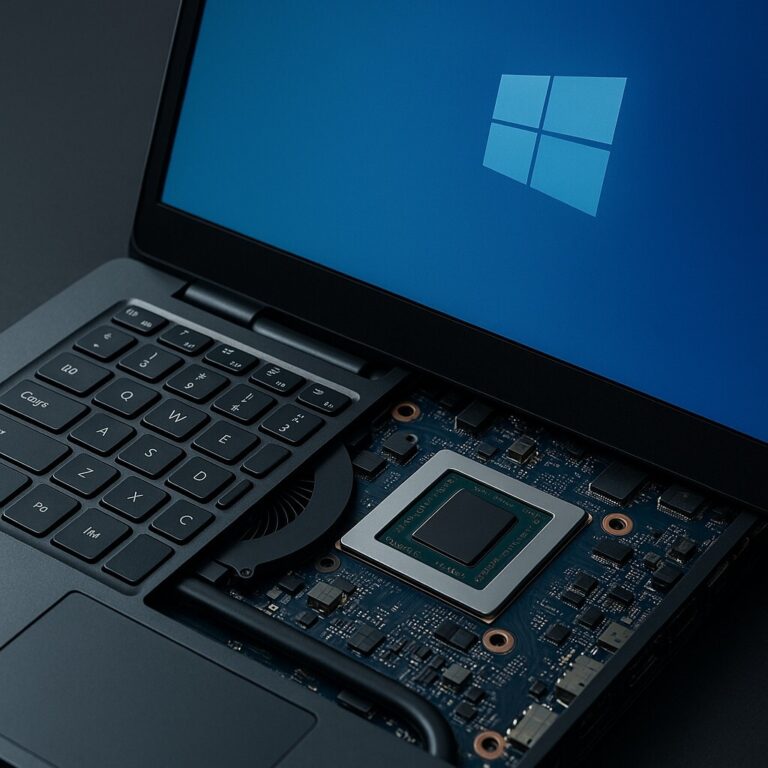
여전히 문제가 발생하면 물리적인 메모리 접촉 문제일 가능성이 있습니다.
방법
-
PC 전원 종료
-
RAM 분리
-
슬롯 먼지 제거
-
다시 장착
또는 슬롯 위치를 바꿔서 테스트합니다.
MEMORY_MANAGEMENT 오류 원인
이 오류는 다음 상황에서 발생합니다.
-
RAM 오류
-
드라이버 충돌
-
시스템 파일 손상
-
가상 메모리 설정 오류
-
과도한 오버클럭
특히 그래픽 드라이버 업데이트 후 발생하는 경우가 많습니다.
예방 방법
다음 설정을 유지하면 블루스크린 발생 확률을 줄일 수 있습니다.
-
Windows 업데이트 최신 유지
-
그래픽 드라이버 안정 버전 사용
-
RAM 오버클럭 사용하지 않기
-
시스템 정리 프로그램 사용 최소화
💬FAQ
Q. MEMORY_MANAGEMENT 블루스크린은 RAM 고장인가요?
반드시 RAM 고장은 아닙니다. 드라이버 충돌이나 시스템 파일 오류로도 발생할 수 있습니다.Q. Windows 초기화를 해야 하나요?
대부분의 경우 메모리 검사와 SFC 검사로 해결됩니다. 초기화는 마지막 방법입니다.Q. 블루스크린이 계속 반복되면 어떻게 해야 하나요?
RAM 테스트 후에도 문제가 지속되면 메모리 교체 또는 Windows 복구 설치를 고려해야 합니다.
🔚 마무리
MEMORY_MANAGEMENT 블루스크린은 겉보기에는 심각해 보이지만 실제로는 메모리 검사와 시스템 파일 복구만으로 해결되는 경우가 많습니다. 무작정 초기화를 하기보다 메모리 진단 → 시스템 파일 검사 → 드라이버 확인 순서로 차근차근 확인하는 것이 가장 안전한 방법입니다.
📆 2026년 3월 기준 최신 정보
📚 출처
한국인터넷진흥원(KISA) – Windows 시스템 오류 대응 가이드
Microsoft Support – Windows Blue Screen Troubleshooting Guide (윈도우 블루스크린 문제 해결 가이드)
📚 함께 보면 좋아요
🖨️ [IRQL_NOT_LESS_OR_EQUAL 블루스크린 해결 방법]
🖨️ [BAD SYSTEM CONFIG INFO 블루스크린 복구 방법]