[2026 최신] 내장 그래픽 인식 오류 해결법: 외장 그래픽 성능 100% 끌어올리기
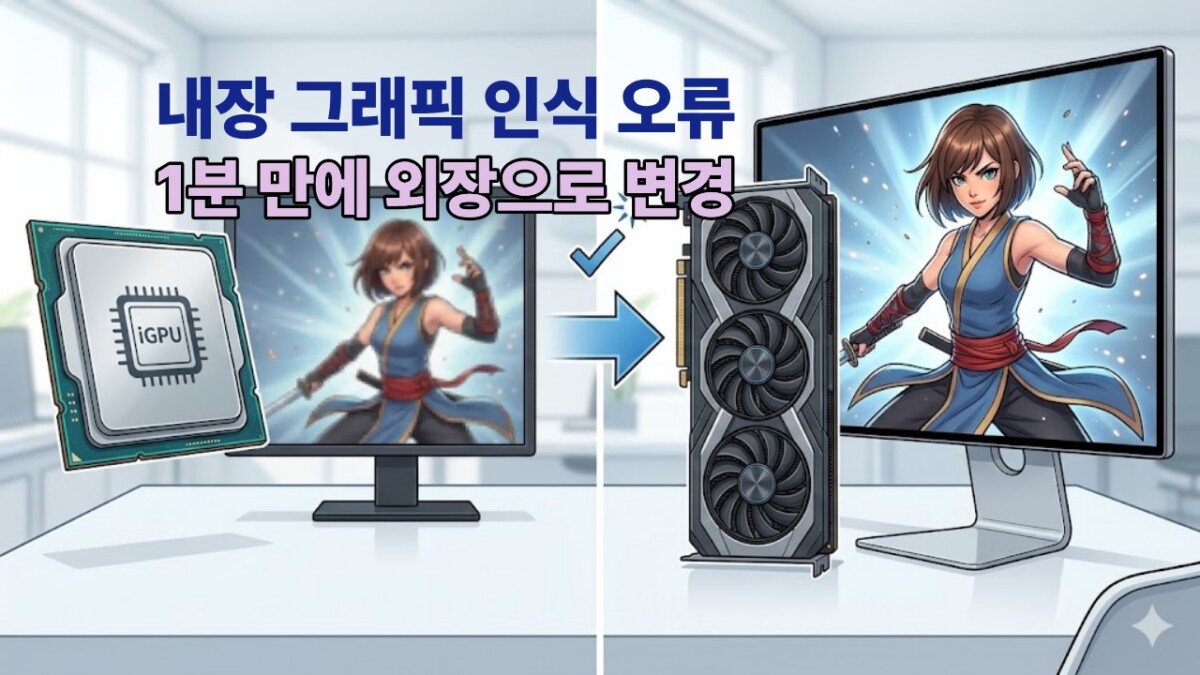
내장 그래픽만 인식되는 문제는 고사양 PC를 맞추고도 제 성능을 쓰지 못하게 만드는 답답한 상황입니다. 화려한 그래픽의 게임을 기대하며 모니터 앞에 앉았는데, 뚝뚝 끊기는 화면과 낮은 프레임에 당황했던 경험이 있으실 겁니다. 다행히 이는 하드웨어 고장이 아니라 소프트웨어 설정과 물리적 연결 방식만 바로잡으면 간단히 해결할 수 있습니다.
1. 왜 내 PC는 내장 그래픽(iGPU)만 고집할까?
시스템이 우수한 성능의 외장 그래픽(dGPU)을 두고도 내장 그래픽을 우선 사용하는 이유는 크게 세 가지로 요약됩니다.
- 잘못된 케이블 연결
데스크톱 사용자가 가장 흔히 하는 실수로, 모니터 선을 그래픽카드가 아닌 메인보드 단자에 꽂은 경우입니다.
- 전원 관리 정책
노트북은 배터리 효율을 위해 시스템이 강제로 저전력 내장 그래픽으로 전환하곤 합니다.
- BIOS 및 드라이버 설정
메인보드 초기 설정이 내장 그래픽 우선이거나, 드라이버 충돌로 인해 외장 그래픽이 비활성화된 상태일 수 있습니다.
2. 내장 그래픽만 인식되는 현상을 해결하는 단계별 가이드
가장 먼저 확인해야 할 핵심 설정들을 순서대로 정리했습니다. BIOS부터 윈도우 설정까지 차근차근 따라오시면 됩니다.
1️⃣ BIOS에서 기본 디스플레이 설정 변경
운영체제가 켜지기 전, 하드웨어 수준에서 외장 그래픽을 최우선으로 지정해야 합니다.
-
부팅 시 [DEL] 또는 [F2] 키를 눌러 BIOS 메뉴에 진입합니다.
-
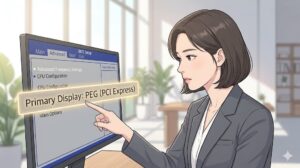
Advanced또는Settings메뉴에서 Primary Display 항목을 찾으세요. -
설정값을 PEG(PCI Express) 또는 Discrete로 변경한 뒤 저장하고 재부팅합니다.
2️⃣ Windows 고성능 GPU 강제 지정
윈도우 설정에서 특정 프로그램이 항상 외장 그래픽을 사용하도록 명령할 수 있습니다.
-
설정 경로:
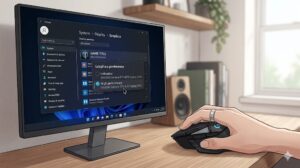
설정→시스템→디스플레이→그래픽 -
방법: 목록에서 원하는 게임이나 앱을 선택하고 [옵션]을 클릭합니다. 여기서 ‘고성능(외장 GPU)’을 선택하면 모든 설정이 완료됩니다.
3️⃣ 물리적 연결 및 2026년형 MUX 스위치 세팅 (중요)
하드웨어 구성이 올바른지 다시 한번 점검할 필요가 있습니다.
- 데스크톱
모니터 케이블이 세로 방향의 메인보드 단자가 아닌, 가로 방향의 외장 그래픽카드 단자에 연결되었는지 확인하세요.
- 노트북 (MUX 스위치 & Advanced Optimus)
2026년형 최신 게이밍 노트북(ASUS, Lenovo, MSI 등)은 대부분 하드웨어 MUX 스위치를 탑재하고 있습니다. 제조사 전용 제어 소프트웨어(Armoury Crate, Lenovo Vantage 등)를 실행하여 GPU 작동 모드를 ‘하이브리드’에서 ‘논 옵티머스(dGPU 전용) 모드’로 반드시 변경해야 합니다. 이 설정을 켜면 내장 그래픽을 거치지 않고 외장 그래픽이 모니터로 직접 신호를 쏘게 만들어, 병목 현상(프레임 드랍)을 원천 차단하고 그래픽 성능을 최대 15~20%까지 끌어올릴 수 있습니다.
3. [핵심] 드라이버 충돌 완벽 해결: DDU를 활용한 ‘클린 삭제’ 워크플로우
위의 설정을 모두 바꿔도 문제가 지속된다면, 기존 그래픽 드라이버 찌꺼기들이 시스템 내에서 엉켰을 확률이 매우 높습니다. DDU(Display Driver Uninstaller) 프로그램으로 시스템을 완전히 백지상태로 만드는 정밀한 작업이 필요하죠. 천천히 순서대로 따라 해보세요.
📍 DDU (Display Driver Uninstaller) 공식 다운로드
공식 홈페이지: Wagnardsoft 공식 사이트 바로가기
① 안전 모드 부팅 및 네트워크 차단
드라이버 삭제 중 윈도우가 멋대로 구형 드라이버를 자동 설치하는 것을 막아야 합니다.
-
인터넷 랜선을 뽑거나 Wi-Fi를 완전히 차단합니다.
-
Shift키를 누른 상태로 윈도우 [다시 시작]을 클릭하여 안전 모드로 진입합니다.
② DDU 실행 및 기존 드라이버 정리
-
안전 모드에서 미리 다운로드해 둔 DDU를 실행합니다.
-
우측 장치 유형 선택에서 ‘GPU’를 선택하고, 본인의 그래픽카드 브랜드(NVIDIA 또는 AMD)를 지정합니다.
-
좌측 상단의 [정리하고 다시 시작 (지우고 재부팅)] 버튼을 클릭합니다. (약 3~5분 소요)
③ 최신 드라이버 수동 클린 설치
재부팅이 완료되면 화면 해상도가 낮아져 있을 겁니다. 정상적인 현상이니 안심하세요.
-
차단했던 인터넷을 다시 연결합니다.
-
NVIDIA 또는 AMD 공식 홈페이지에서 다운로드한 최신 드라이버 설치 파일을 실행합니다.
-
설치 옵션에서 반드시 ‘새로 설치 수행(Clean Install)’ 항목에 체크한 뒤 설치를 마무리합니다.
4. 자주 묻는 질문 (FAQ)
Q. 외장 그래픽을 연결했는데 장치 관리자에도 나타나지 않습니다.
보조 전원 케이블이 핀에 맞게 제대로 꽂혀 있는지, 그래픽카드가 메인보드 PCIe 슬롯에 ‘딸깍’ 소리가 날 때까지 완전히 장착되었는지 확인해 보세요. 물리적인 접촉 불량은 의외로 가장 흔한 원인입니다.Q. 특정 프로그램에서만 내장 그래픽이 작동합니다.
해당 프로그램이 너무 구형이거나, 영상 디코딩 등을 내장 그래픽으로만 처리하도록 설계되었을 수 있습니다. 이 경우 프로그램 자체의 내부 설정(환경설정)으로 들어가 하드웨어 가속(Hardware Acceleration) 옵션을 활성화해 보시기 바랍니다.
🔚 마치며
지금까지 내장 그래픽 인식 오류 해결법과 외장 그래픽 우선 적용 세팅을 단계별로 깊이 있게 살펴봤습니다. 특히 2026년형 MUX 스위치 세팅과 DDU 클린 삭제 워크플로우를 꼼꼼히 적용하신다면, 여러분의 비싼 그래픽카드가 가진 잠재력을 100% 발휘할 수 있을 겁니다.
📌 이 글은 ‘그래픽카드 실전 문제 해결 시리즈’ 중 하나입니다.
→ [전체 시리즈 보기]