느려진 와이파이 속도 2배 올리는 공유기 채널 설정법 (2026년 최신)
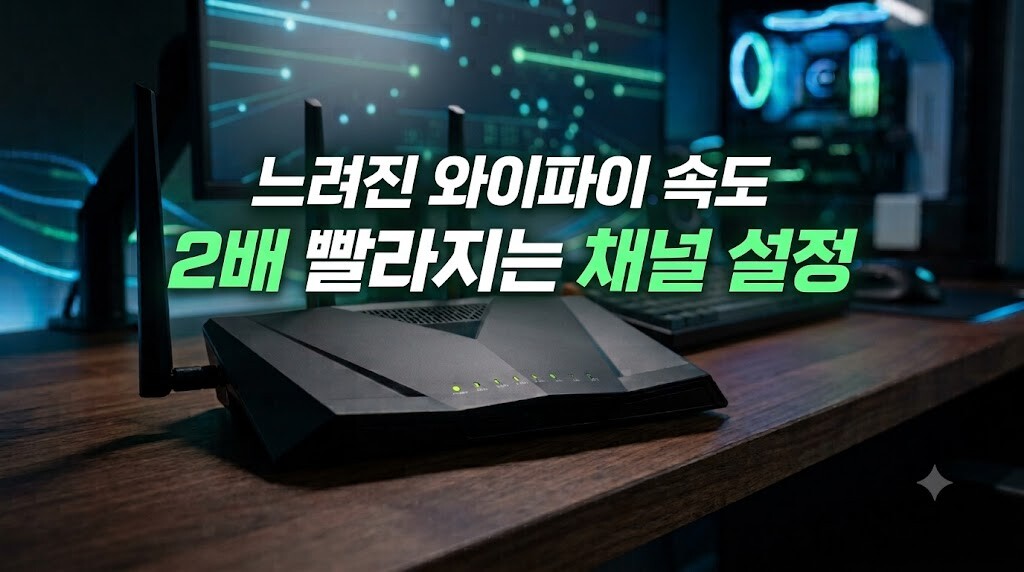
와이파이 속도가 갑자기 느려지거나 동영상 버퍼링이 심해져 답답하셨나요? 2026년 현재 집집마다 무선 기기가 급증하면서 주변 집에서 나오는 무선 신호와 겹치는 ‘채널 간섭’ 현상이 속도 저하의 가장 큰 원인으로 꼽힙니다. 인터넷 요금제를 비싼 것으로 바꾸거나 엔지니어를 부르지 않고도, 공유기 설정에서 몇 번의 클릭만으로 느려진 와이파이 속도를 2배 이상 끌어올릴 수 있는 초간단 수동 채널 최적화 방법을 완벽하게 정리해 드립니다.
지금 당장 내 방 와이파이가 굼벵이처럼 느려져 짜증 나신다면, 아래 가이드를 그대로 따라 하여 쾌적한 속도를 되찾아보세요.
느려진 와이파이 속도 2배 올리는 채널 최적화 4단계 순서
복잡한 네트워크 용어를 몰라도 괜찮습니다. 국내에서 가장 많이 쓰이는 공유기(iptime, 통신사 기본 공유기 등) 환경에 맞추어 누구나 따라 할 수 있도록 구성했습니다.
• 아이피타임(iptime): 192.168.0.1 입력
• KT 홈허브: 192.168.0.1 또는 192.168.1.1 입력
• SK브로드밴드 / LGU+: 192.168.219.1 또는 공유기 스티커에 적힌 주소 입력
• 이곳에서 2.4GHz 주파수 대역과 5GHz 주파수 대역의 채널 설정을 각각 제어할 수 있습니다.
• 채널 항목 옆의 [최적 채널 검색] 버튼을 누릅니다.
• 공유기가 주변 신호를 분석하여 추천하는 최적의 채널 번호(예: 2.4GHz는 1, 6, 11번 중 하나 / 5GHz는 주변과 겹치지 않는 번호)를 선택합니다.
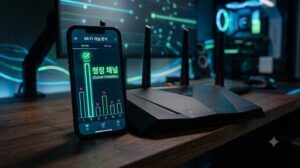
• 저장 버튼을 누르면 약 10초~30초간 무선 신호가 끊겼다가 새로운 청정 채널로 재연결되며 훨씬 빨라진 속도를 체감할 수 있습니다.
주파수 대역별(2.4GHz vs 5GHz) 채널 설정 꿀팁
많은 분이 두 주파수 대역의 차이를 모르고 무조건 아무 채널이나 지정하곤 합니다. 주파수 특성에 맞게 세팅해야 느려진 와이파이 속도 문제를 완벽하게 해결할 수 있습니다.
📶 2.4GHz 대역: 1번, 6번, 11번 고정 법칙
🚀 5GHz 대역: 대역폭(MHz) 조정으로 속도 극대화
💬 자주 묻는 질문 (FAQ)
Q. 최적 채널로 변경했는데도 시간이 지나면 다시 느려져요.
A. 주변 이웃집들이 공유기를 껐다 켜거나 새로운 공유기를 설치하면 전파 방해 지도가 다시 바뀔 수 있습니다. 최신 공유기들은 대다수 자동 최적화 기능이 있으나, 유독 주말이나 저녁 시간대에 끊김이 심하다면 상기 안내해 드린 관리자 페이지 주소로 재접속하여 최적 채널 검색을 한 번 더 실행해 주시는 것이 좋습니다.
Q. 공유기 비밀번호를 몰라서 관리자 페이지에 로그인이 안 됩니다.
A. 아이피타임(iptime)의 초기 로그인 ID와 비밀번호는 모두
admin입니다. 통신사 대여 공유기의 경우 기기 본체 밑면이나 뒷면에 부착된 라벨 스티커에 ‘웹 로그인 암호’ 또는 ‘무선랜 암호’가 적혀 있으니 이를 확인하고 입력하시면 됩니다.Q. 채널을 바꿔도 속도가 그대로인데 공유기를 바꿔야 할까요?
A. 채널 최적화를 마쳤음에도 100Mbps 광랜 수준 이하로 속도가 안 나온다면, 사용 중인 와이파이 공유기가 너무 오래된 모델(Wi-Fi 4 이하)이거나 펌웨어가 낡아 2026년의 고대역폭 데이터를 감당하지 못하는 상태일 수 있습니다. 이 경우에는 공유기를 최신 무선 표준을 지원하는 기기로 교체하는 것을 고려하셔야 합니다.
마치며
오늘 정리해 드린 느려진 와이파이 속도 올리는 수동 채널 지정법을 적용하신다면, 불필요한 비용 지출 없이 집안 무선 네트워크의 숨겨진 성능을 100% 끌어낼 수 있습니다. 통신 환경이 유독 답답하게 느껴질 때 당황하지 마시고 지금 바로 스마트폰이나 PC로 공유기 관리자 페이지에 접속해 청정 채널을 선점해 보세요.
함께 보면 좋은 글