
2026년 인터넷 속도 20% 올리는 구글 클라우드플레어 빠른 DNS 설정 방법
웹 서핑을 할 때 링크를 누르면 1~2초씩 묘하게 버벅거리거나 로딩이 지연되는 답답함을 느끼셨나요? 이는 우리가 흔히 쓰는 통신사 기본 DNS의 반응 속도가 느려서 발생하는 전형적인 병목 현상입니다. 별도의 비용 지출 없이 구글 클라우드플레어 빠른 DNS 설정 방법을 통해 클릭과 동시에 사이트가 열리는 초고속 인터넷 환경을 직접 구축해 보시길 바랍니다.
DNS 변경으로 인터넷 속도가 빨라지는 원리
우리가 웹 브라우저 주소창에 naver.com 같은 도메인을 입력하면, 컴퓨터는 이를 숫자로 된 IP 주소로 변환하는 과정을 거칩니다. 이 변환 대행 업무를 담당하는 서버가 바로 DNS(Domain Name System)입니다.
국내 통신사(KT, SKT, LGU+)의 기본 DNS 서버는 트래픽이 몰리거나 해외 사이트 접속 시 반응 속도가 현저히 느려집니다. 이때 반응 속도가 전 세계에서 가장 빠른 목적지 안내원으로 교체하는 구글 클라우드플레어 빠른 DNS 설정 방법을 적용하면, 주소를 찾아가는 시간(Ping)이 획기적으로 줄어들어 체감 속도가 대폭 상승하게 됩니다.
구글 클라우드플레어 빠른 DNS 설정 방법 및 서버 주소
성향과 사용 목적에 맞춰 가장 평판이 좋고 빠른 두 가지 서버 중 하나를 선택하시면 됩니다. 모바일 환경에서도 한눈에 확인하실 수 있도록 보기 쉽게 정리해 드립니다.
- 기본 설정 DNS 서버:
1.1.1.1 - 대체 설정 DNS 서버:
1.0.0.1
- 기본 설정 DNS 서버:
8.8.8.8 - 대체 설정 DNS 서버:
8.8.4.4
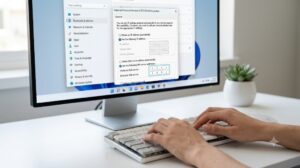
OS별 윈도우 및 맥북 DNS 설정 방법 (3분 해결)
사용 중인 운영체제에 맞춰 마우스 클릭 몇 번만으로 아주 간단하게 변경이 가능합니다.
Windows 11 환경에서 변경하기
-
윈도우 작업 표시줄 오른쪽 하단의 [와이파이 또는 네트워크 아이콘]을 마우스 우클릭합니다.
-
[네트워크 및 인터넷 설정] ➔ [고급 네트워크 설정] 메뉴를 차례로 클릭합니다.
-
사용 중인 인터넷 환경(이더넷 또는 Wi-Fi) 옆의 [속성] 버튼을 누릅니다.
-
[IPv4 할당] 항목 옆에 있는 [편집] 버튼을 클릭합니다.
-
설정 방식을 [수동]으로 변경하고 [IPv4] 스위치를 ‘켬’으로 활성화합니다.
-
위에 안내해 드린 클라우드플레어 주소(
1.1.1.1/1.0.0.1)나 구글 주소(8.8.8.8/8.8.4.4)를 빈칸에 정확히 입력한 뒤 [저장]을 누릅니다.
macOS (맥북 / 아이맥) 환경에서 변경하기
-
화면 왼쪽 상단의 [애플 메뉴()]를 누르고 [시스템 설정]으로 들어갑니다.
-
왼쪽 사이드바에서 [네트워크]를 선택한 뒤, 현재 연결된 네트워크(Wi-Fi 또는 이더넷)의 [세부사항…] 버튼을 클릭합니다.
-
왼쪽 메뉴에서 [DNS] 탭을 클릭합니다.
-
DNS 서버 목록 하단의 [+] 버튼을 눌러 원하는 서버 주소를 한 줄씩 추가합니다.
-
입력이 끝나면 [승인] 버튼을 눌러 설정을 완벽하게 적용합니다.
안전한 인터넷 서핑을 위한 DNS 보안 설정 팁
기본적인 구글 클라우드플레어 빠른 DNS 설정 방법을 적용할 때 한 가지 더 알아두면 좋은 점은 바로 보안(DoH)입니다.
최신 윈도우 11과 맥 OS는 DNS 요청 데이터를 암호화하여 전송하는 DNS over HTTPS (DoH) 기능을 지원합니다. 수동 주소를 입력할 때 설정 창 하단의 ‘DNS 암호화’ 옵션을 [암호화 전용(HTTPS를 통한 DNS)]으로 선택하면, 웹 서핑 시 개인정보가 외부로 노출되거나 해킹되는 위험을 원천 차단하여 훨씬 안전한 보안 웹 브라우징이 가능해집니다.
💬 자주 묻는 질문 (FAQ)
Q. DNS를 바꾸면 다운로드 속도 자체도 엄청나게 빨라지나요?
A. DNS 변경은 대용량 파일의 전송 대역폭 자체를 늘려주지는 않습니다. 다만, 사이트를 불러오는 첫 반응 시간(Ping)과 이미지/텍스트 로딩 지연을 최소화하여 웹 서핑 시 체감 속도를 대폭 끌어올려 줍니다.
Q. 스마트폰이나 와이파이 공유기도 설정할 수 있나요?
A. 네, 가능합니다. 아이폰이나 갤럭시의 Wi-Fi 네트워크 세부 설정에서 DNS를 수동으로 변경하시거나, 가정에서 사용하시는 공유기 관리 페이지에 접속해 DNS 설정을 동일하게 변경하시면 온 집안의 무선 인터넷 반응 속도가 함께 빨라집니다.
Q. 변경 후 갑자기 특정 사이트 접속이 안 될 때는 어떻게 하나요?
A. 간혹 특정 보안 네트워크 환경이나 공공장소 Wi-Fi에서는 수동 DNS가 충돌을 일으킬 수 있습니다. 이럴 때는 다시 설정 창으로 들어가 DNS 할당 방식을 [자동(DHCP)]으로 돌려놓으시면 즉시 원래대로 복구됩니다.
마치며
이처럼 윈도우 설정 변경을 통해 반응 속도를 크게 끌어올릴 수 있습니다. 평소에 웹 페이지가 열릴 때 미세한 버벅거림이 거슬리셨다면 지금 바로 변경해 보세요. 훨씬 쾌적하고 막힘없는 2026년형 초고속 웹 서핑을 경험하실 수 있을 것입니다.