2026년 Epson Smart Panel 무선 프린팅 연결 오류 3분 해결법
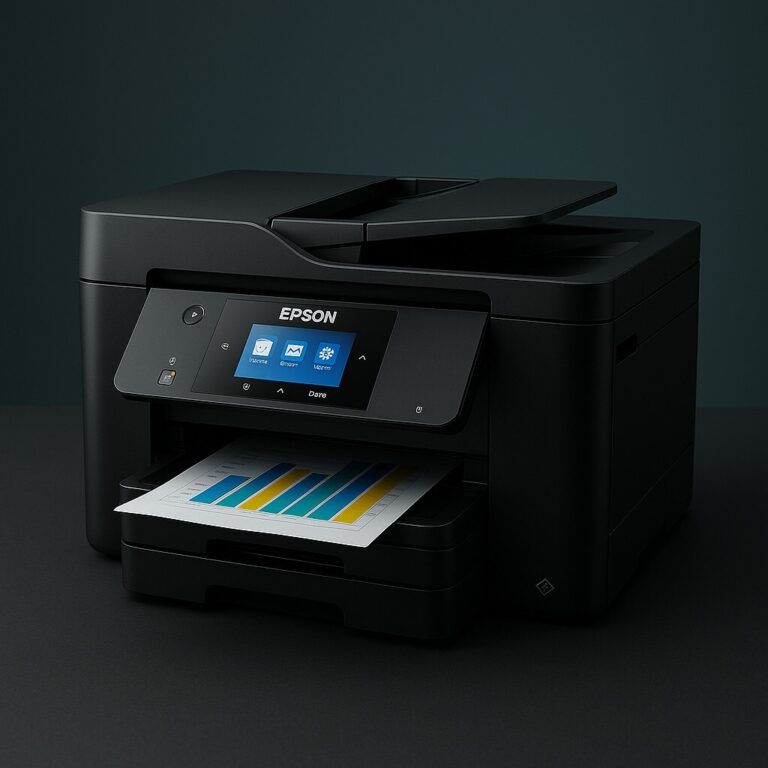
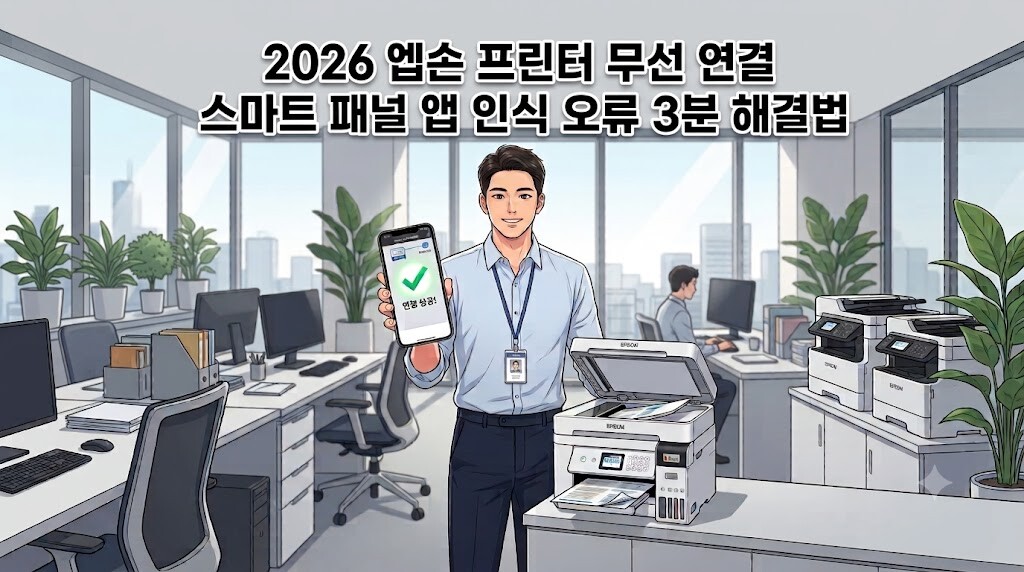
최근 출시되는 2026년형 엡손 무한잉크 복합기 라인업은 대부분 PC 없이 스마트폰 하나만으로 모든 출력을 제어할 수 있도록 설계되어 있습니다. 하지만 많은 분들이 Epson Smart Panel 앱을 처음 연동할 때 프린터 인식 불가나 무한 로딩 오류를 겪곤 합니다. 오늘은 스마트폰으로 인쇄 버튼만 누르면 멈추는 분들을 위해, 센서 충돌 없는 초고속 와이파이 앱 연동 가이드를 완벽하게 정리해 드리겠습니다.
스마트폰 무선 연결 3단계 매뉴얼
초기 세팅 시 공유기 주소를 잘못 잡으면 앱에서 프린터를 영원히 찾지 못하는 현상이 발생합니다. 다음 순서대로 정확하게 진행해 주세요.
① 프린터 Wi-Fi 활성화
복합기 조작부에서 와이파이 아이콘(또는 Wi-Fi Direct) 버튼을 눌러 무선 신호 수신 상태를 활성화합니다.
② 스마트폰 권한 허용
Epson Smart Panel 앱을 실행한 뒤, ‘주변 기기 찾기’ 및 ‘위치 권한’ 요구에 반드시 [앱 사용 중에만 허용]을 선택합니다.
③ 자동 페어링
앱 메인 화면에서 [프린터 설정하기]를 누르면 블루투스 신호를 통해 주변의 엡손 복합기를 자동으로 탐색 및 등록합니다.

자주 발생하는 앱 연동 오류 및 해결법
연결을 시도하는 과정에서 공유기 환경이나 기기 특성에 따라 다양한 충돌이 발생할 수 있습니다. 가장 빈번하게 발생하는 4가지 상황별 해결법입니다.
해결책: 스마트폰 와이파이 설정을 5G가 아닌 일반 2.4G 주소로 변경 후 재시도
해결책: 앱 내 대기 문서 전체 삭제 후, 복합기 전원을 껐다 켜서 메모리 초기화
해결책: 프린터의 기기 정보 인쇄 페이지를 출력하여 고유 패스워드 재확인
해결책: 모바일 설정에서 ‘모바일 데이터로 자동 전환’ 옵션을 일시적으로 해제
스마트 패널 앱 활용 주간 루틴 가이드
무선 연결에 성공했다면, 앱을 단순 인쇄용으로만 쓰지 말고 복합기 수명을 늘리는 관리 도구로 활용해 보세요. 매주 1번씩 앱 메인 화면의 [노즐 점검 및 헤드 청소] 메뉴를 실행해 주면 인쇄 품질 불량이나 내부 노즐 막힘 현상을 사전에 완벽히 예방할 수 있습니다. 특히 구형 모델 유저라 와이파이 연동 기능이 없다면 복합기 자체의 Wi-Fi Direct 수동 매칭을 통해 동일하게 앱 서비스를 제어할 수 있으니 참고해 보세요.
💬 자주 묻는 질문 (FAQ)
Q. 앱 연결을 하려는데 프린터 핀(PIN) 번호나 비밀번호를 요구합니다. 어디서 보나요?
A. 보통 엡손 프린터 본체 뒷면 스티커에 ‘정품 시리얼 넘버’와 함께 Password 또는 PIN 코드가 적혀 있습니다. 조작 패널이 있는 모델의 경우 [설정] -> [네트워크 설정] -> [와이파이 다이렉트 상태 확인] 메뉴에서도 비밀번호 확인이 가능합니다.
Q. 공유기 와이파이 비밀번호를 바꿨더니 갑자기 앱 연동이 풀렸어요.
A. 프린터 내부 네트워크 칩셋에 이전 와이파이 정보가 남아있어 충돌하는 현상입니다. 복합기 제어판에서 [네트워크 설정 초기화]를 진행하신 후, Epson Smart Panel 앱을 통해 초기 1단계 매뉴얼대로 재연동을 진행해 주셔야 합니다.
마치며
스마트폰 무선 출력은 한 번 제대로 세팅해 두면 선 없이 집안 어디서든 문서를 뽑을 수 있는 매우 편리한 기술입니다. 오늘 소개해 드린 주파수 대역 매칭과 권한 설정법을 활용해 끊김 없는 무선 오피스 환경을 구축해 보세요.
📌 함께 보면 좋은 글
🔗[ 2026 엡손 프린터 급지 불량 및 종이 걸림 센서 손상 없이 빼는 법]
기계적 오류로 인해 내부 센서가 막혔을 때 안전하게 용지를 수동 제거하는 3분 자가 정비 가이드입니다.