2026 Epson 프린터 급지 불량, 종이 걸림 센서 손상 없이 빼는 법
잘 작동하던 프린터에서 갑자기 삑삑 소리가 나며 ‘Epson 프린터 급지 불량’ 메시지가 뜨거나 ‘내부 종이 걸림(Paper Jam)’ 현상이 발생하면 당황해서 용지를 무작정 잡아당기기 쉽습니다. 하지만 잘못 당기면 급지 롤러와 내부 정밀 센서가 완전히 파손될 수 있습니다. 오늘은 수리점 방문 없이 집에서 안전하고 정확하게 문제를 해결하는 기본 점검 루트를 안내해 드립니다.
Epson 프린터 급지 불량 및 내부 종이 걸림 핵심 원인
출력 도중 종이가 걸리거나 아예 들어가지 않는 현상은 단순한 기계 노후화뿐만 아니라 유기적인 내부 환경 요인으로 인해 발생합니다. 가장 흔하게 발생하는 대표적인 원인들을 먼저 짚고 넘어가겠습니다.
-
용지 적재 불량 및 정전기 현상
종이를 정렬하지 않고 넣거나 습한 환경에서 용지끼리 달라붙어 여러 장이 동시에 빨려 들어갑니다.
- 급지 롤러(Pick-up Roller) 오염
용지에서 발생하는 미세한 종이가루(지분)나 먼지가 롤러 표면에 쌓이면 마찰력이 떨어져 종이를 밀어 올리지 못합니다.
- 이물질 유입
스테이플러 심, 클립, 혹은 찢어진 종이 조각이 내부 통로(Feed Path)에 남아 센서를 계속 자극합니다.
- 사양에 맞지 않는 용지 사용
지나치게 두껍거나 얇은 인쇄지, 혹은 이미 구겨진 재생지를 사용할 때 마찰 계수가 틀어져 걸림 현상이 잦아집니다.
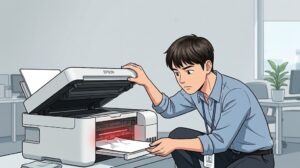
센서 손상 없이 안전하게 걸린 종이 제거하는 수동 루트
종이가 찢어지거나 센서 핀이 부러지면 헤드를 통째로 갈아야 하는 불상사가 생깁니다. 반드시 아래의 정밀 가이드를 순서대로 실행하세요.
① 전원 차단 및 잔여 전류 제거
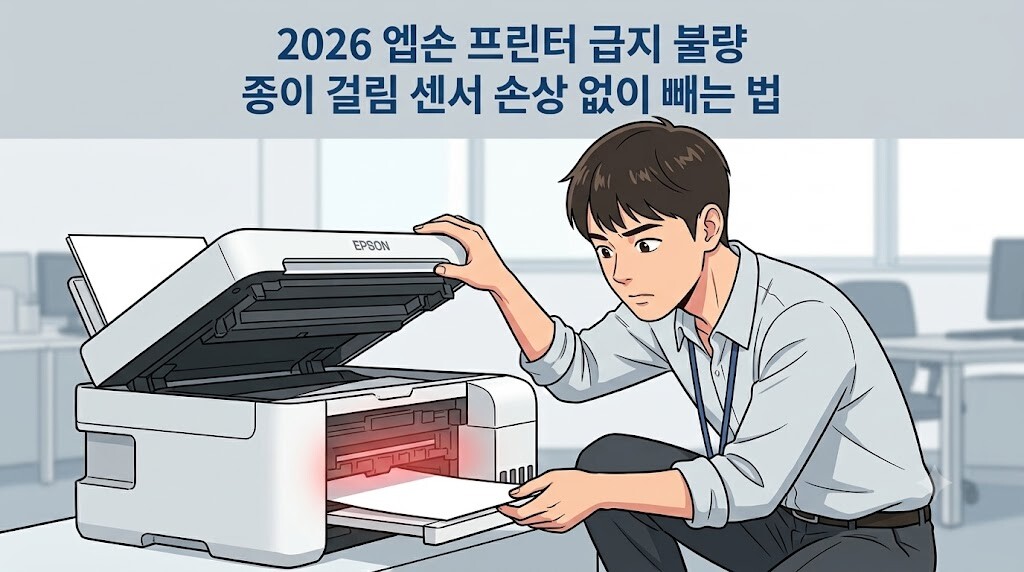
종이를 빼기 전 프린터 전원 버튼을 눌러 끄고, 전원 케이블을 완전히 분리합니다. 전원이 켜진 상태에서 종이를 강제로 당기면 캐리지가 갑자기 움직여 손가락을 다치거나 메인보드 쇼트가 발생할 수 있습니다.
② 출력 트레이 및 내부 커버 개방
프린터 앞쪽의 출력 트레이와 스캐너 유닛(상판 커버)을 천천히 들어 올립니다. 내부가 보이면 잉크 공급선과 뭉치(캐리지)가 멈춰 있는지 확인합니다. 만약 캐리지 밑에 종이가 끼어 있다면 뭉치를 좌우로 가볍게 밀어 공간을 먼저 확보해야 합니다.
③ 양손을 이용한 수평 압력 제거 (가장 중요)
종이를 제거할 때는 한쪽 모서리만 잡고 당기면 100% 찢어져 잔여물이 내부에 남습니다. 반드시 양손으로 종이의 왼쪽과 오른쪽 끝을 균등하게 잡고, 종이가 들어간 진행 방향(정방향)으로 일정하게 힘을 주어 천천히 빼내야 급지 기어와 센서에 무리가 가지 않습니다.
④ 후면 급지 슬롯 및 잔여 조각 확인
종이를 뺀 후에도 에러가 지속된다면 후면 급지대 유닛을 분리하거나 손전등을 비추어 손톱만 한 종이 찌꺼기가 끼어 있는지 육안으로 정밀하게 확인해야 합니다.
Epson 프린터 급지 불량 해결을 위한 롤러 청소법
종이가 아예 헛돌며 들어가지 않는 ‘급지 불량’ 상태라면 롤러 청소만으로 90% 이상 자가 복구가 가능합니다
| 준비물 및 단계 | 세부 청소 메커니즘 |
|---|---|
| 1. 준비물 셋팅 | 먼지가 나지 않는 극세사 천 또는 물티슈를 준비합니다. (알코올이나 휘발성 액체는 롤러 고무를 경화시키므로 절대 금지) |
| 2. 롤러 위치 파악 | 후면 용지 공급 장치 안쪽 또는 하단 트레이를 빼낸 구석에 위치한 회색/검은색 고무 재질의 회전 롤러를 찾습니다. |
| 3. 이물질 수동 흡착 | 천을 손가락에 감싸 고무 롤러 표면을 꾹 누른 채로, 롤러를 수동으로 조금씩 회전시키며 하얗게 찌든 종이가루와 유분을 닦아냅니다. |
💬 자주 묻는 질문 (FAQ)
Q. 종이를 빼다가 안에서 툭 찢어져서 조각이 안 보여요.
A. 억지로 핀셋을 넣어 쑤시면 패스 센서가 부러집니다. 두꺼운 명함이나 코팅된 리플렛을 급지 경로에 밀어 넣어 정방향으로 밀어내면 잔여 조각이 함께 빠져나오는 경우가 많습니다.
Q. 걸린 종이를 다 뺐는데도 ‘Paper Jam’ 오류 메시지가 안 사라집니다.
A. 인쇄 명령을 내렸던 컴퓨터의 인쇄 스풀러(Spooler)에 데이터가 여전히 물리적으로 꼬여있기 때문입니다.
services.msc창을 열어 Print Spooler 서비스를 [다시 시작]해 주시면 깔끔하게 초기화됩니다.Q. 특정 브랜드의 용지를 쓸 때만 유독 급지 불량이 자주 나요.
A. 용지 표면의 평활도가 너무 낮거나 지분(먼지)이 많이 날리는 저가형 용지일 확률이 높습니다. 80g 이상의 밀도 높은 규격 용지로 교체하는 것을 권장합니다.
Q. 롤러를 닦았는데도 종이를 전혀 끌고 올라가지 못합니다.
A. 고무 롤러의 수명이 다해 표면 마찰 홈이 완전히 마모된 상태일 수 있습니다. 이 경우 서비스 센터를 통해 급지 롤러 패드를 교체받으셔야 합니다.
마치며
Epson 프린터 급지 불량 및 내부 종이 걸림(Paper Jam) 현상은 기기를 조심히 다루는 작은 습관만으로도 대부분 예방할 수 있는 단순 소프트·하드웨어 결합 오류입니다. 종이가 걸렸을 때 당황하여 괴력을 발휘해 수직으로 뜯어내지만 않는다면, 오늘 알려드린 수동 정방향 탈출 루트와 정기적인 롤러 청소 루틴만으로도 소중한 프린터를 수리비 낭비 없이 오랫동안 안전하게 사용할 수 있습니다.