Canon 프린터 Wi-Fi 연결이 자주 끊길 때, 가장 먼저 확인할 것
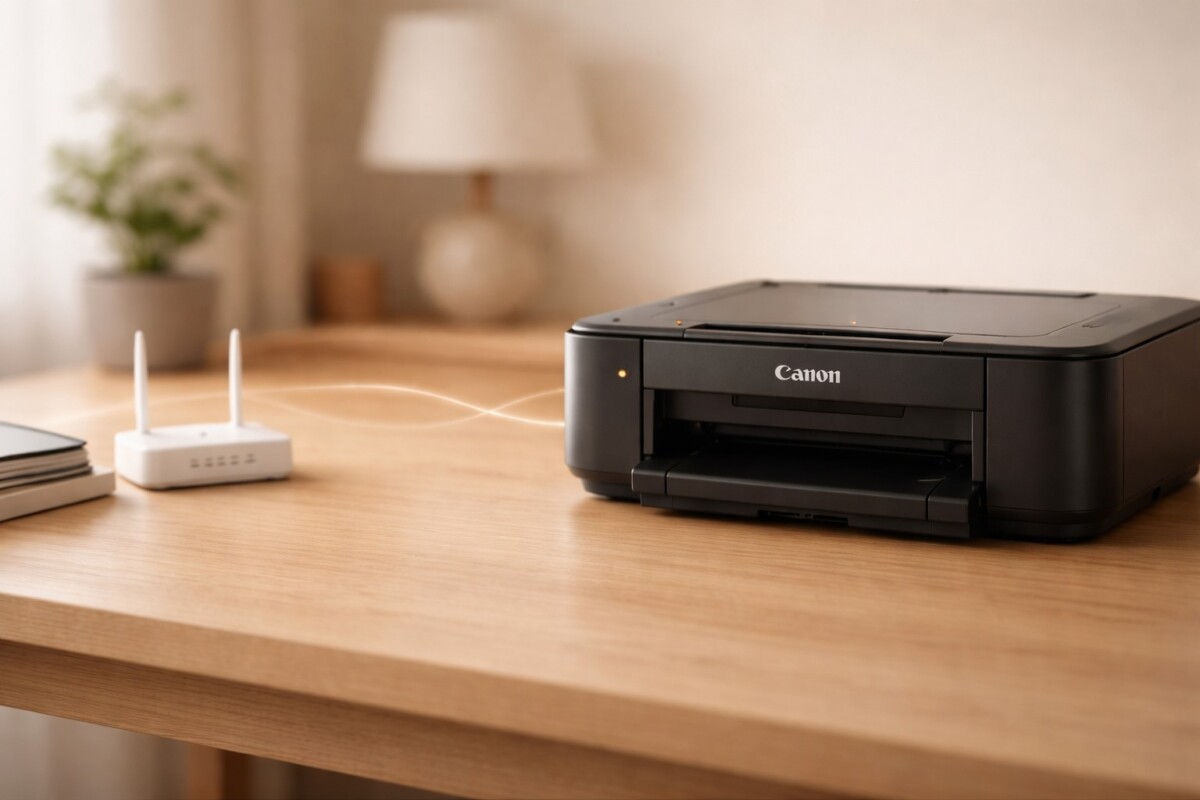
Canon 프린터 Wi-Fi 연결이 자주 끊길 때 대부분의 사용자는 프린터 고장을 먼저 의심합니다. 하지만 실제로는 프린터 자체 문제보다 네트워크 환경이나 연결 구조 때문에 반복적으로 끊기는 경우가 훨씬 많습니다.
이 글에서는 Canon 프린터 Wi-Fi 연결이 자주 끊길 때 어디부터 점검해야 하는지, 가장 효과적인 순서대로 정리했습니다.
Canon 프린터 Wi-Fi 연결이 자주 끊길 때 바로 확인할 핵심 순서
복잡한 설명보다 해결 확률이 높은 것부터 확인하는 게 중요합니다. 아래 순서는 실제 현장에서 가장 많이 해결되는 흐름입니다.
① 가장 먼저 확인할 것 – 공유기와의 거리
Wi-Fi 끊김 문제에서 가장 흔한 원인은 신호 세기 불안정입니다.
Canon 프린터가 공유기와 멀리 떨어져 있거나, 벽·가구·전자제품에 가려져 있으면 연결이 자주 끊길 수 있습니다.
가능하다면 프린터를 공유기 가까이 두고 테스트해 보세요.
이 단계만으로도 끊김이 사라지는 경우가 적지 않습니다.
② 2.4GHz vs 5GHz – Canon 프린터는 2.4GHz가 안정적
많은 Canon 프린터는 2.4GHz Wi-Fi에서 더 안정적으로 동작합니다.
듀얼 밴드 공유기를 사용하는 경우, 프린터가 5GHz에 연결돼 있으면 끊김이 잦아질 수 있습니다.
공유기 설정에서 프린터를 2.4GHz에 고정해 보세요.
③ 메시 Wi-Fi 환경이라면 노드 이동 여부 점검
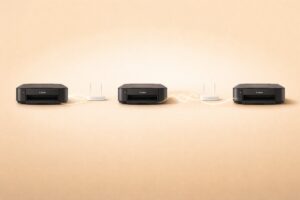
메시(Mesh) Wi-Fi 환경에서는 프린터가 노드 사이를 이동하면서 연결이 끊기는 경우가 많습니다.
스마트폰은 잘 버텨도, 프린터는 이 이동을 제대로 처리하지 못합니다.
이럴 때는
-
프린터를 특정 노드에 고정
-
또는 메시 기능을 잠시 끄고 테스트
이 방식이 효과적입니다.
④ AirPrint·모바일에서만 끊긴다면 네트워크 분리 의심
iPhone·iPad에서는 출력이 안 되는데, PC에서는 되는 경우가 있습니다.
이때는 프린터와 모바일 기기가 같은 Wi-Fi 이름처럼 보여도 실제로는 다른 네트워크에 연결돼 있을 가능성이 큽니다.
게스트 Wi-Fi, 확장기, 다른 SSID 사용 여부를 꼭 확인하세요.
⑤ 프린터 전원 리셋은 “완전 종료”가 포인트
Canon 프린터 전원을 끄고 바로 다시 켜는 것만으로는 부족한 경우가 많습니다.
전원을 끈 뒤 30초 이상 완전히 대기한 후 다시 켜면 네트워크 캐시가 초기화됩니다.
생각보다 이 방법으로 안정화되는 경우가 많습니다.
⑥ 펌웨어와 공유기 재부팅은 마지막 단계
위 단계에서 해결되지 않았다면
-
Canon 프린터 펌웨어 업데이트
-
공유기 재부팅 및 펌웨어 확인
이 단계는 시간이 조금 걸리지만, 장기적으로 끊김을 줄이는 데 도움이 됩니다.
💬FAQ
Q. Canon 프린터 Wi-Fi가 특정 시간대에만 끊깁니다.
주변 Wi-Fi 혼잡, 전자레인지·무선기기 간섭, 공유기 과부하가 원인일 수 있습니다. 채널 변경이나 공유기 재부팅을 권장합니다.Q. iPhone AirPrint만 자주 끊기고 PC는 괜찮아요.
모바일 기기와 프린터가 다른 네트워크 대역이나 노드에 연결됐을 가능성이 큽니다. 동일 Wi-Fi 연결 여부를 다시 확인하세요.Q. 프린터를 교체해야 할까요?
대부분의 경우 교체까지 갈 필요는 없습니다. Wi-Fi 환경을 정리하면 안정적으로 사용 가능합니다.
🔚 마무리
Canon 프린터 Wi-Fi 연결이 자주 끊길 때는 고장보다 환경 문제일 가능성이 훨씬 높습니다. 공유기 거리, 2.4GHz 설정, 메시 Wi-Fi 구조만 정리해도 체감이 크게 달라집니다. 서비스센터를 방문하기 전에, 위 순서대로 한 번만 점검해 보세요.
📆 2025년 12월 기준 최신 정보
📚 출처
-
Canon 공식 지원 – 무선 네트워크 및 AirPrint 가이드
-
Apple 지원 – AirPrint 네트워크 요구 사항
📚 함께 보면 좋은 글
🖨️ [Canon AirPrint 안 될 때, iPhone·iPad에서 바로 해결하는 방법]
🖨️ [iOS 업데이트 후 프린터가 인식되지 않을 때]