Epson 자동 인식 오류 – IP 수동 설정으로 빠르게 해결하는 방법
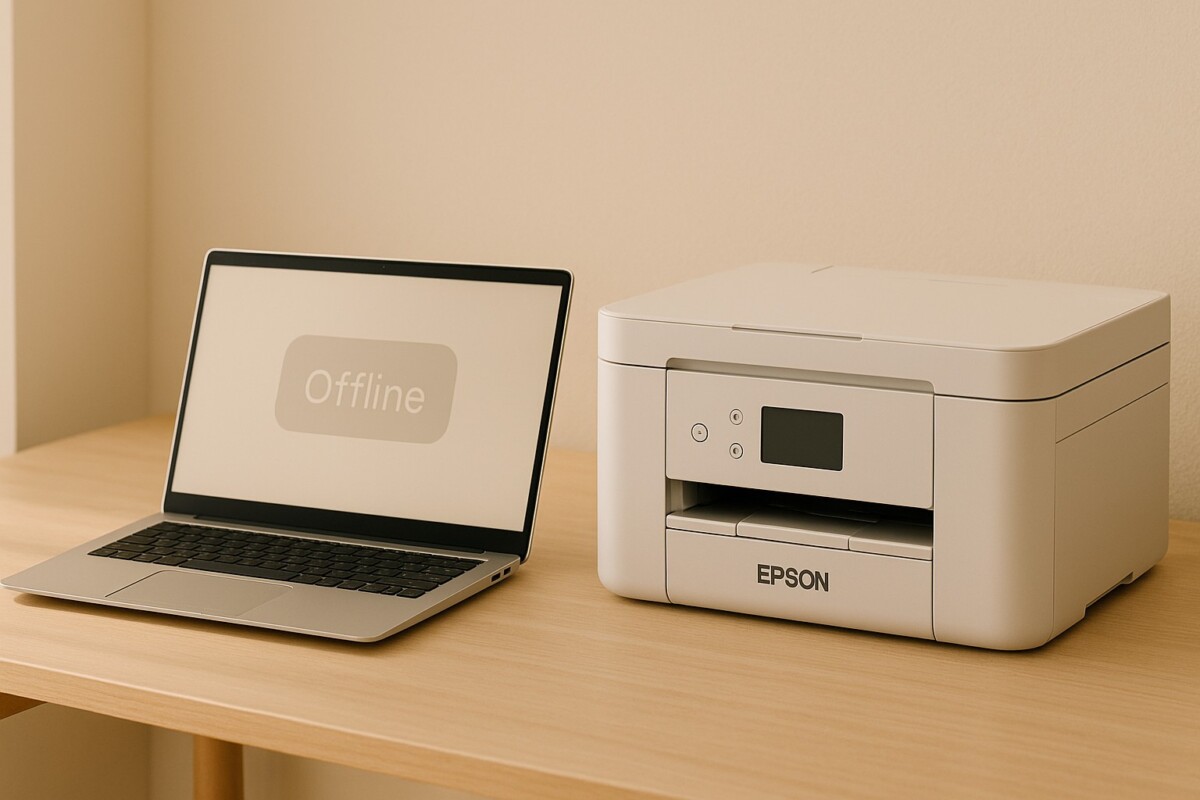
Epson 자동 인식 오류는 프린터가 정상적으로 전원과 Wi-Fi에 연결되어 있어도 PC에서 장치를 검색하지 못하거나 대기열만 쌓이는 형태로 나타납니다. 이 문제는 대부분 IP 주소 자동 변경(DHCP), macOS의 Bonjour 탐색 실패, Windows 포트 불일치 등 네트워크 설정 문제로 인해 발생합니다.
이러한 오류는 프린터를 IP 기반으로 수동 추가하거나 IP 주소를 고정하면 안정적으로 해결됩니다.
Epson 자동 인식 오류의 핵심 원인과 해결 요약
Epson 자동 인식 오류는 프린터 IP가 계속 변경되거나 네트워크 탐색이 실패할 때 발생합니다. IP를 고정하거나 IPP 방식으로 직접 추가하면 자동 인식이 즉시 복구되며 재발도 방지할 수 있습니다.
주요 원인
-
Epson 프린터 IP가 공유기에서 자동 변경됨(DHCP)
-
macOS에서 Bonjour 탐색 오류 발생
-
Windows 환경에서 포트가 기존 IP를 계속 참조
-
범용 드라이버 사용 또는 드라이버 충돌
자동 인식 오류 발생 구조
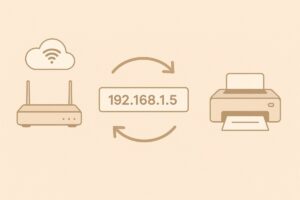
Epson Wi-Fi 프린터는 기본적으로 DHCP 자동 IP 할당 방식을 사용합니다. 공유기나 프린터가 재부팅될 때 다른 IP를 받을 수 있으며, 이때 PC는 이전 주소를 참조해 자동 인식에 실패합니다. macOS는 Bonjour 탐색 기반이라 IP 충돌 및 네트워크 혼잡에 취약합니다.
해결 방법 – IP 주소 수동 설정
가장 확실한 해결책은 Windows·macOS 모두에서 프린터를 IP 기반으로 직접 추가하는 방식입니다.
Windows – IP 직접 지정
-
설정 → 프린터 및 스캐너
-
‘프린터 추가’ 선택
-
수동 설정으로 프린터 추가
-
장치 유형을 TCP/IP로 지정
-
프린터 패널에서 확인한 IP 주소 입력
-
설치 완료
macOS – IPP 방식 추가
-
시스템 설정 → 프린터 및 스캐너
-
“+” 클릭
-
상단 탭에서 IP 선택
-
주소란에 프린터 IP 입력
-
프로토콜: IPP 또는 AirPrint
-
추가 완료
DHCP 충돌 / 중복 IP 문제 해결
프린터와 다른 기기가 동일한 IP를 사용할 경우 자동 인식이 차단됩니다. 공유기 관리자 페이지의 ‘연결된 기기 목록’에서 IP 중복 여부를 확인하세요.
중복 IP가 발견되면 해당 주소를 변경한 뒤 공유기를 재부팅합니다. 프린터 IP를 고정 주소(Static IP)로 지정하면 재발을 방지할 수 있습니다.
공유기 주소 재할당(Static Lease) 설정
공유기의 DHCP 기능이 프린터 IP를 반복적으로 변경하면 자동 인식 오류가 발생합니다. 공유기 설정 메뉴에서 DHCP 주소 예약(Static Lease) 기능을 사용하여 프린터 MAC 주소를 등록하면 항상 동일한 IP가 유지됩니다. 안정성을 위해 2.4GHz SSID 사용을 권장합니다.
Epson 네트워크 설정 초기화
프린터 내부 네트워크 설정이 꼬였을 경우 자동 인식 오류가 계속 발생할 수 있습니다.
-
프린터 패널 → 네트워크 설정 진입
-
네트워크 초기화 실행
-
Wi-Fi 재등록
-
새로운 IP 부여 후 다시 IPP 방식 또는 수동 설정으로 추가
이 과정으로 인식 문제가 안정적으로 복구됩니다.
👉정리
Epson 자동 인식 오류는 대부분
-
IP 자동 변경
-
포트 불일치
-
Bonjour 탐색 실패
이 세 가지 원인으로 발생합니다.
IP 수동 추가와 Static Lease 설정을 적용하면 즉시 해결되며 재발도 방지됩니다.
💬 FAQ
Q. Epson 자동 인식 오류는 고장인가요?
대부분 네트워크 또는 IP 문제이며 기기 고장은 아닙니다.Q. IP 주소는 어디에서 확인하나요?
프린터 패널의 네트워크 정보 화면에서 확인할 수 있습니다.Q. Wi-Fi는 되지만 출력이 안 됩니다.
IP 변경으로 인해 PC 포트가 기존 주소를 참조하는 경우 발생합니다.Q. 드라이버 재설치만으로 해결되나요?
일부 환경에서는 가능하지만, IP 문제일 경우 근본 해결이 되지 않습니다.Q. 대부분의 Epson 모델에 동일하게 적용되나요?
EcoTank·Expression·WorkForce·SureColor 등 대부분 동일합니다.
🔚 마무리
Epson 자동 인식 오류는 원인이 명확하며 해결 절차도 단순합니다. IP 주소를 수동으로 설정하고 공유기 주소 예약 기능을 적용하면 장기간 안정적인 프린터 사용이 가능합니다.
📆 2025년 11월 기준 최신 정보
📚 출처
-
Epson 공식 지원 – Wireless Printer Connection Troubleshooting (2025)
-
미국 국립표준기술원(NIST) – “Wireless Network Stability and Device Discovery”(2024)
🔗 함께 보면 좋은 글
🖨️ [Epson 와이파이 끊김 해결 – 2.4GHz 안정화 설정 가이드]
🖨️[Epson 드라이버 재설치로 인식 오류 복구하는 방법]