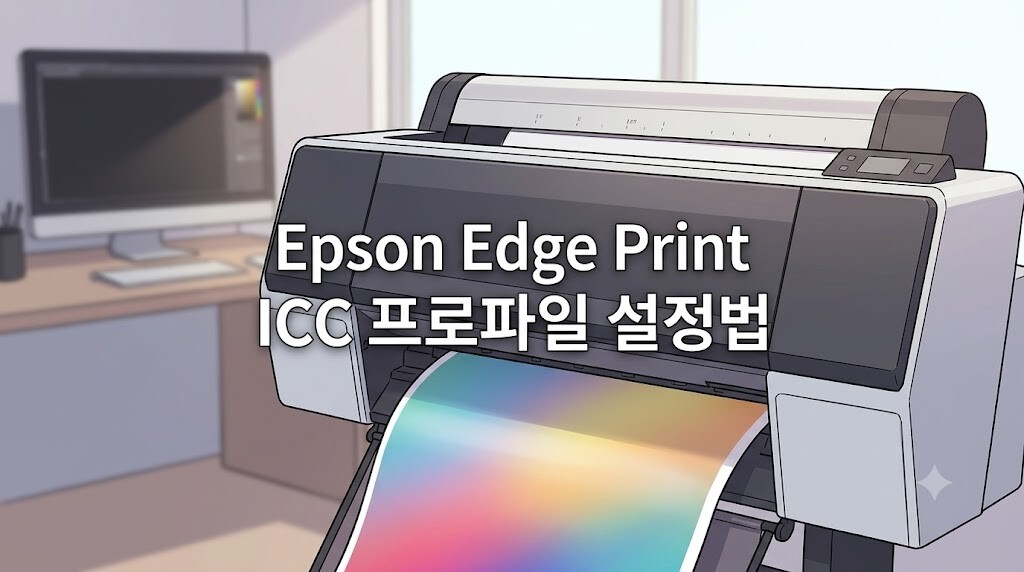
Epson Edge Print ICC 프로파일 설정법 – 컬러 정확도를 높이는 실전 가이드
Epson Edge Print ICC 프로파일 설정법 매뉴얼을 명확히 숙지하고 크리에이티브 작업에 적용하면, 모니터 화면과 인쇄물 간의 처참한 색상 왜곡 문제를 완벽하게 해결할 수 있습니다. Epson SureColor 시리즈와 같은 전문가용 대형 프린터를 가동할 때 출력물 채도가 과도하게 튀거나 회색조가 뭉개지는 현상은 대부분 이 ‘색상 지도’가 누락되었기 때문이죠. 운영체제 환경과 무관하게 프로그램 내부에서 파일 인식 오류 없이 가장 직관적으로 프로파일을 등록하고 이중 보정 오류를 막는 실무 세팅을 담백하게 정리해 드립니다.
💡 ICC 프로파일의 핵심 역할과 필요성
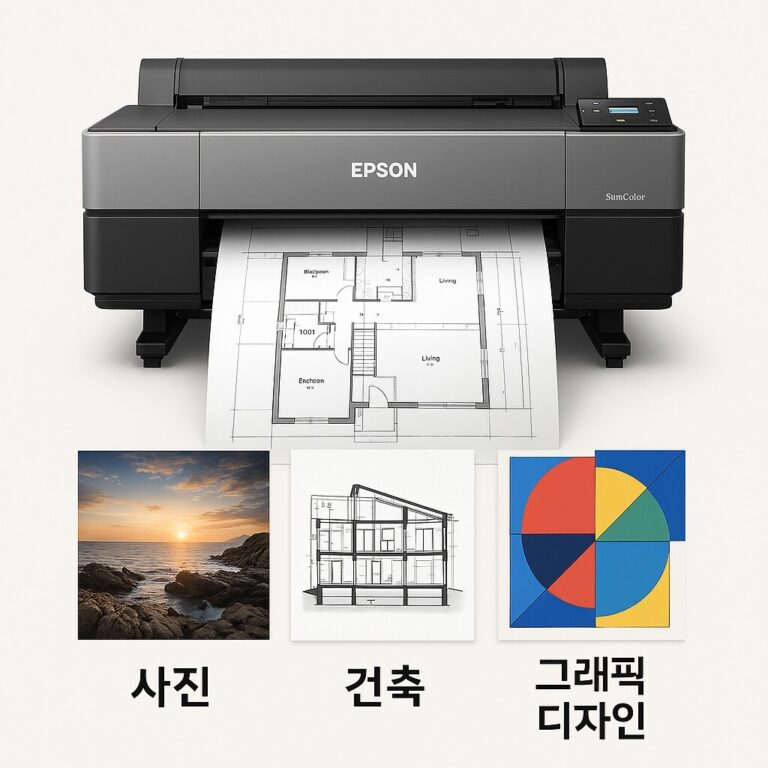
ICC 프로파일은 장치별 색상 특성을 표준화하여 모니터, 스캐너, 프린터의 색역(Color Gamut)을 하나로 통일해 주는 일종의 표준 색상 지도입니다. 특히 Epson Edge Print 소프트웨어는 사진, 파인 아트, 그래픽 포스터 등 컬러 일관성이 생명인 작업에서 이 프로파일의 정밀도에 따라 최종 작업물의 성패가 갈리게 되죠.
🛠️ Epson Edge Print ICC 프로파일 설정법
OS 공용 라이브러리 폴더에 복사·붙여넣기를 할 경우, 소프트웨어 샌드박스 권한이나 버전 문제로 파일이 리스트에 뜨지 않는 치명적인 인식 실패 오류가 빈번하게 발생합니다. 따라서 Edge Print 인터페이스 자체에서 파일을 직접 업로드하는 것이 가장 확실한 실무 표준입니다.
-
1단계. 컬러 프로파일 관리 메뉴 진입
Edge Print 프로그램을 가동한 후 상단 메뉴에서 ‘컬러 관리(Color Management)’ 탭을 선택하고[Manage Color Profiles]또는[ICC Profile Settings]로 진입합니다.
- 2단계. 프로파일 추가(Add Profile) 실행
화면 우측의[추가(Add)]또는[불러오기(Import)]버튼을 클릭한 뒤, Epson 공식 지원센터에서 미리 다운로드해 둔 확장자.icc또는.icm파일을 선택해 직접 등록합니다.
- 3단계. 렌더링 인텐트(Rendering Intent) 선택
인쇄 목적에 맞춰 메커니즘을 지정합니다.-
일반 사진 및 풍경 인쇄 :
Perceptual (가시적 외관 우선) -
정확한 상업용 제품 색상 기준 인쇄 :
Relative Colorimetric (상대적 색도 우선)
-
- 4단계. 프린터 드라이버 자체 보정 비활성화 (필수)
드라이버 고급 설정에서 ‘Color Adjustment(색상 조절)’ 항목을 반드시 OFF로 꺼야 합니다. 이를 누락하면 소프트웨어와 드라이버에서 색상이 두 번 꺾이는 치명적인 이중 보정 왜곡이 발생합니다.
- 5단계. 테스트 출력 및 Soft Proof 확인
본 출력을 가동하기 전 화면과 인쇄물의 그라데이션 일치 여부를 최종 대조합니다.
📊 운영체제별 권장 등록 방법 및 오류 방지 팁
| 운영체제 (OS) | 가장 확실한 권장 등록 방법 | 실무 핵심 팁 (인식 오류 방지) |
|---|---|---|
| Windows 환경 | Edge Print 내 [Manage Color Profiles] → [Add] 버튼을 눌러 다운로드한 .icc 파일 직접 등록 | OS 공용 폴더(System32)에 수동 복사 시, 프로그램 보안 권한에 따라 간혹 인식 실패 현상 발생 |
| macOS 환경 | 프로그램 내부 컬러 관리 메뉴의 파일 업로드 기능을 통해 패키지 내 직접 가동 | 맥의 내부 권한 제한(샌드박스)으로 인해 라이브러리 폴더 복사 시 리스트 누락 확률 매우 높음 |
🚨 인식 실패 및 왜곡 오류 해결을 위한 실무 점검
만약 안내해 드린 정석대로 내부 메뉴를 통해 등록했음에도 프로파일이 보이지 않거나 색상 꼬임이 지속된다면 아래의 실무 체크리스트를 순서대로 점검해야 합니다.
1. 미디어(용지) 종류 매칭 확인
: Epson Edge Print는 현재 선택된 용지 유형(예: 프리미엄 광택지)과 호환되는 ICC 프로파일만 리스트에 표시합니다. 불러올 프로파일과 프로그램에 세팅된 용지 종류가 완벽하게 일치하는지 먼저 확인하세요.
2. 프린터 드라이버 이중 보정 차단
인쇄 구동 시 윈도우 프린터 속성(고급 설정)으로 진입하여 ‘컬러 조절(Color Adjustment)’ 옵션이 반드시 ‘꺼짐(OFF)’으로 설정되어 있는지 체크해야 합니다. 드라이버 보정이 켜져 있으면 색상이 이중으로 왜곡되어 출력물이 탁하게 나옵니다.
3. 파일 확장자 확인 및 재등록
프로파일 파일이 손상되었거나 확장자(.icc 또는 .icm)가 올바르지 않으면 프로그램이 읽지 못합니다. 이 경우 공식 서포트 센터에서 파일을 다시 다운로드한 뒤 재등록을 진행하는 것이 좋습니다.
macOS ColorSync 치료
맥 환경의 경우, 시스템 내장 앱인 ‘ColorSync 유틸리티’를 실행한 뒤 Profile First Aid 메뉴를 통해 업로드된 ICC 파일의 구조적 결함과 권한을 즉각 치료할 수 있습니다.
💬 자주 묻는 질문 (FAQ)
Q. 매번 인쇄할 때마다 용지 프로파일을 수동으로 지정해야 하나요?
아닙니다. Epson Edge Print의 고급 설정에 마련된 ‘Paper Type별 ICC 자동 전환’ 기능을 활용하면 Glossy, Matte 등 급지되는 미디어 스펙을 소프트웨어가 감지해 매칭된 프로파일을 알아서 동기화하므로 작업 효율을 극대화할 수 있습니다.Q. 드라이버나 소프트웨어를 업데이트하면 기존 설정이 날아가나요?
네, 메이저 업데이트 시 간혹 기본값으로 초기화되는 현상이 발생합니다. 따라서 전용으로 매칭해 둔 중요 ICC 파일들은 별도의 외장 스토리지나 클라우드에 정기적으로 백업해 두는 것이 안전합니다.
마무리
Epson Edge Print 내에서 ICC 프로파일을 정교하게 제어하는 것은 단순한 옵션 타협이 아니라, 하이엔드 인쇄 품질의 마지노선을 지키는 핵심 공정입니다. 프린터가 가진 색역(Color Gamut)의 한계를 정확하게 가이드하여 모니터 속 예술적 영감을 종이 위에 그대로 구현해 보시길 바랍니다.
📋 자료 출처
최신 정보 기준 : Epson 전문가용 대형 컬러 매니지먼트 기술 표준 가이드 준수
참고 데이터 출처 : 국제컬러컨소시엄(ICC) 스펙 및 Epson SureColor 서포트 데이터베이스 기준
🔗 함께 보면 좋은 글
[Epson SureColor P9570 전문가용 플래그십 프린터 색상 정확도 정밀 비교 가이드]
→ ICC 프로파일 적용 유무에 따라 대형 파인 아트 인쇄물의 감마 값과 델타 E(ΔE) 색차 지수가 얼마나 드라마틱하게 좁혀지는지 실측 데이터로 검증해 보세요.