엡손 프린터 드라이버 수동 설치 가이드: 연결 오류 3분 해결법 (2026년 최신)
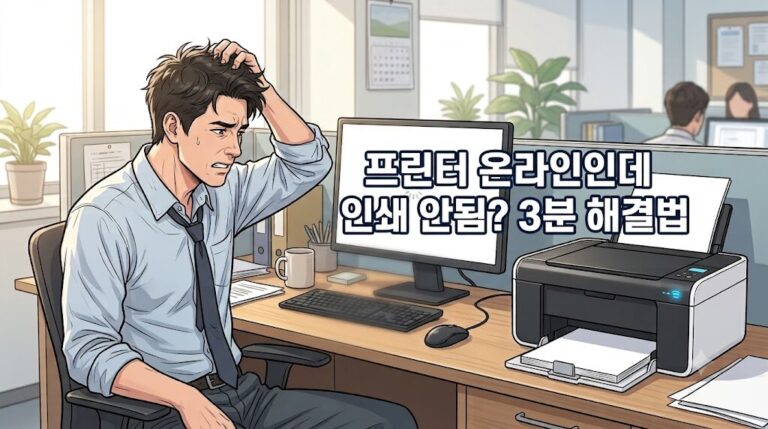
엡손 프린터 드라이버 수동 설치를 정확한 경로로 진행하지 않으면, 윈도우가 가짜 유령 드라이버를 임의로 잡아버려 ‘오프라인 상태’라는 알 수 없는 연결 오류가 반복되기 마련입니다. 설명서대로 설치 버튼을 누르고 한참을 기다렸는데도 정작 인쇄를 누르면 아무런 반응이 없어 당장 업무를 처리해야 하는 순간에 짜증과 처리 지연 스트레스를 겪으신 분들이 정말 많습니다.
이러한 불편함을 단 3분 만에 해결하고 소중한 시간을 낭비하지 않으실 수 있도록 완벽한 지침을 준비했습니다. 2026년 최신 윈도우 및 OS 환경에 맞추어 컴퓨터 초보자도 막힘없이 따라 할 수 있는 직관적인 수동 설정 과정을 지금 바로 알려드릴 테니 그대로만 실행해 보세요.
엡손 프린터 드라이버 수동 설치로 먹통 현상 한방에 해결하기
설명서대로 해도 안 되던 무선 먹통 현상을 컴퓨터 초보자도 막힘없이 완벽하게 풀어내는 핵심 3단계 해결 방법입니다.
1단계: 공식 드라이버 정확한 모델명 수동 다운로드
- • 조치 사항: 윈도우 자체 자동 잡기 기능을 무시하고 엡손 공식 홈페이지 고객지원으로 이동합니다.
- • 핵심 팁: 내 기기 뒤편에 적힌 정확한 품번(예: L3256, L4260)을 검색창에 입력한 후, 2026년 최신 통합 드라이버 패키지를 수동으로 다운로드하여 실행해야 설치 꼬임 현상이 없습니다.
2단계: Wi-Fi 무선 연결 먹통 시 공유기 대역 고정
- • 조치 사항: 스마트폰이나 PC가 5GHz Wi-Fi에 연결되어 있다면 잠시 연결을 끊으세요.
- • 핵심 팁: 대다수의 엡손 L시리즈 무한잉크 라인업은 2.4GHz 대역 무선 신호만 인식합니다. 인터넷 공유기 설정에서 스마트폰과 프린터의 Wi-Fi 대역을 모두 2.4GHz로 통일시켜 주면 먹통 오류가 즉시 해결됩니다.
3단계: 장치 인식 실패 시 포트(Port) 수동 지정
- • 조치 사항: 제어판의 ‘장치 및 프린터’에서 엡손 아이콘 오른쪽 마우스 클릭 후 ‘프린터 속성’으로 진입합니다.
- • 핵심 팁: [포트] 탭에서 제멋대로 잡힌 포트를 ‘WSD 포트’ 또는 프린터의 고유 ‘가상 USB 포트’로 강제 체크해 주면, 컴퓨터가 인쇄 명령을 내릴 때 올바른 경로를 찾아 정상 출력이 시작됩니다.

드라이버 설치 중 꼬임 현상을 확실하게 방지하는 법
단순히 파일만 새로 깐다고 해결되지 않는다면 아래의 수동 초기화 가이드를 따라 지긋지긋한 오류를 완전히 걷어내세요.
기존에 잘못 설치된 유령 드라이버 완벽 삭제
프로그램 추가/제거 창으로 이동하여 이전에 설치를 시도하다가 실패한 ‘Epson’ 관련 소프트웨어를 모두 삭제해 주셔야 합니다. 드라이버 잔재 파일이 남아있으면 2026년 버전 최신 드라이버를 깔아도 충돌이 일어나 ‘오프라인 상태’라는 가짜 오류가 계속 반복됩니다.
USB 케이블을 이용한 강제 수동 인식 경로 확보
무선 Wi-Fi 신호가 너무 약하거나 사무실 방화벽 때문에 기기가 잡히지 않을 때는, 드라이버 설치 단계에서 최초 1회만 제공되는 USB 케이블을 PC에 연결한 상태로 진행하는 것이 가장 직관적이고 확실합니다. 프로그램이 기기를 완전히 인식하여 설정을 완료하는 ‘성취의 순간’을 확인한 뒤 케이블을 뽑으면 무선 네트워크 세팅값도 자연스럽게 유지됩니다.
💬자주 묻는 질문 (FAQ)
Q. 공홈에서 내 프린터 모델에 맞는 드라이버 종류가 너무 많아 헷갈립니다.
A. ‘웹 인스톨러(Web Installer)’ 또는 ‘통합 드라이버 및 유틸리티 패키지’ 하나만 받으시면 됩니다. 스캔과 인쇄 드라이버가 통합되어 있어 초보자가 수동 조작하기에 가장 직관적이고 편리합니다.
Q. 드라이버 설치는 끝났는데 ‘프린터가 준비되지 않음’으로 뜨는 이유는 무엇인가요?
A. 윈도우 인쇄 스풀러(Print Spooler) 서비스에 일시적인 정체가 일어난 경우입니다. 윈도우 검색창에 ‘서비스’를 입력해 실행한 뒤, ‘Print Spooler’ 항목을 찾아 마우스 우클릭 후 ‘다시 시작’을 눌러주면 10초 만에 인쇄 대기열이 뚫립니다.
마치며
오늘 소개해 드린 엡손 프린터 드라이버 수동 설치 지침과 연결 오류 해결법을 통해, 더 이상 먹통 현상 때문에 스트레스받지 마시고 쾌적한 오피스 환경을 구축하시길 바랍니다. 작은 세팅 오류 하나로 업무 흐름이 끊기지 않도록 차근차근 실행해 보세요!
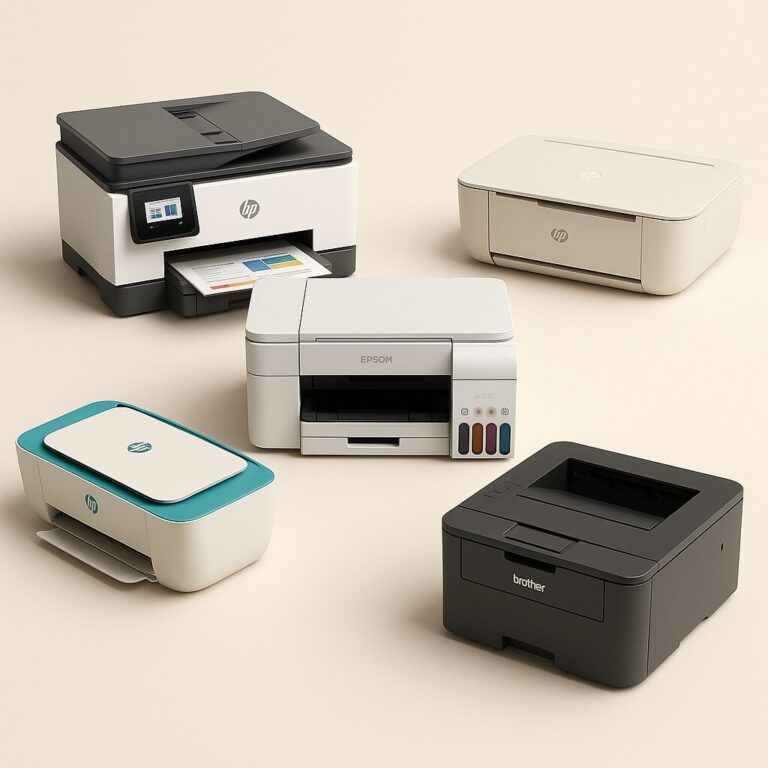
[가성비 정품 무한잉크 엡손 L시리즈 라인업 스펙 비교: 내 사무실에 맞는 모델 선택 가이드]내 출력 루틴과 사무실 크기에 가장 잘 맞는 최적의 가성비 모델을 직관적으로 대조해 주는 스펙 분석 가이드입니다.