2026 HP 프린터 59.c0 오류 원인 및 간단 조치 방법
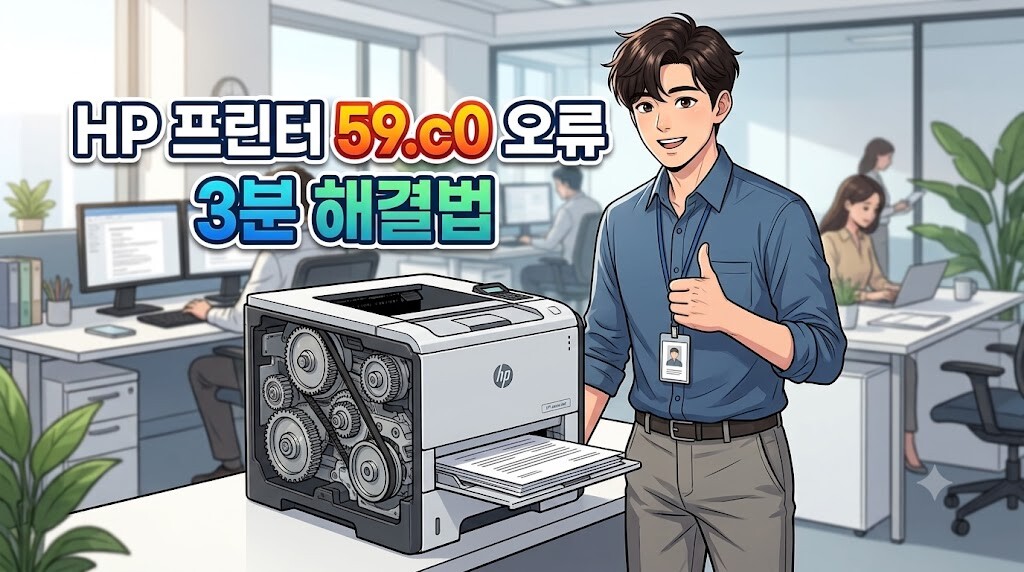
HP 프린터로 문서를 출력하려다가 액정 화면이나 PC 모니터에 59.c0 오류 메시지가 뜨며 인쇄가 멈추는 현상으로 당황하셨나요? 2026년 기준 HP 레이저젯 및 오피스젯 라인업에서 빈번하게 발생하는 59.c0 오류는 주로 토너/드럼 회전 모터(Motor) 이상 또는 ITB(중간 전사 벨트) 회전 불량으로 인해 발생합니다. 서비스 센터 기사를 부르기 전, 집이나 사무실에서 직접 해결해 볼 수 있는 3분 조치법을 안내해 드립니다.
59.c0 오류 발생하는 주요 원인
59.c0 오류는 주로 내부 부품의 회전 장애나 센서 오염으로 인해 모터 구동에 차질이 생기면서 발생합니다.
-
토너 카트리지 기어 걸림
비정품 토너 사용 혹은 토너 내부 분말(파우더) 뭉침으로 인해 기어가 회전하지 못할 때 발생합니다.
- 전사 벨트(ITB) 센서 오염
인쇄 과정에서 발생한 폐토너 가루가 센서를 가려 회전 신호를 정상 감지하지 못하는 경우입니다.
- 메인 모터 일시적 과부하
연속 대량 인쇄 시 내부 모터 제어 보드에 순간적인 오류 신호가 잡힐 수 있습니다.
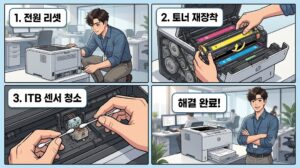
59.c0 오류 단계별 자가 조치 가이드
간단한 초기 방전 작업부터 내부 청소까지 차근차근 진행하면 전문가 없이도 3분 만에 해결할 수 있습니다.
1단계: 하드웨어 전원 리셋 (가장 효과적인 방법)
-
-
프린터 전원이 켜진 상태에서 후면 전원 케이블을 즉시 뽑습니다.
-
전원 버튼을 15초간 누르고 있어 잔여 전류를 완전히 방전시킵니다.
-
최소 3분 간격을 두고 기다린 후, 전원 케이블을 다시 연결하여 재부팅합니다.
-
2단계: 토너 카트리지 및 드럼 재장착
-
-
전면 커버를 열고 설치된 토너 카트리지를 모두 꺼냅니다.
-
카트리지 측면의 톱니바퀴(기어) 손상 여부를 확인하고, 가볍게 좌우로 흔들어 뭉친 토너 파우더를 풀어줍니다.
-
안쪽 내부 기어 부위에 찌꺼기나 종이 조각이 걸려 있지 않은지 확인 후 재장착합니다.
-
3단계: ITB(전사 벨트) 및 광학 센서 청소
-
-
토너 제거 후 보이는 내부 전사 벨트 구석의 투명 센서 부위를 부드러운 헝겊이나 마른 솜대(면봉)로 살살 닦아냅니다.
-
폐토너 가루를 제거한 뒤 커버를 닫고 인쇄 테스트를 진행합니다.
-
| 증상 및 점검 항목 | 예상 원인 | 권장 해결 방법 |
|---|---|---|
| 토너 기어 걸림 | 비정품 토너 사용 또는 파우더 뭉침으로 회전 불가 | 토너 재장착 및 가볍게 흔들기 |
| ITB 센서 오염 | 폐토너 분말이 센서를 가려 회전 신호 미인식 | 면봉으로 내부 광학 센서 청소 |
| 메인 모터 과부하 | 대량 인쇄 시 메인 제어 보드의 일시적 오류 신호 | 전원 케이블 차단 후 3분 방전 |
| 구동계 모터 파손 | 기계적 톱니바퀴 마모 또는 기판 모터 부품 물리 파손 | HP 서비스센터 AS 접수 |
💬자주 묻는 질문 (FAQ)
Q. 전원 리셋 후에도 59.c0 오류가 계속 뜹니다.
A. 위 조치를 2~3회 반복했음에도 동일하다면 내부 메인 모터(드라이브 어셈블리) 자체의 물리적 파손일 확률이 높습니다. 이 경우 HP 고객지원센터(1588-3003)를 통한 부품 교체 수리가 필요합니다.
Q. 재생(비정품) 토너를 사용 중인데 연관이 있나요?
A. 네, 비정품 토너는 기어 내구성이 떨어져 규격 오차가 생기기 쉬우며, 이로 인해 59.c0 모터 과부하 오류가 발생할 확률이 정품 대비 매우 높습니다.
마치며
59.c0 에러는 기사 방문을 요청하기 전에 ‘전원 방전 리셋’과 ‘토너 재장착’만으로도 상당수 해결되는 단순 꼬임 현상입니다. 안내해 드린 순서대로 차근차근 점검해 보시고 빠르게 프린터 작동을 정상화해 보세요!
📌함께 보면 좋은 글
🔗 2026 윈도우11 프린터 오류 0x00000709 30초 해결법