2026 윈도우11 부팅 오류 c101 에러 원인 및 조치 순서
2026 윈도우11 부팅 오류 c101 에러 원인 및 조치 순서를 찾고 계셨다면 이 글 하나로 깔끔하게 해결하실 수 있습니다. PC 전원을 켰을 때 검은 화면에 멈추거나 c101(0xC1900101) 에러 코드가 출력되면 당황스러울 수밖에 없는데요. 시스템 파일 손상부터 드라이버 간섭까지 핵심 원인을 명확히 파악하고, 누구나 바로 따라 할 수 있는 3단계 해결 가이드를 제시해 드립니다.
부팅 오류 c101에러가 발생하는 원인은?
윈도우11 시스템에서 c101 오류는 주로 시스템 업데이트 적용 과정이나 부팅 로딩 시점에 발생합니다. 대표적인 발생 원인 3가지는 다음과 같습니다.
- 보안 프로그램 및 백신 간섭
백신 프로그램(V3, 알약 등)이나 금융권 보안 모듈이 윈도우 핵심 부팅 파일과 충돌을 일으키는 경우가 가장 많습니다.
- 드라이버 호환성 문제
구형 그래픽카드나 외장 사운드카드 드라이버가 최신 윈도우11 빌드와 맞지 않을 때 시스템이 멈추게 됩니다.
- 주변 외장 기기 충돌
PC에 연결된 외장 하드, USB 메모리, 타사 동글 등이 부팅 순서나 신호 전달에 간섭을 주는 현상입니다.
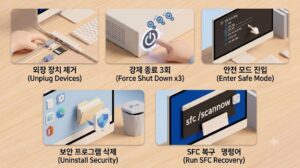
2026 윈도우11 부팅 오류 c101 에러 조치 순서 3단계
부팅 오류 c101에러가 발생했을 때 당황하지 마시고 아래 조치 순서를 하나씩 적용해 보시기 바랍니다.
| 단계 | 조치 항목 | 세부 실행 방법 및 팁 |
|---|---|---|
| 1단계 | 외장 장치 전면 제거 | 마우스/키보드를 제외한 모든 USB, 외장하드, SD카드를 즉시 분리 후 PC를 재부팅합니다. |
| 2단계 | 안전 모드 진입 및 백신 삭제 | 전원 버튼 3회 강제 종료로 복구 모드(WinRE) 진입 → 안전 모드 실행 후 충돌하는 백신/보안 프로그램을 삭제합니다. |
| 3단계 | 시스템 파일 복구 (SFC) | 명령 프롬프트(CMD)를 관리자 권한으로 실행한 뒤 sfc /scannow 명령어로 손상된 시스템 파일을 자동 복구합니다. |
필수 외장 장치 분리하기
가장 먼저 PC 본체 뒤에 연결된 외장하드, USB 메모리, 프린터 케이블을 모두 제거해 주세요. 외장 매체의 부팅 파일 읽기 오류로 인한 현상이라면 전원 재시작만으로 즉시 정상 부팅됩니다.
안전 모드 진입 후 백신 프로그램 삭제
부팅이 정상 진행되지 않는다면 강제 종료 3회를 통해 [복구 환경(WinRE)]에 진입해 주세요. 고급 옵션 → 문제 해결 → 시작 설정 → 안전 모드로 부팅한 뒤, 최근 설치한 타사 백신 및 보안 프로그램을 완전히 삭제합니다.
시스템 파일 자동 검사 및 복구
안전 모드 또는 정상 부팅 상태에서 Win + R 키를 눌러 cmd를 관리자 권한으로 실행합니다. 다음 명령어를 입력하면 손상된 부팅 관련 시스템 파일이 자동으로 복구됩니다.
sfc /scannow
DISM.exe /Online /Cleanup-image /Restorehealth
💬 FAQ
Q. 안전 모드 진입이 아예 안 될 때는 어떻게 하나요?
A. 전원 버튼을 5초간 눌러 완전히 끈 후 켜는 과정을 3회 연속 반복하면 윈도우 자동 복구 화면으로 자동 진입합니다.
Q. c101 오류가 난 후에도 데이터는 안전한가요?
A. 단순 드라이버나 시스템 파일 충돌인 경우가 대부분이므로, 개인 문서나 파일 데이터는 안전하게 보존됩니다.
Q. 명령 프롬프트(CMD) 복구 작업은 얼마나 걸리나요?
A. PC 사양에 따라 차이가 있지만 보통 3분에서 10분 이내로 진행이 완료됩니다.
마치며
갑작스러운 부팅 오류 c101 에러는 당황스럽지만, 순서대로 차근차근 해결하면 센터 방문 없이도 직접 원상복구할 수 있습니다. 위 단계대로 조치해 보시고 깨끗하고 안정적인 PC 환경을 유지해 보세요.
📌 함께 보면 좋은 글
🔗 2026년 윈도우11 업데이트 오류 무한 로딩 해결하고 3분 만에 부팅하는 방법