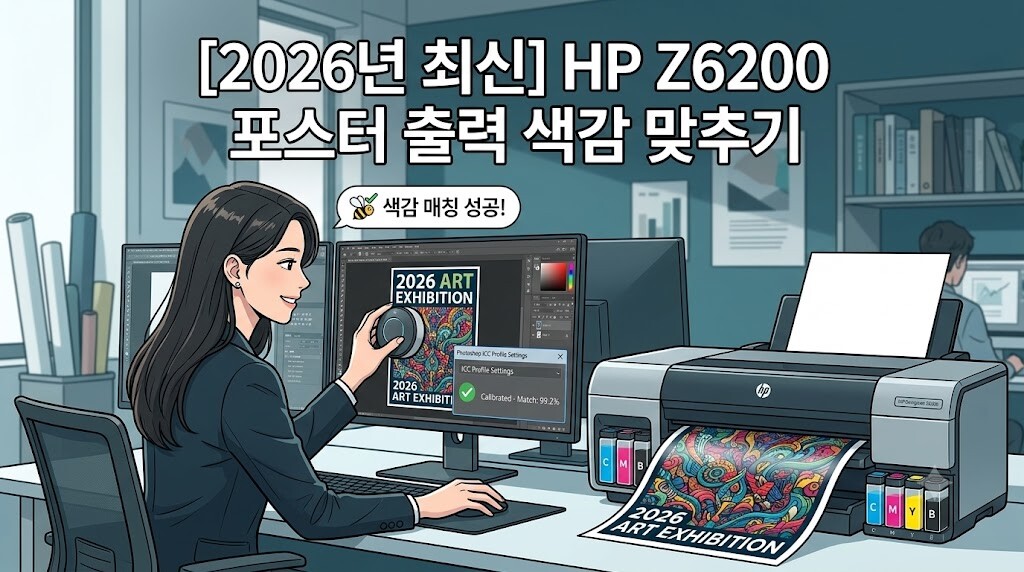
[2026년 최신] HP Z6200 포스터 출력 색감 맞추기: ICC 프로파일 매칭
HP Z6200 포스터 출력 색감 맞추기를 위해 검색하신 분들이라면, 모니터 화면의 선명한 색상이 막상 프린터에서 나올 때는 어둡거나 탁하게 변해 당황했던 경험이 있으실 겁니다. 특히 전문가용 플로터를 사용할 때 색상 왜곡이 생기면 비싼 인쇄 용지와 고가의 잉크 소모량이 고스란히 손실로 이어지게 됩니다.
이러한 문제가 발생하는 근본적인 이유는 모니터가 표현하는 RGB 색상 영역과 프린터가 사용하는 CMYK 색상 영역의 갭을 메워주는 ‘ICC 프로파일’이 제대로 매칭되지 않았기 때문입니다. 오늘은 추가 비용 없이 포토샵 세팅만으로 인쇄 색감을 완벽하게 맞추는 핵심 가이드를 정리해 드리겠습니다.
HP Z6200 포스터 출력 색감 맞추기 실패 원인
대형 인쇄 실무에서 색상이 틀어지는 가장 큰 원인은 장비와 용지에 맞는 정확한 프로파일 지정의 부재입니다. HP Z6200은 뛰어난 색 표현력을 자랑하지만, 포토샵에서 기본 기본값(sRGB 등)으로만 출력을 날리면 프린터는 어떤 용지에 어떤 두께로 잉크를 분사해야 할지 정확히 인지하지 못합니다.
따라서 사용하려는 전용지(인화지, 캔버스, 매트지 등)의 성격에 맞는 정확한 ICC 프로파일 매칭이 반드시 선행되어야만 잉크 낭비 없는 정확한 색상을 얻을 수 있습니다.
포토샵 ICC 프로파일 매칭 3단계 설정법
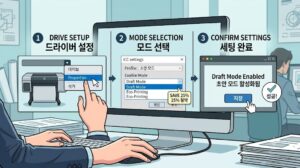
출력 버튼을 누르기 전, 포토샵 내에서 딱 3가지만 순서대로 세팅해 주시면 모니터와 인쇄물의 싱크로율을 99%까지 끌어올릴 수 있습니다.
| 단계 | 주요 설정 메뉴 | 핵심 설정 값 (체크포인트) |
|---|---|---|
| 1단계: 색상 관리 주체 변경 | 포토샵 인쇄 설정 (Print Settings) | Color Handling 옵션을 ‘Photoshop Manages Colors’로 변경 |
| 2단계: 미디어 프로파일 매칭 | Printer Profile 디렉토리 | 현재 장착된 용지(예: HP Z6200 Photo Gloss 등) 전용 ICC 프로파일 선택 |
| 3단계: 렌더링 의도 확정 | Rendering Intent | 디자인 포스터의 경우 ‘Relative Colorimetric’(상대적 색도계) 선택 및 검은점 보정 체크 |
💬 자주 묻는 질문 (FAQ)
Q. 프린터 프로파일 목록에 제가 사용하는 용지가 보이지 않아요.
A. HP 공식 홈페이지나 용지 제조사에서 제공하는 해당 용지 전용
.icc또는.icm파일을 다운로드받아C:\Windows\System32\spool\drivers\color폴더에 넣은 후 포토샵을 재실행하시면 나타납니다.Q. 렌더링 의도(Rendering Intent)에서 가시적(Perceptual)과 상대적 색도계 중 무엇이 더 좋은가요?
A. 그라데이션이 풍부한 풍경 사진의 경우 ‘가시적(Perceptual)’이 유리하며, 로고나 그래픽 요소의 정확한 색상 경계가 중요한 전시회 포스터의 경우 ‘상대적 색도계(Relative Colorimetric)’가 모니터 색상과 일치시키기에 더 적합합니다.
마치며
대형 인쇄 작업 시 발생하는 색상 오류는 단순한 기계 결함이 아닌, 대부분 소프트웨어 간의 프로파일 싱크가 맞지 않아 발생합니다. 위 가이드에 따라 포토샵 내부의 색상 관리 주체를 명확히 하고 ICC 프로파일 매칭을 고정해 두시면, 출력 실패로 인한 아까운 잉크와 대형 용지 비용을 획기적으로 절감하실 수 있습니다. 차근차근 세팅하여 완벽한 결과물을 얻으시길 바랍니다.