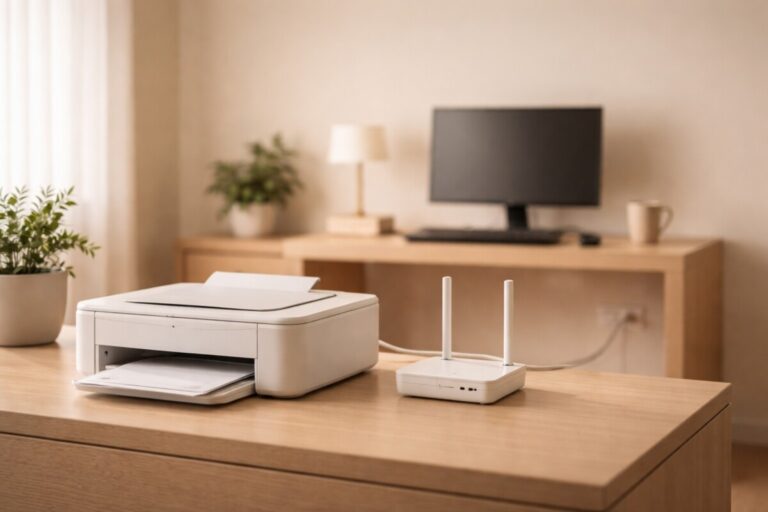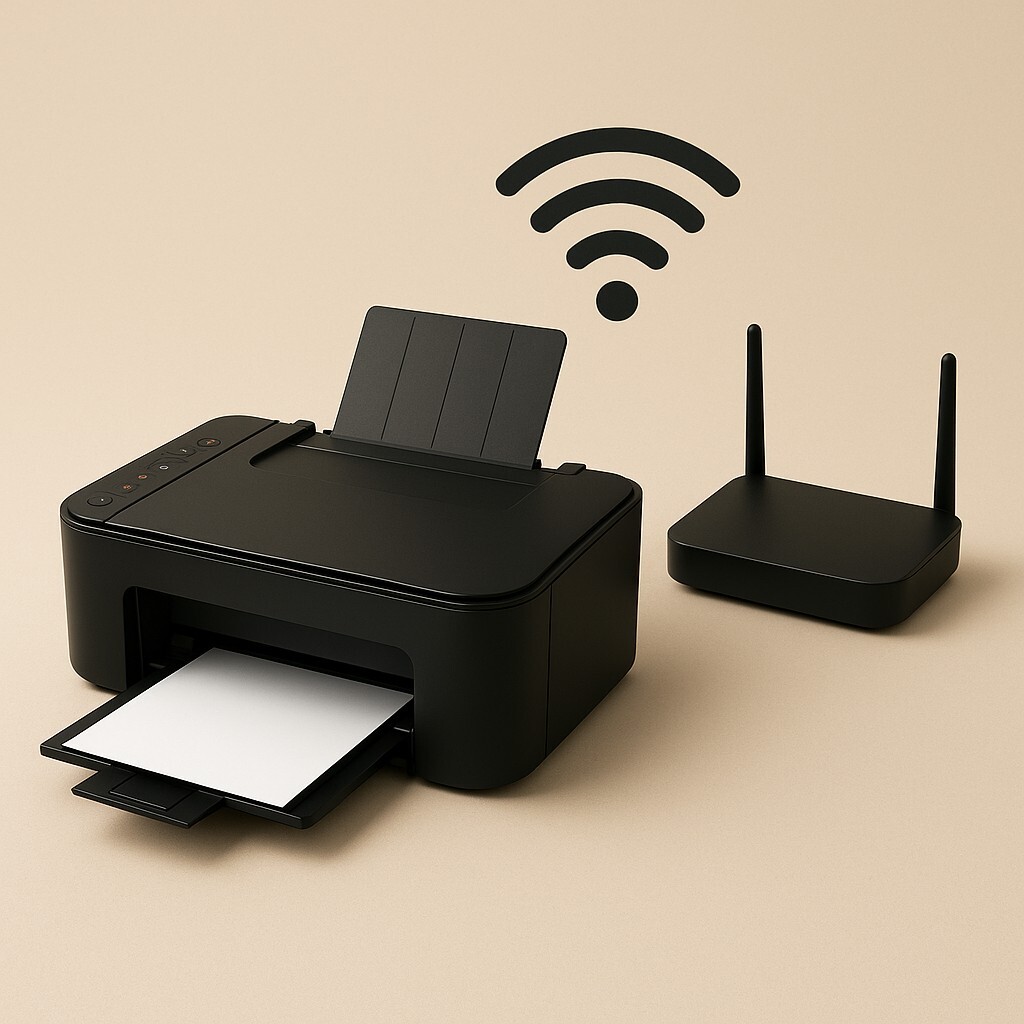
프린터 Wi-Fi 연결 오류 – 완전 복구 가이드
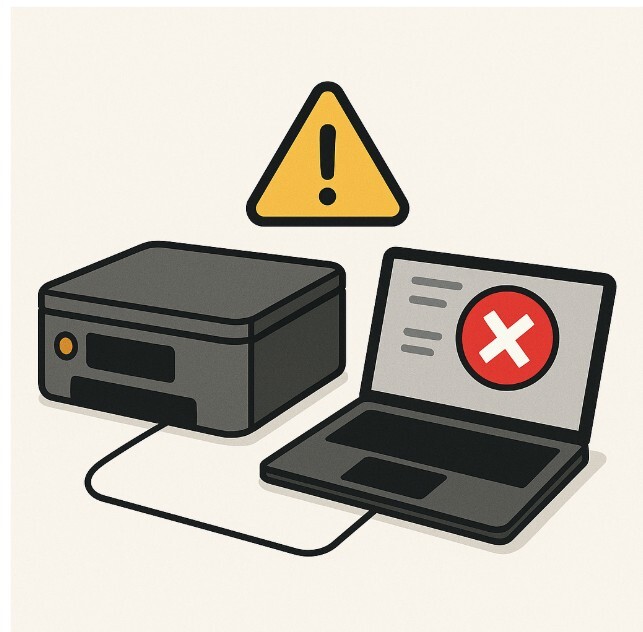
어느 날 갑자기 인쇄가 멈추고, “프린터가 오프라인입니다”라는 문구가 떠본 적 있나요? Canon, Epson, HP 등 브랜드를 가리지 않고 이런 무선 연결 오류는 누구에게나 찾아옵니다. 하지만 걱정할 필요는 없습니다. Wi-Fi 신호가 끊기거나 인식되지 않는 문제는, 몇 가지 원리만 이해하면 스스로 완벽하게 복구할 수 있습니다.
프린터 Wi-Fi 연결 오류 해결법 (Canon·Epson·HP 공통 적용)
Wi-Fi 인식 실패, 신호 약화, ‘프린터 오프라인’ 표시까지 – 원인과 해결을 한 번에 살펴보세요.
① 연결 오류의 주요 원인
Wi-Fi가 갑자기 끊기거나 프린터가 ‘오프라인’으로 표시되는 이유는 다음 세 가지로 요약됩니다.
-
공유기 대역 문제: 5GHz 전용으로 설정 시, 프린터가 2.4GHz 대역을 찾지 못함
-
IP 충돌: 여러 기기가 동일 IP를 사용할 경우 네트워크 인식이 꼬임
-
절전모드 영향: 장시간 미사용 시 프린터의 무선 모듈이 절전으로 전환
💡 Canon PIXMA, Epson EcoTank, HP Smart Tank 시리즈에서 빈번하게 발생하는 패턴입니다.
② 빠른 복구 3단계
다음 세 가지 절차만 따라도 대부분의 오류는 바로 복원됩니다.
1️⃣ Wi-Fi 대역 확인
공유기 설정 페이지에서 2.4GHz SSID 활성화 여부 확인 후 동일 네트워크로 연결
2️⃣ 프린터 네트워크 초기화
프린터 패널 → Network Reset / Wireless LAN Reset 실행 → 재부팅
3️⃣ 드라이버 재설치 및 IP 재할당
기존 드라이버 삭제 후 최신 버전 설치 → DHCP 대신 수동 IP로 고정 시 안정성 향상
③ 브랜드별 세부 점검법
🔸 Canon
-
앱 : Canon PRINT Inkjet/SELPHY
-
포인트 : “프린터가 검색되지 않습니다” 메시지 시 Wi-Fi 버튼 3초간 눌러 WPS 모드 재연결
🔸 Epson
-
앱 : Epson Smart Panel
-
포인트 : Wi-Fi Setup → Reconnect Network 선택 후 신호 강도 확인
-
추가 팁 : 2.4GHz 라우터 전용 SSID에 재연결 시 안정적
🔸 HP
-
앱 : HP Smart
-
포인트 : Wireless Light 깜박일 경우 “Reset Network Settings” 선택
-
추가 팁 : HP Smart 앱에서 “Add Printer” 선택 후 IP 직접 입력
④ 네트워크 복구 로그 점검
반복적으로 끊기는 경우에는 내부 네트워크 로그를 확인하면 원인을 정확히 파악할 수 있습니다.
-
Canon:
Maintenance → Network Status Print -
Epson:
Setup → Print Status Sheet -
HP: HP Smart 앱 → Advanced Settings → Network Report
출력된 보고서에서 Signal Strength와 Error Code를 확인하세요.
📉 –63 dBm 이하라면 신호 약화로 인한 연결 불안정 상태를 의미합니다.
⑤ 공유기 설정으로 신호 안정화
프린터 문제만이 아니라, 공유기 환경이 불안정하면 연결이 계속 끊어집니다.
-
채널 고정: 자동(1–13) 대신 6 또는 11번으로 고정 → 간섭 최소화
-
DHCP 리스 타임: 24시간 이상으로 설정 → IP 충돌 예방
-
펌웨어 업데이트: 오래된 공유기는 최신 Wi-Fi 보안 프로토콜을 지원하지 않아 연결 불량 원인이 됩니다.
💡 공유기 펌웨어와 프린터 펌웨어를 동시에 최신 상태로 유지하는 것이 가장 확실한 예방법입니다.
⑥ 스마트폰에서 복구하기
노트북보다 스마트폰 앱을 통한 연결 복구 성공률이 높습니다.
1️⃣ Canon PRINT / Epson Smart Panel / HP Smart 앱 실행
2️⃣ “프린터 추가(Add Printer)” → “Wi-Fi Direct” 모드 선택
3️⃣ 프린터가 인식되면 앱 내 “Repair Network” 기능으로 무선 연결 재설정
💡 모바일 앱을 통한 복구는 케이블 연결 없이도 바로 신호를 재설정할 수 있어 간편합니다.
끊김을 예방하는 작은 습관들
무선 인쇄를 오래 안정적으로 유지하려면, 프린터와 공유기의 거리를 2m 이내로 두고 절전 모드를 해제해두는 것이 좋습니다. 또한 자동 채널 변경 기능은 꺼두고, 항상 동일한 SSID(2.4GHz)를 사용하는 것이 안정적입니다. 이렇게 기본 환경만 정리해도 ‘출력이 멈추는 문제’는 대부분 사라집니다.
💬자주 묻는 질문 (FAQ)
Q. ‘프린터 오프라인’이 계속 뜨는 이유는 무엇인가요?
→ 네트워크 초기화가 되지 않았거나 2.4GHz 신호를 찾지 못한 경우입니다. 무선 LAN을 재설정해보세요.Q. 공유기를 교체한 뒤 인식이 안 됩니다.
→ 새 SSID와 비밀번호를 프린터에 다시 등록해야 합니다. 이전 정보는 자동으로 갱신되지 않습니다.Q. HP Smart 앱에서 프린터가 검색되지 않아요.
→ USB로 잠시 연결 후 ‘무선 전환’ 기능을 실행하면 인식이 복원됩니다.Q. 5GHz만 사용하는 환경에서도 연결이 가능한가요?
→ 대부분의 프린터는 2.4GHz만 지원하므로, 듀얼밴드 공유기에서 2.4GHz SSID를 따로 활성화하세요.
🔚 마무리
프린터의 Wi-Fi 오류는 하드웨어 고장이 아닌 환경 조정의 문제인 경우가 대부분입니다. 공유기의 2.4GHz 대역을 활성화하고, 네트워크를 초기화한 뒤 최신 드라이버를 설치하는 것만으로도 신호는 거의 완벽히 복구됩니다. Canon, Epson, HP를 막론하고 이 원칙은 동일합니다. 무선 인쇄는 결국, 안정적인 연결 환경과 꾸준한 점검 습관에서 시작됩니다.
📆 2025년 4월 기준 최신 네트워크 복구 및 호환 정보
📚 출처
Canon 공식 지원 페이지 – PIXMA Series Wi-Fi Connection Guide (2025.04)
Epson 공식 지원 페이지 – Epson Smart Panel Setup Help (2025.04)
HP 공식 지원 페이지 – Wireless Printing Troubleshooting (2025.04)
📚 함께 보면 좋은 정보
🔌 [Canon PIXMA TS3322 드라이버 설치 가이드 – 최신 버전 다운로드]
🖨️ [Epson EcoTank Wi-Fi 설정 오류 복구법 – 연결 안 될 때 점검 순서]