2026 모니터 암 선택 가이드: 고개 꺾여 10만 원 날리기 전 ‘실하중 계산법’ 3단계
모니터 암 선택 가이드를 찾는 직장인들이 가장 빈번하게 겪는 대참사는 설치 당일 모니터가 힘없이 바닥으로 고개를 떨구는 틸트 장력 초과 문제입니다. 2026년 최신 고주사율 게이밍 모니터와 32~49인치 대화면 OLED·스마트 디스플레이는 물리적 무게뿐만 아니라 ‘무게 중심(전면 쏠림 모멘트)’ 변수가 훨씬 커졌기 때문에 단순 스펙표만 보고 구매했다간 반품 배송비와 책상 파손만 떠안게 됩니다. 실패 없는 내 디스플레이 실하중 계산 3단계부터 상판 함몰을 막는 데스크 보강법까지 가장 확실한 기준을 짚어드립니다.
모니터 암 선택 시 실패 없는 3단계 하중 계산법
제조사 상세페이지의 ‘제품 총무게’는 거치 스탠드와 어댑터가 합산된 수치입니다. 실패 없는 모니터 암 선택 가이드의 핵심은 모니터 암 관절 토크(Torque) 한계를 정확히 맞추는 것이며, 아래의 3단계 프로토콜을 거쳐야 합니다.
① 스탠드 제외 순수 패널 중량 확인
모니터 번들 스탠드는 보통 1.5kg~3kg에 달합니다. 스탠드를 분리한 순수 디스플레이 본체 무게만 스펙시트에서 따로 확인해야 불필요하게 비싼 초고하중 모니터 암을 중복 구매하지 않습니다.
② 커브드 곡률(R)에 따른 모멘트 마진 추가
화면이 안쪽으로 휜 1000R~1800R 곡면 패널이나 21:9 울트라와이드 모니터는 평면 대비 무게 중심이 앞으로 5~10cm 이상 돌출됩니다. 지레의 원리에 의해 모니터 암 틸트 헤드가 받는 회전력(모멘트)이 30% 이상 폭증하므로, 스펙상 무게에 반드시 최소 +2kg에서 대형은 +3.5kg 이상의 하중 마진을 가산해야 헤드 숙임이 발생하지 않습니다.
③ 베사(VESA) 변환 브래킷 및 케이블 텐션 합산
75x75mm 또는 100x100mm 국제 표준 규격이 없는 일체형 모니터(아이맥, 삼성 스마트 모니터 M 시리즈 일부 등)는 무타공 브래킷이나 변환 플레이트 무게(약 500g~800g)를 추가해야 합니다. 두꺼운 DP 2.1 케이블이나 HDMI 전원선 3~4가닥이 암을 아래로 잡아당기는 장력 저항도 실하중에 영향을 줍니다.
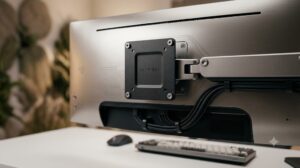
모니터암 장력 조절 및 고개 처짐 해결 팁
고개 숙임 현상 방지를 위한 관절별 육각 렌치 토크 조절과 무게 중심 세팅 핵심 가이드입니다.
내 디스플레이 규격별 모니터 암 비교 매칭
실무적인 모니터 암 선택 가이드 기준에서 시중 제품은 크게 가스 스프링 방식과 기계식(코일/토션) 메카니컬 스프링 방식으로 나뉩니다. 장기 사용 시 가스 누출로 인한 처짐이 걱정된다면 8kg 이상부터는 기계식 스프링 제품을 우선 권장합니다.
| 모니터 규격 | 실하중 허용 범위 | 내부 구동 방식 | 추천 라인업 & 핵심 특징 |
|---|---|---|---|
| 24~27인치 평면 | 2kg ~ 6.5kg | 엔트리 가스 스프링 | NB F80 / H80 시리즈 (가성비 최강, 서브 모니터 및 재택 사무용) |
| 32인치 4K / QHD | 7kg ~ 12kg | 강화 가스 / 기계식 | 카멜마운트 PMA-2D / CA2 (틸트 토크 락 지원, 32인치 스마트 모니터 추천) |
| 34~49인치 울트라와이드 | 13kg ~ 20kg 이상 | 헤비듀티 코일 스프링 | 에르고트론 HX / 루나랩 거함급 (1000R 심도 커브드 피벗 완벽 지지) |
설치 전 필수 점검: 책상 상판 파손 및 프레임 간섭 방지법
안전한 데스크 환경을 위한 모니터 암 선택 가이드에서 아무리 튼튼한 고하중 모니터 암을 샀더라도, 책상 상판이 점하중(Point Load)을 버티지 못하면 상판이 함몰되거나 쪼개지는 사고가 발생합니다.
설치 전 책상 상판 안전 체크리스트
상판 내부 코어 (MDF/PB vs 통원목)
내부가 종이 벌집(허니콤) 구조인 저가형 책상이나 PB 상판은 좁은 클램프 압력을 견디지 못하고 푹 꺼집니다. 최소 3mm 이상의 강철 책상 보강판(스틸 플레이트)을 상하판에 덧대어 점하중을 면하중으로 분산시켜야 안전합니다.
하부 프레임 이격 거리 (클리어런스)
책상 테두리를 두르는 철제 에이프런(보강 프레임)이 상판 끝선과 밀착되어 있으면 클램프가 걸리지 않습니다. 상판 끝단에서 안쪽 프레임까지 최소 60mm~70mm 이상의 체결 깊이 여유가 있는지 반드시 줄자로 확인하세요.
강화유리 상판 파손 위험
강화유리 상판이나 원목 위에 유리를 얹은 구조는 볼트를 조이는 순간 국소 압력 집중으로 상판 전체가 산산조각 날 위험이 큽니다. 일반 클램프형 모니터 암 설치는 절대 피해야 합니다.

💬FAQ
Q. 가벼운 모니터에 최대 15kg 지탱 가능한 고하중 모니터 암을 달아도 되나요?
A. 절대 권장하지 않습니다. 모니터 암에는 ‘최소 지탱 하중’이 존재합니다. 본체 무게가 최소 하중(예: 3kg)보다 가벼우면 내부 스프링의 반발력이 더 강해져서 모니터를 내리려고 해도 통통 튀어 오르며 최상단으로 솟구치는 현상이 발생합니다. 내 모니터 실하중이 제품의 ‘권장 하중 범위 40~70% 구간’에 들어오는 모델이 가장 부드럽게 작동합니다.
Q. 벽에 책상을 완전히 밀착시키고 싶은데 일반 모니터 암도 가능한가요?
A. 일반 2단 관절형 모니터 암은 팔을 접을 때 관절 엘보우가 뒤쪽으로 8~12cm가량 튀어나오기 때문에 책상과 벽 사이에 틈이 벌어집니다. 방이 좁아 책상을 벽에 바짝 붙여야 한다면, 암 관절이 뒤로 꺾이지 않고 앞으로만 슬라이딩되는 ‘벽면 밀착형(제로 갭/슬림형) 모니터 암’을 선택하셔야 공간 손실이 없습니다.
Q. 모니터 암 조절 시 뻑뻑하거나 헐거울 때는 어떻게 해야 하나요?
A. 모니터 암 관절 부위에 각인된
+ / -장력 조절 볼트를 육각 렌치로 돌려주어야 합니다. 모니터가 아래로 처질 때는+방향으로 돌려 스프링 압력을 높이고, 반대로 위로 솟구칠 때는-방향으로 풀어주면 원하는 위치에 손가락 하나로 고정되는 완벽한 밸런스를 맞출 수 있습니다.
마치며
모니터 암 선택 가이드의 핵심은 겉으로 보이는 모니터 화면 크기(인치)가 아니라, 스탠드를 제외한 순수 패널 무게에 곡률 모멘트(+2kg)를 더한 실하중 계산에 있습니다. 비싼 디스플레이 패널을 안전하게 지키고 굽은 목과 어깨 통증에서 벗어나고 싶다면, 오늘 정리해 드린 3단계 하중 계산법과 데스크 보강판 팁을 적용해 쾌적한 1인 맞춤형 데스크셋업을 완성해 보세요.
함께 보면 좋은 글