맥북 배터리 수명 ‘이것’ 안 켜면 반토막 납니다 (정밀 최적화 설정 가이드)
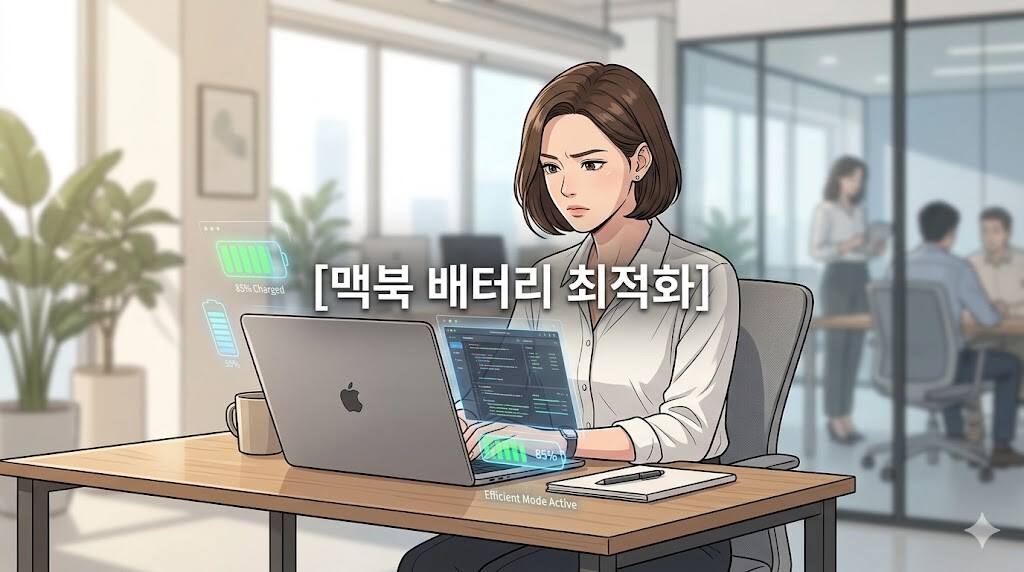
맥북 배터리 수명 늘리는 정밀 최적화 설정 가이드를 찾고 계신다면, 외부 전원 연결 없이도 첫날의 짱짱한 효율을 오래도록 유지하고 싶으신 분들일 겁니다. 고가의 맥북을 구매한 뒤 배터리 성능 상태가 빠르게 떨어지는 것을 보며 속상해하지 않도록, 충전 사이클을 줄이고 화학적 노후화를 늦추는 핵심 설정 3단계를 정갈하게 정리해 드리죠.
1. 전원 연결 상태의 과충전 방지 및 저전력 세팅
맥북에 탑재된 리튬 이온 배터리는 100% 만충 상태를 오래 유지할수록 내부 압력이 높아져 배터리가 부풀어 오르거나 수명이 급격히 단축됩니다. 데스크톱처럼 상시 전원을 연결해 두고 쓰시는 분들이라면 macOS 내부의 인공지능 학습 기능을 반드시 활용해야 하죠.
-
최적화된 배터리 충전 활성화
시스템 설정 > 배터리메뉴로 이동한 뒤, 배터리 성능 상태 옆의 정보(i) 아이콘을 눌러 [‘최적화된 배터리 충전’ 기능을 반드시 활성화]합니다. 맥북이 사용자의 일상적인 충전 패턴을 학습하여, 전원이 계속 연결되어 있어도 80%까지만 충전하고 나머지 20%는 기기를 들고 나가기 직전에 채워 배터리 노후화를 방지합니다.
- 상황별 저전력 모드 조건부 지정
외부에서 웹 서핑이나 문서 작업 등 고사양을 요구하지 않는 루틴을 소화할 때는 저전력 모드를 [‘배터리 사용 시에만’ 또는 ‘항상’으로 세팅]합니다. 시스템 CPU 클럭 수치와 내부 렌더링 속도를 미세하게 제어하여 배터리 소모 전력량을 극적으로 낮춰줍니다.
2. 디스플레이 및 백라이트의 물리적 전력 누수 차단
화면은 맥북 전체 소비 전력의 절반 이상을 차지하는 가장 헤비한 부품입니다. 화질을 해치지 않는 선에서 작은 설정 변화만 주어도 배터리 타임을 대폭 늘릴 수 있습니다.
-
주변광 센서 연동 자동 밝기 조절
시스템 설정 > 디스플레이메뉴에서 [‘자동으로 밝기 조절’ 옵션을 체크]합니다. 주변 환경이 어두워지면 디스플레이 광량을 자동으로 낮춰주어 눈의 피로를 예방하고, 불필요하게 낭비되는 전력 소모를 실시간으로 막아줍니다.
- 키보드 백라이트 소등 시간 단축
시스템 설정 > 키보드메뉴로 들어가 [‘비활성 상태 지속 시간 후 백라이트 끄기’ 설정을 1분으로 단축]합니다. 타이핑을 멈췄을 때 키보드 하단 LED가 허공에 전력을 낭비하는 시간을 원천 차단해 줍니다.

3. 백그라운드 좀비 앱 실시간 모니터링 및 숙청
나도 모르게 맥북의 잠재 전력을 야금야금 갉아먹으며 시스템 온도를 올리는 백그라운드 프로세스를 찾아내야 합니다. 발열은 배터리 세포를 파괴하는 가장 큰 주범이기 때문이죠.
-
활성 상태 보기(Activity Monitor) 에너지 탭 점검
응용 프로그램 > 유틸리티 > 활성 상태 보기를 실행한 후 [에너지] 탭을 정기적으로 확인합니다. 여기서 ‘에너지 영향’ 점수가 비정상적으로 높은 앱이 있다면 [즉시 상단 [X] 버튼을 눌러 프로세스를 종료]하는 것이 좋습니다. 특히 크롬(Chrome) 브라우저 대신 전력 효율 최적화가 완벽한 사파리(Safari)를 메인으로 쓰면 배터리 구동 시간을 몇 시간이나 더 확보할 수 있습니다.
- 자동 실행 로그인 항목 최소화
시스템 설정 > 일반 > 로그인 항목으로 이동하여 맥북이 부팅될 때 사용자의 허락 없이 [백그라운드에서 자동 시작되는 불필요한 프로그램들을 과감하게 삭제]하여 대기 전력 누수를 막아줍니다.
자주 묻는 질문(FAQ)
Q. 맥북에 충전기를 항상 꽂아두고 사용해도 정말 괜찮은가요?
결론부터 말씀드리면 상시 전원을 연결해 두어도 기기 자체에 치명적인 고장이 나지는 않습니다. 다만, 리튬 이온 배터리의 특성상 100% 만충 상태가 수개월 동안 지속되면 내부 압력이 높아져 배터리가 부풀어 오르는 스웰링 현상이 발생할 수 있죠. 이를 예방하기 위해 앞서 소개해 드린 [‘최적화된 배터리 충전’ 옵션을 켜두거나, 서드파티 앱(AlDente 등)을 활용해 최대 충전량을 80%로 제한]해 두는 것이 수명을 극대화하는 가장 현명한 방법입니다.Q. 배터리 성능 상태가 몇 % 이하로 떨어졌을 때 교체해야 하나요?
애플 공식 서비스 센터에서는 보통 [배터리 효율이 80% 미만으로 떨어졌을 때] 공식적인 교체를 권장합니다. 효율이 80% 초반대나 그 이하로 내려가면 전원 연결 없이는 야외 작업 시 배터리가 녹아내리는 듯한 체감을 받게 되며, 시스템이 최고 성능을 내지 못하고 버벅거리는 현상이 생길 수 있죠. 사이클 수가 너무 높거나 효율이 80% 밑으로 떨어졌다면 정당한 성능을 위해 교체를 고려하시는 것이 좋습니다.
마치며
맥북 배터리 수명 관리는 결국 불필요한 전력 누수와 발열을 잡는 작은 습관에서 시작됩니다. 오늘 소개해 드린 [최적화 충전 세팅과 디스플레이 제어, 그리고 백그라운드 좀비 앱 관리]법을 적용해 두시면, 외부에서도 배터리 걱정 없이 오랜 시간 온전하게 작업에만 몰입할 수 있죠.
💡 함께 보면 좋은 데스크 테리어 팁!
외부 모니터를 연결해 클램쉘 모드로 맥북을 거치할 때, 무거운 모니터 무게를 버티지 못하고 고개가 숙여지는 현상으로 고민 중이신가요? 책상 공간을 2배 넓혀주면서 내 모니터 무게에 딱 맞는 허용 하중을 찾는 법이 궁금하다면
👉[모니터 암 선택 가이드: 거북목 직장인을 위한 실하중 계산법 3단계]를 함께 참고해 보세요!