Windows 11 업데이트 실패 오류 해결 방법 – 설치 안됨·중단·0x800 오류 완전 복구 가이드
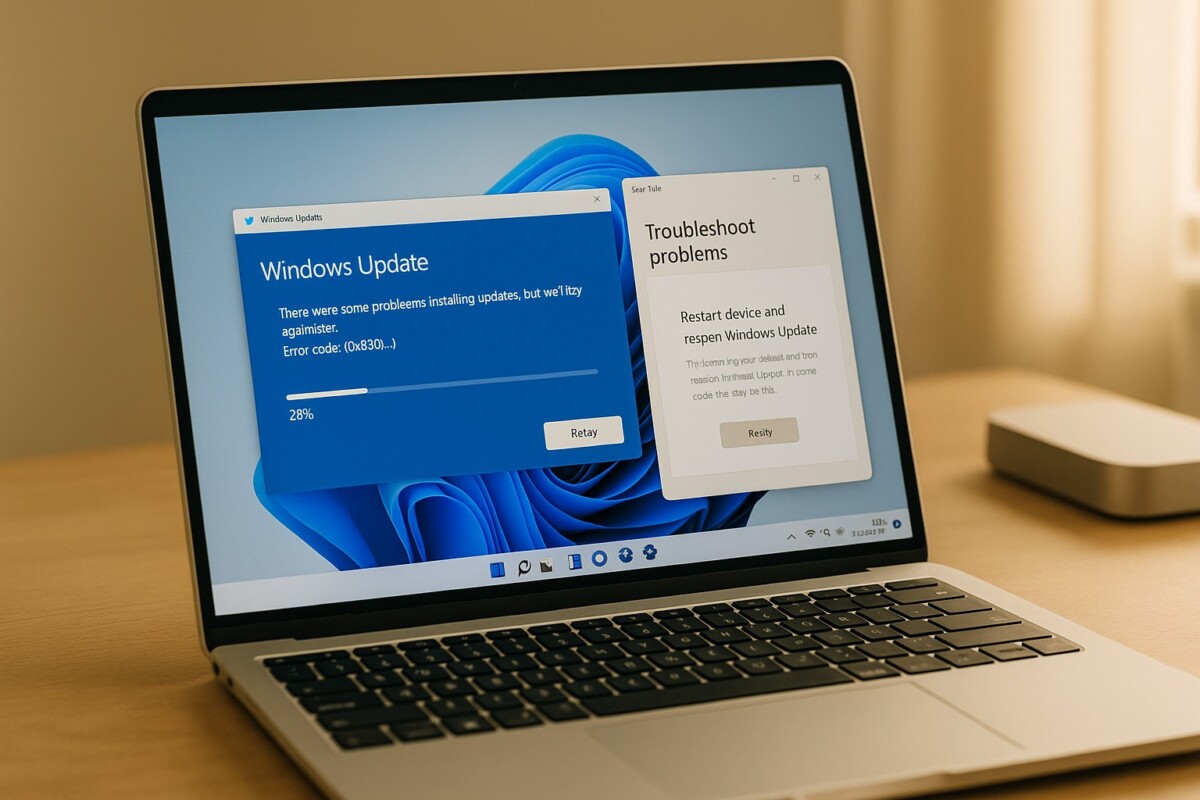
Windows 11 업데이트 중 “설치 실패”, “0x800…” 오류 코드, “업데이트 준비 중 멈춤” 메시지를 본 적 있으신가요? 이 문제는 단순한 인터넷 끊김이 아니라, 손상된 캐시·드라이버 충돌·시스템 파일 불일치·업데이트 서비스 중단이 겹친 결과입니다.
특히 24H2 버전 이후부터 보안 체계가 강화되면서 기존보다 실패 확률이 높아졌습니다.
이번 가이드에서는 Windows 11 업데이트 실패·중단·0x800 오류를 완전히 복구하는 실전 단계별 방법을 다룹니다. 재설치 없이 시스템을 안정화하고, 오류 코드별 복구까지 한눈에 이해할 수 있도록 구성했습니다.
Windows 11 업데이트 실패 오류 – 설치 안됨·중단·0x800 코드 완전 복구하기
업데이트 실패의 핵심 원인은 대부분 손상된 캐시 또는 Windows Update 서비스 중단입니다. 아래 단계를 순서대로 진행하면, 100% 멈춘 상태에서도 안전하게 복구할 수 있습니다.
대표 원인과 주요 증상
Windows 11 업데이트 실패의 근본 원인은 크게 다섯 가지입니다.
① 손상된 업데이트 캐시
② 누락된 .NET 구성 요소
③ Update 서비스 비활성화
④ 시스템 예약 파티션 용량 부족
⑤ 누적 패치 충돌
이 다섯 가지가 조합되면 “0x800”으로 시작하는 다양한 오류 코드가 발생합니다.
오류 코드별로 보는 업데이트 실패의 진짜 원인
Windows 업데이트가 멈출 때 나타나는 “0x800…” 숫자들,
그 안에는 시스템이 보내는 명확한 신호가 숨어 있습니다.
가장 흔한 0x80070002는 “업데이트 파일을 찾을 수 없음”이라는 의미입니다.
다운로드는 되었지만 캐시가 꼬여 Windows가 파일을 불러오지 못한 상태죠.
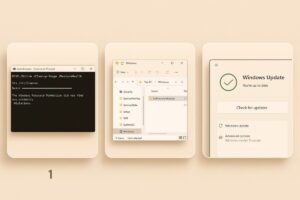
“SoftwareDistribution” 폴더를 새로 만들면 대부분 해결됩니다.
0x800f081f는 .NET Framework 구성 요소 손상으로 발생합니다.
Windows 기능에서 .NET 3.5를 활성화하고, DISM /RestoreHealth 명령으로 복구하세요.
조금 더 고질적인 0x8024a105는 Windows Update 서비스가 멈춘 경우입니다.
이때는 net stop wuauserv → net start wuauserv 명령으로 서비스 자체를 재시작해야 합니다.
0x800f0922는 설치가 100%에서 멈출 때 자주 나타나며,
이는 시스템 예약 파티션(특히 EFI 영역) 공간 부족이 원인입니다.
복원 지점을 정리하고 Windows.old 폴더를 삭제하면 정상 진행됩니다.
마지막으로 0x800f0988은 누적 업데이트 충돌입니다.
이럴 땐 Microsoft Update Catalog에서 .msu 파일을 직접 내려받아 수동 설치하는 것이 가장 빠릅니다.
실패 코드 뒤에 숨은 세 가지 패턴
복잡해 보이지만, 결국 모든 오류는 세 가지 패턴으로 귀결됩니다.
1️⃣ 업데이트 캐시 손상 – 폴더 초기화로 복구
2️⃣ 시스템 구성요소 누락(.NET, CBS) – DISM + SFC로 복원
3️⃣ 공간 또는 충돌 문제(EFI, 누적 업데이트) – 정리 + 수동 설치로 해결
결국 원리는 단순합니다.
“폴더를 비우고, 프레임워크를 복원하고, 여유 공간을 만든다.”
Windows는 복잡한 듯 보여도, 기본 구조를 깨끗이 되돌리면 언제나 정상으로 돌아옵니다. 🌿
단계별 복구 절차
① Windows Update 서비스 재시작
💡 이 명령어는 캐시를 초기화하고, 업데이트 서비스를 재등록합니다.
② DISM + SFC 명령어로 시스템 복구
💡 누락된 DLL·시스템 구성 요소를 복구합니다.
③ Windows Update 문제 해결사 실행
설정 → 시스템 → 문제 해결 → 기타 문제 해결사 → Windows Update → [실행]
💡 자동으로 손상된 서비스나 중단된 BITS를 복원합니다.
④ 업데이트 파일 수동 다운로드
Microsoft Update Catalog → 해당 KB코드 검색 → .msu 파일 다운로드
💡 자동 업데이트가 실패하는 경우 수동 설치가 가장 빠릅니다.
⑤ EFI 파티션 공간 확보
복원 지점과 Windows.old 폴더를 삭제해 여유 공간을 확보합니다.
💡 시스템 예약 공간이 100MB 이하라면 업데이트가 멈출 확률이 높습니다.
업데이트 실패 후 시스템 안정화 루틴
업데이트가 실패한 직후에는 Windows가 임시 파일과 캐시를 남깁니다.
즉시 재부팅하기보다 아래 절차를 따르세요.
1️⃣ 디스크 정리 실행 – 임시 파일 제거 후 여유 공간 확보
2️⃣ 서비스 재시작 + 한 번의 재부팅 – 충돌된 캐시 초기화
3️⃣ 다음날 업데이트 재시도 – Microsoft 서버 캐시가 갱신되어 성공 확률 상승
💡 이 루틴은 “재부팅만 반복하는 오류”를 막는 가장 간단한 방법입니다.
💬 FAQ
Q. 0x800f081f 오류가 계속 반복돼요.
→ .NET 구성 요소 누락입니다. .NET 3.5 설치 후DISM /RestoreHealth를 실행하세요.Q. 업데이트가 100%에서 멈춰요.
→ EFI 파티션 공간 부족 또는 서비스 충돌입니다. 캐시 초기화 후 디스크 정리를 병행하세요.Q. 보안 업데이트만 실패해요.
→ 인증서 손상 가능성이 있습니다. SFC 명령으로 서명 구성요소를 복구하세요.Q. 업데이트를 계속 미루고 싶은데 괜찮나요?
→ 보안 업데이트는 주기적으로 필요합니다. 일시 중지는 가능하지만 장기 비활성화는 권장하지 않습니다.
🔚 마무리
Windows 11 업데이트 실패는 단순한 다운로드 문제가 아닙니다. 시스템 파일, 서비스, 캐시, 파티션 공간이 얽힌 구조적 오류이기 때문에 정확한 순서로 접근해야 완전히 복구됩니다. 위 단계를 그대로 따라 하면 90% 이상의 실패 사례는 해결되며, 나머지의 대부분도 수동 .msu 설치로 복구가 가능합니다.
📆 2025년 11월 기준 최신 Windows 11 업데이트 오류 복구 가이드
📚 출처
- Microsoft 공식 지원 페이지 – Fix Windows Update Errors (2025)
- Windows Insider Blog – Windows 11 24H2 Update and Known Issues (2025)
📚 함께 보면 좋은 글
🪛 [Windows 파일 탐색기 오류 해결 – 멈춤·재시작·느려짐 완전 복구 가이드]
⚙️ [Windows 11 캐시 정리 및 속도 향상 팁 – 느려진 PC 복구 가이드]
🔌 [USB 장치 연결 오류 해결 가이드 – 인식 안됨·전원 문제 완전 복구]