Windows 업데이트 후 프린터가 안 될 때, 시스템 롤백 전에 이 설정부터 (2026년 최신)
어제까지 멀쩡하던 프린터가 윈도우 패치만 끝나면 갑자기 인쇄가 안 되거나 먹통이 되어 당황하셨나요? 서비스 센터에 전화하거나 비싼 수리비를 들여 기사를 부르기 전, 그리고 보안에 중요한 패치를 통째로 취소하기 전 잠시만 숨을 고르세요. Windows 업데이트 후 프린터가 안 될 때 많은 분들이 가장 먼저 시스템 롤백(되돌리기)을 고민하지만, 실제로는 시스템 설정 변화나 드라이버 자동 변경에서 비롯되는 일시적인 경로 충돌일 확률이 90% 이상입니다.
이 글은 Windows 업데이트 후 프린터가 안 될 때, 되돌리기 전에 반드시 확인해야 할 설정을 기준으로 정리한 판단 가이드입니다. 집에서 돈 안 들이고 3분 만에 셀프로 인쇄를 재개할 수 있는 4대 필수 체크리스트를 알기 쉽게 정리해 드립니다.
Windows 업데이트 후 프린터가 안 될 때, 먼저 해야 할 판단
롤백을 고민하는 시점이라면 이미 케이블도 뺐다 껴보고, PC 재부팅도 해봤을 가능성이 큽니다. 이 단계에서 무작정 복구 버튼을 누르기 전, 딱 한 가지만 자문해 보셔야 합니다.
“시스템이 프린터를 아예 못 쓰게 망가뜨린 건가, 아니면 접근 경로만 막고 있는 건가?”
프린터 전원이 정상적으로 켜져 있고 액정에 에러 코드가 없다면 대부분은 후자(단순 설정 문제)입니다. 윈도우가 보안과 안정성을 강화하는 과정에서 주인을 낯선 사람으로 착각해 문을 잠가버린 것에 가깝습니다. 즉, 시스템 자체의 치명적인 고장이 아니라 단순한 설정 문제입니다.
Windows 업데이트 후 프린터가 안 될 때 확인할 핵심 설정
프린터를 무작정 되돌리거나 다른 버전 드라이버를 이것저것 깔아보는 행동은 오히려 원인을 가리고 복구 경로를 막아 문제를 키울 수 있습니다. 아래의 4가지 요소를 순서대로 확인해 보세요.
왜 롤백을 먼저 하면 안 될까
인쇄가 멈췄다고 곧장 복구 기능을 실행하는 것은 빈대 잡으려다 초가삼간 태우는 격입니다. 롤백은 시스템 전체를 이전 상태로 강제 되돌립니다.
문제는, 프린터 문제의 원인이 업데이트 그 자체가 아니라 업데이트 이후 발생한 단순 ‘설정 변화’일 경우, 롤백을 해도 추후 보안 패치 시 동일한 문제가 다시 나타날 수 있다는 점입니다. 게다가 무리하게 되돌리는 과정에서 드라이버 충돌이나 시스템 권한 꼬임이 추가로 생기면, 나중에는 포맷 외엔 방법이 없을 정도로 문제는 더 복잡해집니다.
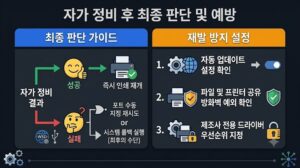
이 단계에서 해서는 안 되는 행동
당황한 상태에서 무심코 행하는 아래의 3가지 행동은 정상적인 복구 경로를 영구히 막아버릴 수 있으니 각별히 주의해야 합니다.
-
무작정 다른 버전 드라이버를 설치하기
블로그나 카페 등에서 출처가 불분명한 구버전 드라이버를 계속 주입하면 윈도우 시스템이 더 심하게 오염됩니다.
- 레지스트리를 먼저 수정하기
커뮤니티의 팁만 보고 뼈대 파일을 임의 수정하면 프린터뿐만 아니라 PC 전체가 부팅 불가 상태에 빠질 수 있습니다.
- 업데이트를 연속으로 되돌리기
화가 난다고 시스템 패치를 연속으로 무력화하면 윈도우 OS의 정합성이 완전히 무너져 다른 프로그램까지 먹통이 됩니다.
설정 확인 ➔ 원인 분리 ➔ 최종 선택이 정석입니다.
💬자주 묻는 질문 (FAQ)
Q. 업데이트 직후만 안 되고, 하루 뒤에는 되기도 합니다. 기계가 맛이 간 건가요?
A. 아닙니다. 백그라운드에서 진행되는 자동 드라이버 주입 프로세스나 서비스 재시작 타이밍 문제일 가능성이 크므로 기계 고장이 아닙니다. 설정을 먼저 확인하세요.
Q. 다른 PC에서는 정상인데 이 PC만 안 됩니다.
A. 업데이트 영향이 PC별 내부 보안 등급이나 기존 설정에 다르게 적용된 경우입니다. 공유기나 네트워크 회선보다 해당 PC의 시스템 설정을 먼저 보셔야 합니다.
Q. 그래도 안 되면 언제 롤백을 해야 하나요?
A. 본문에서 안내해 드린 기본 지정, 드라이버 주입 상태, 스풀러 서비스 리셋까지 모두 확인하고 수동으로 세팅을 잡아주었음에도 문제가 지속될 때가 비로소 롤백을 선택하는 올바른 기준입니다.
마치며
Windows 업데이트 후 프린터가 안 될 때, 가장 위험한 선택은 원인을 분리하지 않은 채 너무 빨리 과거로 되돌리는 것입니다. 문제의 대부분은 시스템을 영구적으로 망가뜨린 것이 아니라, 단지 통신 접근을 잠시 막아 놓았을 뿐입니다. 롤백은 언제든 할 수 있는 최후의 보루이지만, 간단하게 세팅을 바로잡아 돈과 시간을 아낄 기회는 지금이 가장 쉽습니다.
📌 함께 보면 좋은 글
🔗 [프린터 드라이버 완전 삭제할 때, 대부분 여기서 실패합니다]
제어판에서 지워도 남아있는 찌꺼기 레지스트리 파일까지 완벽하게 밀어버리는 클린 삭제 가이드입니다.