SFC scannow 사용 방법, 2026년 Windows 오류 복구 이 순서로 해결하세요
SFC scannow 사용 방법은 블루스크린(BSOD), 잦은 튕김, 윈도우 프리징 등 시스템 내부 결함이 의심될 때 가장 확실하고 안전한 해결책입니다. 컴퓨터를 포맷하거나 비싼 비용을 들여 점검을 맡기지 않아도, 관리자 권한 명령 프롬프트에서 sfc /scannow 명령어 한 줄만 실행하면 손상된 핵심 운영체제 파일을 캐시 복사본으로 자동 교체하여 원상 복구할 수 있습니다. 2026년 최신 Windows 11 및 Windows 10 환경에서 막힘없이 단번에 해결할 수 있도록 실전 복구 순서와 심화 원인 분석법까지 한눈에 정리해 드립니다.
Windows 시스템 파일 손상이 일어나는 주요 원인
올바른 SFC scannow 사용 방법을 적용하기 전, 시스템 파일이 왜 깨지는지 원인을 파악하면 재발을 방지할 수 있습니다.
-
예기치 못한 강제 종료 및 전원 차단
디스크 입출력(Write Cache) 작업 도중 전원이 끊기면 파일 시스템 헤더가 깨지며 데이터 유실이 발생합니다.
- Windows 누적 업데이트 충돌
대규모 보안 패치 도중 백그라운드 프로세스가 충돌하면서 원본 파일이 비정상적으로 덮어씌워질 수 있습니다.
- 그래픽·칩셋 드라이버 충돌
하드웨어 드라이버 간 커널 충돌로 인해 필수 시스템 파일이 위치한 메모리 영역이 손상됩니다.
- 악성코드 및 타사 보안 프로그램 간섭
시스템 권한을 과도하게 제어하는 백신 프로그램이 정상 라이브러리를 오탐지하여 격리 또는 변조할 때 발생합니다.
SFC scannow 사용 방법 — 실패 없는 3단계 정석 복구
실전에서 가장 효과적인 SFC scannow 사용 방법은 관리자 권한 실행부터 시작됩니다. Windows 시스템 파일 검사기(SFC)는 시스템 디렉터리 내의 무결성을 전수 점검한 뒤, %WinDir%\System32\dllcache 압축 캐시에 저장된 깨끗한 백업 파일로 손상본을 자동 교체합니다.
1단계: 관리자 권한 명령 프롬프트(CMD) 실행
일반 권한으로 실행하면 권한 부족(오류 5: 액세스 거부)이 발생하므로 반드시 최고 관리자 모드로 진입해야 합니다.
- 키보드의 Windows 키를 누르거나 작업표시줄 검색창을 클릭합니다.
- 검색창에 cmd 또는 명령 프롬프트를 입력합니다.
- 검색 결과의 ‘명령 프롬프트’를 마우스 우클릭한 뒤 [관리자 권한으로 실행]을 클릭합니다. (UAC 창이 뜨면 ‘예’ 선택)
2단계: 복구 명령어 입력 및 정밀 무결성 검사
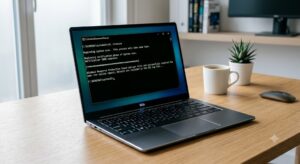
명령 프롬프트 상단에 관리자: 명령 프롬프트 문구를 확인한 후 아래 명령어를 오타 없이 입력하고 Enter를 누릅니다.
• 예상 소요 시간: 디스크 상태에 따라 대략 10분~20분 내외 소요
• 주의 사항: 73%나 100% 등 특정 구간에서 멈춘 것처럼 보여도 백그라운드 무결성 대조 중이므로 창을 강제로 닫지 말고 완료될 때까지 대기해야 합니다.
3단계: 4가지 검사 결과 해석 및 대응 가이드
1. “Windows 리소스 보호에서 무결성 위반을 발견하지 못했습니다.”
• 현재 상태: 정상 완료 (시스템 파일 손상 없음)
• 대응 가이드: 윈도우 핵심 파일 문제는 아니므로 외장 하드웨어 점검, 드라이버 충돌, 타사 백신 프로그램 간섭 여부를 순서대로 점검해야 합니다.
2. “손상된 파일을 발견하고 성공적으로 복구했습니다.”
• 현재 상태: 복구 성공 (정상 컴포넌트 원본으로 교체 완료)
• 대응 가이드: 교체된 파일이 시스템 레지스트리에 온전히 반영될 수 있도록 즉시 컴퓨터를 재부팅해 주시면 모든 복구 과정이 마무리됩니다.
3. “손상된 파일을 발견했지만 일부를 복구하지 못했습니다.”
• 현재 상태: 복구 실패 (로컬 백업 저장소 원본 훼손)
• 대응 가이드: 복원 원본 자체가 망가진 상태이므로 다음 섹션의 DISM 복구 명령어를 순서대로 실행하여 MS 서버로부터 깨끗한 원본 파일을 새로 받아와야 합니다.
4. “Windows 리소스 보호에서 요청된 작업을 수행할 수 없습니다.”
• 현재 상태: 명령어 차단 (권한 미달 또는 타 프로그램 점유)
• 대응 가이드: 백그라운드 보안 프로그램을 일시 종료하거나, Windows 안전 모드로 부팅한 뒤 관리자 권한 명령 프롬프트에서 명령어를 재실행해야 합니다.

SFC로 복구되지 않을 때: DISM 연계 심화 해결법
기본 SFC scannow 사용 방법을 거쳤음에도 “손상된 파일을 발견했지만 일부를 복구하지 못했습니다”라는 메시지가 나온다면, 복구의 기준이 되는 원본 저장소 자체가 손상된 상태입니다. 이때는 DISM(배포 이미지 서비스 및 관리) 도구를 실행해야 합니다.
관리자 권한 명령 프롬프트 창에 아래 3개 명령어를 위에서부터 순서대로 한 줄씩 입력하고 완료될 때까지 기다립니다.
DISM /Online /Cleanup-Image /CheckHealth
DISM /Online /Cleanup-Image /ScanHealth
DISM /Online /Cleanup-Image /RestoreHealth
-
CheckHealth / ScanHealth: 시스템 이미지 손상 여부를 확인합니다.
-
RestoreHealth: 손상된 구성 요소를 Windows Update 온라인 서버에서 정상 패키지로 다운로드하여 복구합니다.
-
작업이 100% 완료되면 PC를 재부팅한 뒤, 다시
sfc /scannow를 실행합니다. 깨끗해진 원본을 바탕으로 이전 단계에서 복구하지 못했던 잔여 파일이 완벽하게 수리됩니다.
고급 복구 팁 1: CBS.log 상세 분석 및 손상 파일 추적
DISM을 마친 후에도 계속 특정 파일이 복구 불능 상태라면, 어떤 파일(DLL, SYS 등)이 손상되었는지 직접 로그를 확인해야 합니다. Windows는 검사 결과를 CBS.log에 기록하는데, 파일 크기가 매우 방대하므로 SFC 관련 내역([SR])만 바탕화면에 텍스트 파일로 추출하는 것이 효율적입니다.
관리자 명령 프롬프트에 아래 명령어를 그대로 복사하여 붙여넣고 Enter를 누릅니다.
findstr /c:"[SR]" %windir%\Logs\CBS\CBS.log > "%userprofile%\Desktop\sfcdetails.txt"
-
바탕화면에 생성된
sfcdetails.txt메모장 파일을 엽니다. -
Ctrl + F를 눌러Cannot repair member file또는Repairing corrupted file키워드를 검색합니다. -
이를 통해 복구되지 않은 구체적인 파일 이름(예:
bthport.sys,opencl.dll등)을 정확히 파악하여 관련 드라이버를 재설치할 수 있습니다.
고급 복구 팁 2: 파일 깨짐이 반복될 때 CHKDSK 디스크 배드섹터 점검
SFC와 DISM으로 파일을 복원해도 며칠 지나지 않아 시스템 오류가 재발한다면 소프트웨어 문제가 아닌 SSD 또는 HDD의 물리적/논리적 불량 섹터(Bad Sector) 때문일 가능성이 큽니다. 디스크의 물리적 기록 면이 손상되면 기록된 파일이 지속적으로 깨지게 됩니다.
관리자 명령 프롬프트에서 아래 명령어를 입력하여 디스크 무결성을 점검합니다.
chkdsk C: /f /r
-
/f옵션: 디스크 상의 논리적 파일 시스템 오류를 수정합니다. -
/r옵션: 불량 섹터를 정밀 검사하여 읽기 가능한 데이터를 복구합니다. -
입력 시 “다음에 시스템이 다시 시작할 때 이 볼륨을 검사하시겠습니까? (Y/N)”라는 질문이 나오면
Y를 입력하고 재부팅합니다. 부팅 단계에서 디스크 정밀 복구가 자동으로 실행됩니다.
📍이해를 돕는 공식 참고 영상
명령 프롬프트 환경이 낯설거나 텍스트 설명만으로 따라 하기 어려운 분들은 Microsoft 공식 지원 영상 자료를 함께 시청하시면 시스템 검사기 구동 과정을 직관적으로 파악할 수 있습니다.
🎥 Windows 11/10 SFC 시스템 파일 검사기 실행 가이드
관리자 권한 프롬프트 실행부터 sfc /scannow 명령어 적용 및 오류 복구 전 과정을 화면으로 확인할 수 있는 Micro Center 공식 기술 지원 영상입니다.
💬 FAQ
Q. SFC scannow 실행 시 개인 사진이나 문서가 삭제되나요?
A. 전혀 삭제되지 않습니다.
sfc /scannow명령어는 C:\Windows 폴더 내부의 핵심 운영체제 시스템 파일만을 대상으로 검사 및 교체 작업을 진행하므로, 사용자의 개인 사진, 문서, 바탕화면 파일, 설치된 일반 프로그램에는 어떠한 영향도 주지 않습니다.Q. 스캔 도중 100% 또는 특정 퍼센트에서 멈추면 어떻게 하나요?
A. 대용량 DLL 라이브러리를 비교·검증하거나 하드디스크의 불량 섹터를 체크하는 과정에서 일시적으로 멈춤 현상이 나타날 수 있습니다. 최소 30분 이상 여유를 두고 대기해 주시고, 1시간 이상 멈춰 있다면 Windows 안전 모드로 부팅하여 동일 명령어를 재실행하는 것이 좋습니다.
Q. 명령어를 한 번만 돌리면 되나요, 여러 번 돌려야 하나요?
A. 대부분 1회 실행으로 문제가 해결되지만, 시스템 손상 범위가 넓은 경우 종속된 파일들이 연쇄적으로 복원되어야 하므로 재부팅 후 2~3회 반복 실행할 때 비로소 완전 복구 판정이 뜨는 사례가 많습니다.
마치며
2026년 기준 Windows 10 및 Windows 11에서 발생하는 시스템 불안정 현상은 이번 글에서 정리한 SFC scannow 사용 방법과 보조 복구 수단인 DISM, 그리고 CHKDSK 연계를 통해 95% 이상 스스로 해결할 수 있습니다.
정기적으로 한 달에 한 번씩 시스템 무결성을 점검해 주는 것만으로도 예기치 못한 블루스크린 발생과 데이터 유실 위험을 사전에 방지할 수 있습니다. 위 단계대로 차근차근 점검하시고 쾌적한 PC 환경을 유지해 보세요.
📌 함께 보면 좋은 글