Mac에서 프린터 스캔 안 될 때, 드라이버·네트워크 확인 순서
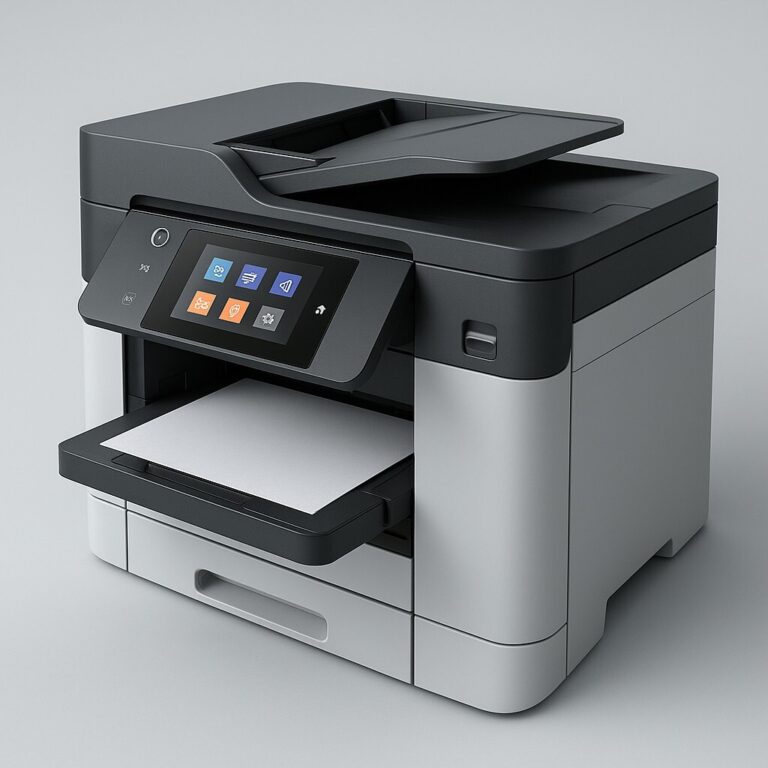
Mac에서 프린터 스캔이 안 될 때 해결 방법을 찾고 있다면, 가장 먼저 확인해야 할 것은 드라이버 인식과 macOS 보안 설정입니다.
macOS Ventura, Sonoma 등 최신 버전에서는 시스템 보안 정책이 강화되어 HP, Epson, Canon 등 제조사 드라이버가 차단되는 경우가 자주 발생합니다.
하지만 걱정하지 마세요. 이 글에서는 Mac에서 프린터 스캔이 안 될 때 해결 방법을 드라이버 재설치, 네트워크 점검, 보안 허용 순서로 초보자도 쉽게 따라 할 수 있도록 단계별로 정리했습니다.
Mac에서 프린터 스캔 안 될 때 해결 방법 – 드라이버·네트워크·보안 설정까지 한눈에
Mac에서 프린터 스캔이 안 될 때 해결 방법은 생각보다 간단합니다. 드라이버 재설치, 네트워크 점검, 그리고 보안 설정 허용만 제대로 진행해도
대부분의 스캔 오류를 직접 해결할 수 있습니다.
① 드라이버 재설치 및 스캐너 지원 확인
macOS는 기본적으로 AirPrint를 통해 프린터를 자동 인식하지만,
스캔 기능은 별도의 제조사 드라이버가 필요합니다.
💡 해결 방법
① 아래 공식 지원 페이지 중 자신의 프린터 브랜드를 선택하세요.
② 제품 모델을 검색하고 운영체제를 macOS로 선택합니다.
③ Scanner Driver 또는 통합 드라이버 패키지를 다운로드하여 설치합니다.
④ 설치 후 Mac을 재시작하고 프린터를 다시 연결합니다.
💡 이 단계만으로도 대부분의 Mac에서 프린터 스캔이 안 될 때 발생하는 오류가 해결됩니다.
② ‘이미지 캡처(Image Capture)’ 앱에서 인식 상태 확인
macOS에는 기본 스캔 앱인 이미지 캡처가 내장되어 있습니다.
이 앱을 통해 현재 스캐너 인식 여부를 바로 확인할 수 있습니다.
📍 실행 경로:
응용 프로그램 > 이미지 캡처
-
장치 목록에 프린터/스캐너가 표시되는지 확인
-
회색으로 비활성화되어 있으면 연결을 해제 후 다시 시도
-
목록에 전혀 나타나지 않으면 드라이버 또는 네트워크 문제입니다.
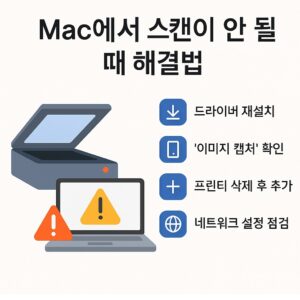
③ 프린터 재등록으로 설정 초기화
macOS의 프린터 등록 정보가 꼬이면 스캔 기능이 비활성화될 수 있습니다.
💡 재설정 방법:
① Apple 메뉴 → 시스템 설정 → 프린터 및 스캐너
② 기존 프린터 선택 → ‘–’ 버튼으로 삭제
③ ‘+’ 버튼 클릭 → 새 프린터 추가
④ ‘복합기(Multifunction Device)’ 로 표시되어야 스캔 기능이 활성화됩니다.
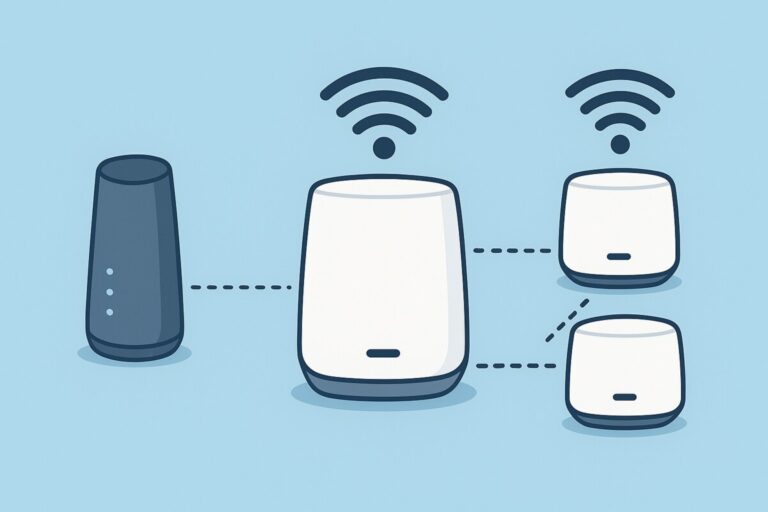
④ 네트워크 연결 점검 (무선 프린터일 경우)
Wi-Fi 기반 프린터는 인쇄보다 스캔 기능이 네트워크에 더 민감합니다.
✔ 확인 사항:
-
Mac과 프린터가 같은 Wi-Fi 네트워크에 연결되어 있는지 확인
-
프린터의 IP 주소 변경 여부 확인
-
IP가 바뀌었다면 새 주소로 다시 등록
💡 네트워크 재설정과 재등록만으로도 스캔 인식이 복구되는 경우가 많습니다.
⑤ 스캔 전용 유틸리티 설치 (HP Smart, Epson Scan 2 등)
일부 프린터는 스캔 기능을 전용 앱에서만 인식합니다.
버튼을 눌러도 반응이 없다면 앱이 설치되어 있지 않은 경우입니다.
💡 설치 방법:
① 제조사 공식 웹사이트에서 전용 스캔 유틸리티 검색
② 설치 후 장치 선택 → 테스트 스캔 실행
③ HP는 HP Smart, Epson은 Epson Scan 2, Canon은 IJ Scan Utility 사용 권장
⑥ macOS 보안 설정 허용
macOS의 보안 정책이 드라이버 실행을 막는 경우가 많습니다.
Ventura 이상에서는 시스템 확장(Extension) 허용이 필수입니다.
📍 설정 경로:
시스템 설정 > 보안 및 개인정보 보호 > ‘허용된 시스템 소프트웨어’
-
HP, Epson, Canon 등의 항목이 있으면 ‘허용(Allow)’ 클릭
-
적용 후 반드시 Mac 재시작
이 과정을 거치면 차단된 드라이버가 정상 작동하며 스캔 기능이 복구됩니다.
💬 자주 묻는 질문 (FAQ)
Q. 출력은 되는데 스캔만 안 됩니다.
→ AirPrint로 인식된 경우 스캔 기능이 제한될 수 있습니다.
제조사 공식 드라이버와 유틸리티 설치를 권장합니다.Q. 스캔 버튼을 눌러도 아무 반응이 없어요.
→ 스캔 유틸리티가 설치되지 않았거나 macOS에서 권한을 차단한 경우입니다.
전용 앱 설치 및 보안 설정 허용 여부 확인이 필요합니다.Q. 이미지 캡처 앱에서 장비가 안 보여요.
→ 드라이버 문제이거나 네트워크/USB 연결 상태 이상일 수 있습니다.
케이블 재연결 또는 IP 설정 확인 후 재등록해보세요.
🔚 마무리
Mac에서 프린터 스캔이 안 될 때 해결 방법은 복잡하지 않습니다. 드라이버 재설치, 네트워크 점검, 보안 설정 허용만으로도 대부분의 문제를 직접 해결할 수 있습니다. 공식 유틸리티를 정기적으로 업데이트하면 스캔 오류를 예방할 수 있습니다.
📆 2025년 07월 기준 최신 macOS 스캔 오류 복구 가이드
📚 출처
Apple 공식 지원 페이지 – macOS Ventura & Sonoma Scanner Connection Guide (2025.07)
HP 공식 지원 페이지 – HP Smart & Scanner Driver for macOS (2025.07)
🔍 함께 보면 좋은 정보
🖨️ [macOS 프린터 드라이버 수동 설치 방법]
🔌 [Wi-Fi 프린터 연결 끊김 해결 가이드]