2026년 ICC 프로파일 적용법, 정말 필요한가요? 모니터 인쇄 색상 일치 실패하는 이유
ICC 프로파일(International Color Consortium)은 모니터, 프린터, 잉크, 용지 등 서로 다른 기기들이 가진 색상 표현 범위를 일치시키기 위해 만들어진 표준 색상 데이터 파일입니다.
쉽게 말해 ‘모니터가 보여주는 색상 언어’를 ‘프린터와 종이가 이해하는 색상 언어’로 올바르게 번역해 주는 도우미라고 이해하시면 됩니다. 장치마다 표현할 수 있는 색의 한계가 다르기 때문에, 이 프로파일이라는 번역기가 없으면 출력물은 왜곡될 수밖에 없습니다.
출력 퀄리티를 결정짓는 색상 관리의 중요성
고급 인쇄나 사진 출력을 진행할 때 왜 이 설정이 필수적일까요?
-
색상 오차 최소화
모니터 화면(RGB)과 실제 인쇄물(CMYK 기반 잉크) 사이의 구조적 색상 차이를 극적으로 줄여줍니다.
- 고급 용지 및 프린터 성능 극대화
광택지, 매트지, 아트 페이퍼 등 용지 고유의 질감과 흡수율에 최적화된 잉크 분사량을 제어합니다.
- 재작업 비용 및 시간 절약
색상 왜곡으로 인해 버려지는 용지와 잉크 낭비를 원천 차단하여 경제적 이득을 가져다줍니다.
- 전문가 수준의 일관성 유지
디자이너, 사진가, 전문 출력소가 요구하는 엄격한 색상 기준을 충족합니다.
프로파일 미적용 시 발생하는 치명적인 출력 오류
만약 설정을 생략하고 일반 드라이버 자동 설정으로만 출력하면 어떤 문제가 생길까요?
-
전체적인 색감이 바래거나 탁하게 변함
-
피부 톤이나 붉은(Red) 계열 색상이 지나치게 과포화되어 붉게 타오름
-
암부(어두운 영역)의 디테일이 뭉개져 블랙으로 묻혀버림
-
고급 파인아트 용지를 사용할 때 잉크가 과다 흡수되어 번지거나 변색됨
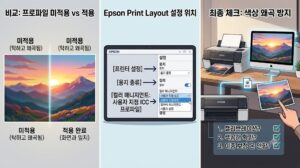
엡손 프린터 기준 ICC 프로파일 적용 방법
가장 많이 쓰이는 Epson(엡손) 포토 프린터를 기준으로 완벽하게 적용하는 두 가지 실전 가이드입니다.
어도비 포토샵 및 라이트룸 사용자 설정법
| 구분 | 설정 항목 및 경로 | 핵심 체크포인트 |
|---|---|---|
| 1단계 | 포토샵에서 이미지 열기 후 [파일(File) > 인쇄(Print)] 진입 (단축키: Ctrl + P) |
인쇄 기본 창이 정상적으로 팝업되는지 확인합니다. |
| 2단계 | 우측 [색상 관리] 탭 → 색상 처리 항목에서 ‘Photoshop에서 색상 관리’ 선택 |
★ 프린터 자체 색상 제어를 차단하는 가장 중요한 단계입니다. |
| 3단계 | [프린터 프로파일] 드롭다운 메뉴 클릭 후 현재 연결된 프린터 명 + 용지 종류 일치 프로파일 지정 |
예시: Epson SC-P700 Premium Glossy 등 일치하는 파일 매칭 |
일반 사용자용 Epson Print Layout 프로그램 활용법
포토샵이 없는 일반 유저라면 엡손의 전용 고품질 출력 프로그램인 Epson Print Layout을 사용하는 것이 훨씬 직관적입니다.
① 프로그램을 실행하고 출력할 이미지를 드래그하여 추가합니다.
② 우측 레이아웃 및 컬러 설정 메뉴로 이동합니다.
③ 컬러 설정 메뉴에서 ‘사용자 지정 ICC 프로파일’을 활성화합니다.
④ 다운로드해 둔 해당 용지의 프로파일을 지정한 후 인쇄 버튼을 누릅니다.
전용 프로파일 다운로드 및 올바른 설치 경로
ICC 프로파일은 프린터 제조사(Epson, Canon 등) 및 용지 제조사(두성종이, 한네뮬레, 일포드 등)의 공식 홈페이지 지원 센터에서 무료로 제공합니다.
다운로드한 파일(
.icc 또는 .icm)을 우클릭 후 [프로파일 설치]를 클릭합니다.※ 수동 복사 경로:
C:\Windows\System32\spool\drivers\colorFinder에서
/Library/ColorSync/Profiles 폴더 경로를 찾아 다운로드한 파일을 그대로 복사하여 붙여넣기 합니다.완벽한 출력을 위한 사전 체크리스트
프로파일을 적용하기 전, 다음 3가지 요소가 선행되어야 완벽한 결과물을 얻을 수 있습니다.
- 모니터 캘리브레이션 유무
모니터 자체의 색상이 틀어져 있다면 아무리 프로파일을 잘 써도 결과물이 다릅니다. 스파이더나 아이원(i1) 같은 계측기로 모니터 색상을 먼저 교정하세요.
- 작업 이미지의 색공간 확인
작업 문서가 sRGB인지 AdobeRGB인지 확인하고, 출력 목적에 맞게 통일해야 합니다.
- 프린터 드라이버 이중 보정 차단
포토샵에서 프로파일을 적용했다면, 프린터 드라이버 설정에서는 반드시 ‘색상 보정 안 함(No Color Management)’을 선택해야 색상이 이중으로 왜곡되는 참사를 막을 수 있습니다.
💬 자주 묻는 질문 (FAQ)
Q. 호환 잉크를 쓰는데 정품 프로파일을 써도 되나요?
A. 아니오. 잉크의 성분이 다르면 색 표현이 완전히 틀어집니다. 무한 잉크나 호환 잉크 사용 시에는 별도의 커스텀 프로파일을 제작하거나 해당 잉크 제조사의 프로파일을 써야 합니다.
Q. 일반 A4 용지용 프로파일은 왜 없나요?
A. 일반 복사지는 색을 정확하게 표현할 수 있는 흡수율과 백색도를 가지지 못해 고품질 CMS 대상에서 제외됩니다. 최소 전용 매트지나 광택지 이상을 쓰실 때 효과를 볼 수 있습니다.
마치며
ICC 프로파일 적용은 단순히 색을 예쁘게 만드는 과정이 아니라, 장비 간의 신뢰도를 구축하는 데이터 동기화 작업입니다. 처음 한 번만 정확하게 세팅해 두면 아까운 잉크와 고급 용지를 버리는 일 없이 언제나 모니터에서 보던 감동 그대로를 손안에 쥘 수 있습니다. 오늘 가이드 해 드린 순서대로 차근차근 설정을 변경해 보세요.
📌 함께 보면 좋은 글
🔗 [엡손 프린트 레이아웃(Epson Print Layout) 프로그램 다운로드 및 정밀 설정법]
포토샵 없이도 정확한 ICC 프로파일 위치를 지정하고 인쇄 실패율을 0%로 줄이는 전용 프로그램 활용 가이드입니다.