ICC 프로파일 다운로드 및 적용 방법 – 모니터 색감 그대로 출력하는 완벽 가이드
ICC 프로파일 다운로드 및 적용 방법, 비싼 프린터와 최고급 파인아트 용지를 구매하고도 출력물의 색감이 엉망이라면 가장 먼저 확인해야 할 필수 설정입니다.
모니터에서 본 그 멋진 사진이 출력만 하면 유독 칙칙하거나 붉게 나와 당황한 경험, 한 번쯤 있으실 겁니다. 기기가 고장 난 것이 아닙니다. 단지 프린터와 종이가 서로 어떻게 색을 표현해야 할지 기준을 잡지 못했을 뿐이죠. 오늘은 내 사진의 진짜 색을 찾아줄 ICC 프로파일의 세계로 안내해 드릴게요.
1. ICC 프로파일이란 무엇인가요?
간단히 말해 프린터, 잉크, 종이가 서로 정확하게 소통하도록 돕는 ‘색상 번역기’입니다.
프린터는 종이의 재질(광택, 매트, 캔버스 등)이나 잉크 흡수도에 따라 잉크를 뿌리는 양과 방식을 다르게 해야 합니다. 프로파일이 없다면 엉뚱한 비율로 잉크가 섞여 원본과 전혀 다른 색이 나오게 되죠. 정확한 컬러 렌더링을 원한다면 선택이 아닌 필수입니다.
2. 주요 종이 브랜드별 ICC 프로파일 다운로드
사용하시는 용지 브랜드의 공식 홈페이지에서 정확한 파일을 내려받는 것이 첫걸음입니다.
- Epson (엡손 공식 용지)
대부분의 엡손 프리미엄 용지(Glossy, Luster 등)는 프린터 드라이버 설치 시 자동으로 함께 설치됩니다. 추가 파일이 필요하다면 엡손 공식 지원 페이지에서 프린터 모델명을 검색한 후 ‘드라이버’ 또는 ‘ICC Profiles’ 항목을 확인하세요.
- Hahnemühle (하네뮬레)
전 세계 사진가들이 사랑하는 용지죠. Hahnemühle ICC 다운로드 센터에 접속하여 사용 중인 프린터 브랜드와 모델, 그리고 하네뮬레 용지명을 차례로 선택하면 맞춤 파일을 받을 수 있습니다.
- Canson Infinity (캔손 인피니티)
Canson ICC 다운로드 페이지에서 역시 프린터 모델과 종이명을 조합해 정확한 프로파일을 다운로드할 수 있습니다.
- ILFORD (일포드)
ILFORD 공식 프로파일 페이지를 통해 다양한 프린터 라인업에 맞는 세밀한 설정 파일을 제공합니다.
- MOAB by Legion Paper (모압)
MOAB 프로파일 다운로드 페이지에서 브랜드, 프린터, 종이명 필터를 적용해 내려받으세요.
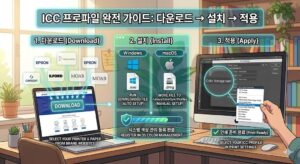
3. 운영체제별 ICC 프로파일 설치 방법
파일을 다운로드했다면, 이제 내 컴퓨터의 시스템에 인식시켜 줄 차례입니다.
🪟 Windows 환경
-
다운로드한
.icc또는.icm파일 위에 마우스 커서를 올리고 오른쪽 클릭을 합니다. -
메뉴에서 [프로필 설치]를 툭 클릭해 주세요. 끝입니다.
-
시스템 내부적으로는
C:\Windows\System32\spool\drivers\color경로에 자동으로 쏙 들어갑니다.
💡 Tip: 설치 후에도 포토샵에서 프로파일이 보이지 않는다면, 컴퓨터를 껐다 켜거나 해당 폴더 경로에 파일을 직접 복사해 넣어보세요.
🍎 macOS (Big Sur ~ Sonoma) 환경
-
바탕화면 하단의 Finder를 엽니다.
-
화면 최상단 메뉴 막대에서 [이동] → [폴더로 이동]을 클릭합니다.
-
나타나는 검색창에
~/Library/ColorSync/Profiles/를 입력하고 엔터를 칩니다. -
열린 폴더 창에 다운로드한
.icc파일을 드래그해서 끌어다 놓습니다.
💡 Tip: 특정 사용자 계정이 아닌 Mac 시스템 전체에 적용하고 싶다면
~/기호를 뺀/Library/ColorSync/Profiles경로에 복사하시면 됩니다.
4. 프로그램에서 ICC 프로파일 적용하기
컴퓨터에 설치를 마쳤으니, 이제 출력 프로그램에서 방금 설치한 ‘번역기’를 선택해 주어야 합니다.
[Adobe Photoshop (포토샵)]
-
상단 메뉴에서 [파일] → [인쇄(Print)]를 누릅니다.
-
우측 설정 창의 ‘색상 관리(Color Management)’ 항목을 찾습니다.
-
색상 처리 방식을 반드시 “Photoshop에서 색상 관리”로 바꿔주세요. (프린터 관리가 아닙니다)
-
프린터 프로파일 목록을 열어 방금 설치한 해당 용지의 ICC를 찾아 선택합니다.
-
렌더링 인텐트(Rendering Intent)는 사진의 성격에 따라 ‘가시적(Perceptual)’ 또는 ‘상대 색도계(Relative Colorimetric)’ 중 하나를 선택한 후 출력 버튼을 누릅니다.
[Epson Print Layout (엡손 전용 프로그램)]
-
프로그램을 실행하고 사진을 불러옵니다.
-
우측 설정 패널에서 [Color Settings(색상 설정)] 메뉴를 엽니다.
-
‘Type’을 ‘Use ICC Profile’로 설정합니다.
-
Profile 목록에서 원하는 용지를 선택하면, 중앙의 미리보기 화면을 통해 출력될 색감을 미리 가늠해 볼 수 있습니다.
자주 묻는 질문 (FAQ)
Q. 분명히 설치했는데 포토샵 프로파일 목록에 안 나와요!
가장 흔한 오류입니다. 프로파일을 새로 설치했다면 포토샵이나 라이트룸 같은 편집 소프트웨어를 완전히 종료했다가 다시 실행해야 새로운 목록을 불러옵니다. Mac의 경우 재부팅이 필요할 때도 있습니다.Q. 제가 쓰는 종이는 듣보잡 브랜드라 ICC가 없어요. 어떡하죠?
비슷한 두께와 질감(무광/유광)을 가진 유명 브랜드 용지의 프로파일을 임시로 선택해 출력해 보세요. 완벽하진 않지만 꽤 근접한 결과물을 얻을 수 있습니다. 상업용이라면 전문 출력 센터에 의뢰해 나만의 커스텀 프로파일을 제작하는 방법도 있습니다.Q. 광택지 프로파일 하나 다운받아서 매트지에도 그냥 쓰면 안 되나요?
안 됩니다. 광택지와 매트지는 잉크를 머금는 속도와 퍼짐 정도가 완전히 다릅니다. 귀찮더라도 반드시 그 종이에 맞는 이름표를 달아주어야 물 빠진 듯한 색감을 피할 수 있습니다.
마무리
프린터의 성능을 100% 끌어내는 힘은 기계의 가격표가 아니라, 아주 작은 설정 파일 하나에 숨어 있습니다.
단순히 잉크를 종이에 묻히는 것을 넘어, 내가 셔터를 누르던 순간의 빛과 온도를 종이 위에 온전히 살려내는 일. 오늘 알려드린 이 작은 세팅 하나로 여러분의 사진 생활이 한결 더 풍성해지기를 바랍니다.
📚 함께 보면 좋은 정보