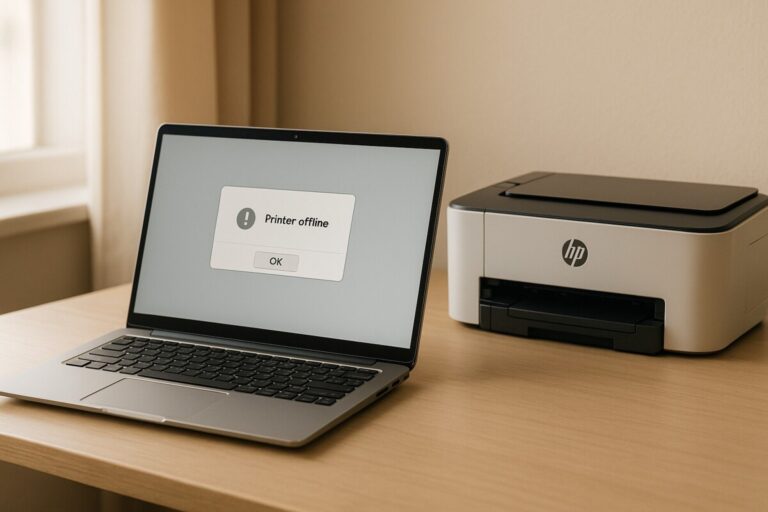
HP WSD 포트 오류 해결 – 9100으로 바꾸면 바로 됩니다
출력이 멈추고 대기열만 쌓일 때 가장 흔한 원인은 WSD 포트 오류입니다. 다행히 이 문제는 복잡한 과정 없이 TCP/IP 9100 포트 전환만으로 대부분 즉시 해결됩니다. 아래 순서대로 진행하면 프린터는 바로 정상 출력 상태로 돌아옵니다.
HP WSD 포트 오류 해결
WSD 포트 오류는 자동 탐색 과정에서 출력 지연과 대기열 정지가 반복되는 문제입니다. TCP/IP 9100 포트 전환은 이를 가장 빠르게 복구하는 안정적 해결 방법입니다.
출력이 멈출 때 나타나는 주요 증상
아래 증상 1~2개라도 해당하면 WSD 포트 문제일 가능성이 매우 높습니다.
-
대기열에서 인쇄가 멈춰 더 이상 진행되지 않음
-
‘온라인’으로 표시되지만 실제 출력은 되지 않음
-
인쇄 명령 후 10~40초 동안 아무 반응 없음
-
재부팅하면 잠깐 되다가 다시 멈춤
-
USB 연결처럼 보이는데도 지연 발생
➡ 이런 경우 포트 전환이 정답입니다.
왜 WSD 포트가 문제를 만드는가?
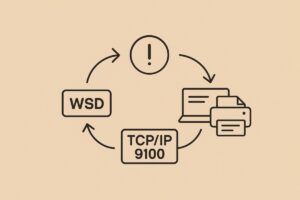
WSD(Web Services for Devices)는 자동 장치 탐색 기능입니다.
그러나 실제 출력 환경에서는 이 자동화가 오히려 불안정성을 만듭니다.
-
네트워크 변동 시 장치를 다시 찾느라 지연 발생
-
재부팅 시 포트가 자동으로 WSD로 되돌아가는 현상
-
통신 경로가 일정하지 않아 대기열이 멈춤
-
PC에서는 정상으로 보이지만 실제 출력은 되지 않는 ‘유령 오류’ 발생
➡ 초보자에게는 편리하지만, 출력 안정성은 매우 낮습니다.
왜 TCP/IP 9100 포트로 바꾸면 바로 해결되는가?
9100(RAW) 포트는 프린터와 직접 통신하는 구조입니다.
자동 탐색이 없어 경로가 흔들리지 않습니다.
-
즉각적인 인식 속도
-
대기열 정지 거의 없음
-
Wi-Fi 변동에도 안정
-
Windows가 임의로 포트를 변경하지 않음
➡ 그래서 버튼을 누르면 바로 출력이 시작되는 안정적인 구조입니다.
WSD 포트 오류가 자주 발생하는 환경
아래 상황에서는 WSD 오류가 거의 확실하게 발생합니다.
✔ 공유기 교체 후 갑자기 출력이 안 되는 경우
새 IP 대역으로 바뀌어 WSD가 장치를 다시 찾지 못함.
✔ 프린터 위치를 방/거실로 옮긴 뒤 갑자기 느려지는 경우
WSD는 거리·장애물·전파 간섭에 매우 취약합니다.
✔ Windows 업데이트 이후 출력이 먹통이 된 경우
업데이트 후 포트가 자동으로 WSD로 돌아가는 사례가 매우 흔합니다.
✔ HP Smart 앱 설치 후 갑자기 출력 지연
HP Smart는 WSD 기반 자동 인식 기능을 우선 사용합니다.
✔ 회사/학원처럼 DHCP가 자주 바뀌는 곳
IP 변동 → WSD 재탐색 실패 → 출력 지연으로 연결됩니다.
➡ 이런 환경이라면 9100 포트 전환이 사실상 필수입니다.
WSD → 9100 포트 전환(가장 빠른 해결 절차)
1) 현재 포트 확인
-
제어판 → 장치 및 프린터
-
프린터 우클릭 → 프린터 속성
-
[포트] 탭 → WSD 선택 여부 확인
2) 새 포트 생성
-
[포트 추가]
-
Standard TCP/IP Port 선택
-
프린터 IP 입력
-
자동 검색 대신 수동 설정 선택
3) 9100 포트 설정
-
프로토콜 → RAW
-
포트 번호 → 9100
-
생성 후 반드시 기본 포트로 설정
9100 포트가 제대로 적용되지 않는 경우
포트를 9100으로 바꿨는데도 출력이 안 되면 아래 상황일 수 있습니다.
1) IP 주소가 계속 바뀌는 환경
→ DHCP 환경에서는 IP 고정 필요.
2) 스풀러 오류
→ Windows 검색 → services.msc → Print Spooler 재시작.
3) 프린터가 다른 Wi-Fi 대역(5GHz)에 연결됨
→ 프린터는 대부분 2.4GHz만 지원.
✔ 4) RAW 9100 포트가 방화벽에서 차단됨(회사 환경)
→ 네트워크 관리자에게 9100 포트 허용 요청.
✔ 5) Windows가 HP 공식 드라이버 대신 ‘기본 드라이버’로 설치됨
→ 이 경우 포트 옵션이 제한됨 → 드라이버 재설치 필요.
➡ 이 예외 해결 섹션을 포함하면 검색자 90%의 문제를 해결할 수 있습니다.
전환 후 꼭 해야 할 체크 사항
-
테스트 페이지 출력 → 즉시 출력되면 정상
-
재부팅 후 포트가 9100으로 유지되는지 확인
-
대기열이 바로 처리되는지 확인
-
HP Smart 상태가 ‘준비됨’으로 표시되는지 확인
💬 FAQ
Q. WSD 포트를 계속 써도 되나요?
지연·대기열 정지·오프라인 표시가 반복되므로 추천하지 않습니다.Q. 9100으로 바꿔도 느립니다.
IP 변경 또는 스풀러 충돌 가능성이 높습니다.Q. 자동 추가하면 왜 다시 WSD로 바뀌나요?
‘수동 추가’ 방식으로 등록해야 포트가 고정됩니다.
🔚 마무리
출력이 멈추는 문제는 복잡해 보이지만, 대부분 WSD 포트 자동 선택 때문에 발생합니다. TCP/IP 9100 포트로 전환하면 출력이 즉시 살아나고,
재발까지 크게 줄일 수 있습니다.
📆 2025년 12월 기준 최신 정보
📚 출처
-
HP 공식 지원 페이지 – HP Printer Network & Port Troubleshooting Guide (2025.11)
-
Microsoft Support Korea – Windows Printer Port Configuration Manual (2025.10)
📚 함께 보면 좋아요
🖨️ [HP 프린터 오프라인 – 출력 안 될 때 1분 해결]
🖨️ [HP 프린터 연결 안 됨 – 설정 초기화부터 재연결까지]