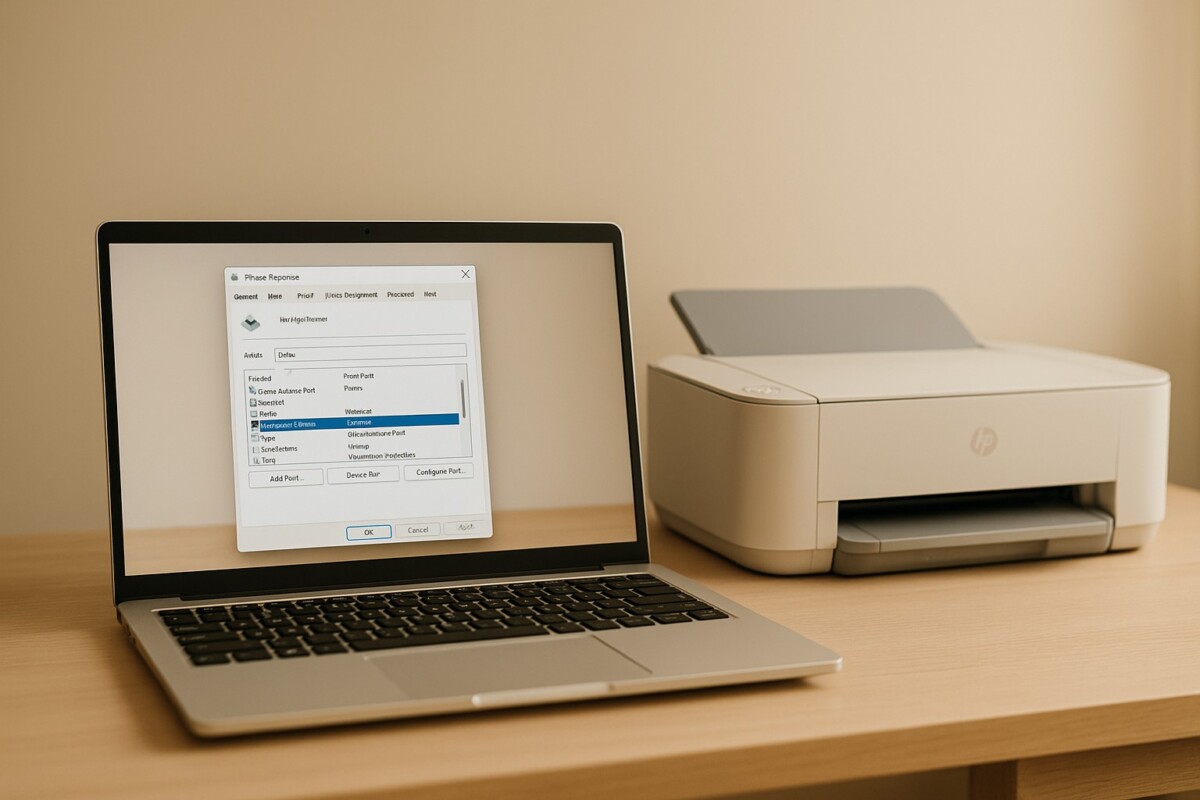
HP 프린터 출력이 멈춘다면, WSD 포트부터 확인하세요
인쇄 버튼을 눌렀는데 문서는 대기열에만 쌓이고, 프린터는 오프라인처럼 반응하지 않는 경우가 있습니다. 이런 현상의 핵심 원인은 WSD 포트 자동 선택으로 인해 컴퓨터와 프린터가 올바른 통신 경로를 잡지 못하는 데서 시작됩니다. 다행히도 WSD를 TCP/IP 9100 포트로 전환하면 대부분 바로 정상 출력으로 복구됩니다.
HP WSD 포트 오류 해결
WSD 포트는 자동 감지 기반이라 출력 지연·오류 반복·대기열 정지 문제가 자주 발생합니다. TCP/IP 9100 포트는 고정 통신 경로를 사용하므로 인식 속도와 안정성이 크게 개선됩니다.
출력이 멈출 때 나타나는 주요 증상
아래 증상 중 2개 이상이면 WSD 포트 문제일 가능성이 매우 높습니다.
-
대기열만 쌓이고 프린터가 반응하지 않음
-
온라인으로 표시되지만 출력은 안 됨
-
인쇄 명령 뒤 10~40초 동안 아무 변화 없음
-
재부팅하면 잠깐 되고 다시 멈춤
-
USB 연결처럼 보이는데도 지연 발생
➡ 대부분 WSD → 9100 포트 전환으로 해결됩니다.
출력이 멈추는 핵심 원인 3가지
1) 자동으로 WSD 포트가 선택됨
WSD는 자동 탐색용 포트라 실제 출력에는 매우 느리고 불안정합니다.
2) IP 주소가 바뀌어 통신 경로가 끊김
Wi-Fi 환경은 IP가 수시로 바뀌어 대기열이 멈출 수 있습니다.
3) 스풀러 정지 등으로 출력 명령 전달 불가
대기열이 갇혀 인쇄가 시작되지 않습니다.
🔍 WSD 포트가 문제가 되는 이유
WSD(Web Services for Devices)는 자동 장치 탐색용 포트입니다.
문제는 이 자동 탐색 과정이 다음과 같은 오류를 일으킨다는 점입니다.
-
네트워크 환경 변화에 민감
-
재부팅 후 WSD로 자동 회귀
-
출력 경로가 불안정하여 대기열이 정지
-
인식 지연으로 오프라인처럼 보이는 문제 발생
즉, 초보자에게는 편하지만 출력 품질과 안정성에서는 매우 취약합니다.
🔍 TCP/IP 9100 포트가 가장 안정적인 이유
반대로 TCP/IP 9100 포트는 자동 탐색 없이 직접 고정된 경로로 통신합니다.
-
인식 속도 빠름
-
대기열 정지 현상 거의 없음
-
네트워크 변동에 영향 적음
-
Windows 자동 포트 전환 없음
결과적으로 “딜레이 없이 바로 출력되는 환경”이 만들어집니다.
현재 포트 확인
-
제어판 → 장치 및 프린터
-
프린터 우클릭 → 프린터 속성
-
포트 탭
-
현재 포트가 WSD인지 확인
WSD로 되어 있다면 바로 전환이 필요합니다.
새 포트 생성
-
포트 탭 → 포트 추가
-
Standard TCP/IP Port 선택
-
다음 클릭
-
프린터 IP 주소 입력
IP는 프린터 패널·HP Smart·공유기 관리자에서 확인할 수 있습니다.
9100 포트 선택
-
디바이스 타입 자동 감지 OFF
-
RAW 선택
-
포트 번호 9100 입력
-
마침 클릭
생성된 포트를 기본 포트로 지정하면 전환이 완료됩니다.
자동 회귀 방지
WSD가 다시 활성화되는 경우가 있어 아래 조치를 추가로 권장합니다.
-
프린터 제거 후 **‘프린터 수동 추가’**로 재등록
-
HP Smart의 자동 장치 검색 OFF
-
Windows 업데이트 후 포트가 바뀌지 않았는지 재확인
이 작업을 해두면 포트가 WSD로 돌아가는 문제를 예방할 수 있습니다.
IP 고정(중요)
DHCP 환경에서는 프린터 IP가 바뀌면서 다시 오류가 발생할 수 있습니다.
해결
-
공유기 설정 → MAC 주소 기반 IP 예약
-
HP Web UI → IPv4 주소 고정
IP 고정 시 9100 포트 오류 발생률이 거의 사라집니다.
전환 후 바로 해야 할 체크 사항
✔ 테스트 페이지 바로 출력
바로 인쇄가 시작되면 정상 연결입니다.
✔ 재부팅 후 포트 유지 확인
WSD로 다시 바뀌지 않았는지 확인하세요.
✔ IP 주소 확인
DHCP 환경에서는 IP 변동이 잦아 고정 IP를 권장합니다.
✔ 대기열 정상 작동 확인
대기열이 즉시 사라지면 문제 해결 완료입니다.
💬 FAQ
Q. WSD 포트를 계속 써도 되나요?
가능하지만 안정성·속도에서 문제가 자주 발생하기 때문에 추천하지 않습니다.Q. 9100 포트로 바꿨는데도 느립니다.
IP가 변동되었거나 스풀러 오류 가능성이 높습니다.Q. 포트 선택 메뉴가 보이지 않습니다.
드라이버를 ‘HP 기본 드라이버’가 아니라 Windows 기본 드라이버로 잡은 경우 발생합니다.Q. 프린터가 자동으로 WSD로 돌아갑니다.
HP Smart 자동 탐색 기능을 끄고, 프린터를 ‘수동 추가’로 등록해야 합니다.Q. 유선(USB)인데도 포트 오류가 뜹니다.
USB 허브 사용·케이블 불량일 가능성이 높습니다.
🔚 마무리
WSD 포트는 자동 탐색 기능 때문에 편리해 보이지만, 출력 지연·오프라인 표시·대기열 멈춤 문제를 반복적으로 만들 수 있습니다. TCP/IP 9100 포트로 전환하면 통신 경로가 단순해져 출력이 매우 안정적으로 바뀌며, HP 프린터 환경에서 가장 신뢰도 높은 설정입니다.
📆 2025년 12월 기준 최신 정보
📚 출처
-
HP 공식 지원 페이지 – HP Printer Network & Port Configuration Guide (2025.11)
-
Microsoft Support Korea – Windows Printer Port & RAW 9100 Manual (2025.10)
📚 함께 보면 좋은 글
🖨️[HP 프린터 연결 안됨 – 설정 초기화부터 재연결까지]
🖨️[HP 프린터 오프라인 해결 – 출력이 안 될 때 1분 복구 방법]