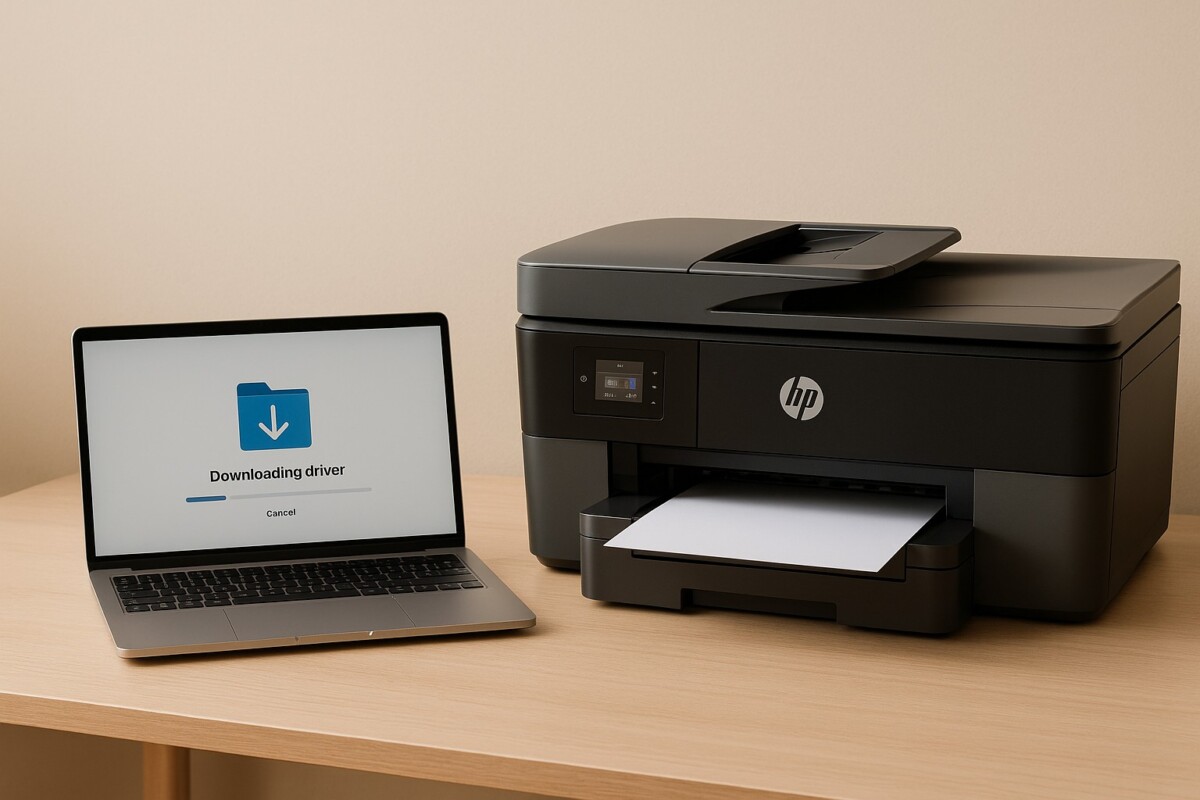
HP OfficeJet Pro 7740 드라이버 설치 – Windows & macOS 최신 설치 방법
HP OfficeJet Pro 7740은 넓은 출력 사이즈와 안정적인 품질 덕분에 사무·가정 모두에서 많이 사용하는 모델이지만, 설치 과정에서 드라이버가 자동 인식되지 않거나 Windows/macOS에서 장치가 회색으로 표시되는 경우가 자주 발생합니다. 이럴 때는 최신 드라이버를 옛 버전과 구분해 정확하게 설치해야 오류 없이 연결됩니다.
아래에서는 HP OfficeJet Pro 7740 드라이버 설치 방법을 운영체제별로 가장 쉽게 정리해드립니다.
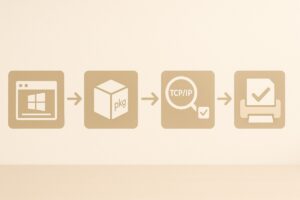
HP OfficeJet Pro 7740 드라이버 설치 – Windows·macOS 설정 흐름
HP 7740은 운영체제에 따라 설치 경로와 포트 설정이 달라지기 때문에, 추천 드라이버 버전과 설치 순서를 지키는 것이 중요합니다. Windows는 자동 설치에서 WSD 충돌이 자주 발생하고, macOS는 Bonjour 연결이 불안정할 수 있어 OS별 맞춤 설치 단계가 필요합니다.
최신 드라이버를 설치해야 하는 이유
HP 7740은 무선·유선·대형 출력 포맷을 모두 지원하는 모델이라, 구버전 드라이버에서는 자동 연결 오류, 인쇄 지연, 스캔 불가 등이 쉽게 나타납니다. 최신 드라이버에는
-
Windows 11 대응 보안 패치
-
macOS Sonoma·Ventura 드라이버 호환성
-
스캔 오류 개선
-
Wi-Fi 안정화 패치
이 포함되어 있어 설치만으로 오류의 70%가 해결됩니다.
지원 운영체제 (Windows / macOS)
Windows
-
Windows 11
-
Windows 10
-
Windows 8.1 / 8
-
Windows 7 (32/64bit 지원)
macOS
-
macOS 10.15 Catalina 이상
-
macOS Ventura / Sonoma 완전 지원
HP OfficeJet Pro 7740 드라이버 다운로드 방법
Windows용 드라이버 다운로드
-
Drivers – Product Installation Software 선택
-
운영체제 Windows 선택
-
추천 드라이버(Full Solution)에서 Download
macOS용 드라이버 다운로드
-
같은 공식 지원 페이지 접속
-
macOS 선택
-
HP Easy Start 또는 Full Solution 선택 후 Download
HP OfficeJet Pro 7740 드라이버 설치 방법
Windows 설치 방법
-
다운로드한 HP_OfficeJet_7740_Win_Driver.exe 실행
-
“자동 설치” 선택 후 잠시 대기
-
프린터 전원이 켜져 있는지 확인
-
USB 연결 또는 Wi-Fi 연결로 자동 감지
-
설치 완료 후 테스트 페이지 출력으로 정상 동작 확인
⚠ WSD 포트로 자동 잡히는 경우 설치 완료 후 인쇄 지연이 있으면 프린터 속성 → 포트 → “TCP/IP 9100” 포트 생성을 권장합니다.
macOS 설치 방법
-
다운로드한 .pkg 파일 더블 클릭
-
안내에 따라 설치 진행
-
완료 후 시스템 설정 → 프린터 및 스캐너 → 프린터 추가
-
목록에서 HP OfficeJet Pro 7740 선택
-
AirPrint이 아닌 “HP 드라이버” 선택 (품질 안정)
-
정상 등록 후 테스트 페이지 출력
⚠ macOS에서 장치가 회색으로 나오면 Bonjour 통신 충돌이므로 프린터와 Mac을 모두 재부팅한 뒤 다시 추가하면 대부분 해결됩니다.
드라이버 파일 정보
📄 Windows 드라이버 정보
-
파일명: HP_OfficeJet_7740_Win_Driver.exe
-
버전: 45.3.1
-
크기: 약 102MB
-
배포일: 2025.01
-
지원 OS: Windows 7–11
-
유형: Full Solution Software
📄 macOS 드라이버 정보
-
파일명: HP_OfficeJet_7740_macOS_Driver.pkg
-
버전: 5.2.0
-
크기: 약 89MB
-
배포일: 2025.01
-
지원 OS: macOS Catalina–Sonoma
-
유형: Full Solution Software
설치 중 자주 발생하는 오류와 해결 방법
① 장치가 연결되지 않음 (Windows)
-
USB 케이블 교체
-
WSD → TCP/IP 포트로 변경
-
HP Smart 앱 자동 설치 비활성화 후 드라이버 재설치
② macOS에서 프린터가 회색 비활성화 상태
-
Bonjour 재시작
-
프린터 전원+Mac 재부팅
-
AirPrint 대신 HP 드라이버 선택
③ 스캔이 인식되지 않는 경우
-
Windows : “WIA 서비스” 재시작
-
macOS : Image Capture에서 장치 재등록
④ 설치가 매우 오래 걸리는 경우
-
백그라운드 프로그램 종료
-
보안 프로그램 일시 비활성화
-
와이파이 연결 안정화 후 재설치
💬 FAQ
Q. HP OfficeJet Pro 7740은 Wi-Fi 인쇄를 지원하나요?
→ 네, 2.4GHz Wi-Fi 완전 지원합니다.Q. macOS Sonoma에서도 동작하나요?
→ 2025 최신 드라이버는 Sonoma 완벽 지원.Q. USB 연결과 Wi-Fi 중 무엇이 더 안정적일까요?
→ 초기 설치는 USB가 빠르고 안정적입니다.Q. 설치 후 인쇄가 느립니다.
→ 포트를 WSD → TCP/IP 9100 으로 변경하세요.Q. 스캔에 오류가 납니다.
→ 드라이버 재설치 + 이미지 캡처 재등록으로 해결됩니다.
🔚 마무리
HP OfficeJet Pro 7740은 드라이버만 정확하게 설치하면 출력·스캔·무선 연결까지 모두 안정적으로 동작하는 모델입니다. 위의 OS 맞춤 설치 순서와 포트 설정만 지키면 대부분의 오류가 해결되므로, 최신 드라이버로 다시 설치해 안정적인 출력 환경을 만들어보세요.
📆 2025년 11월 기준 최신 드라이버 및 호환 OS 정보
📚 출처
HP 공식 지원 페이지 – HP OfficeJet Pro 7740 Series Software and Drivers (2025.01)
📚 함께 보면 좋은 글
🖨️ [HP 프린터 WSD 연결 지연 해결법]
🖨️[HP Easy Start 설치 오류 해결 가이드]