HP OfficeJet·HP LaserJet 드라이버 재설치가 안 될 때, 이렇게 하면 바로 해결됩니다
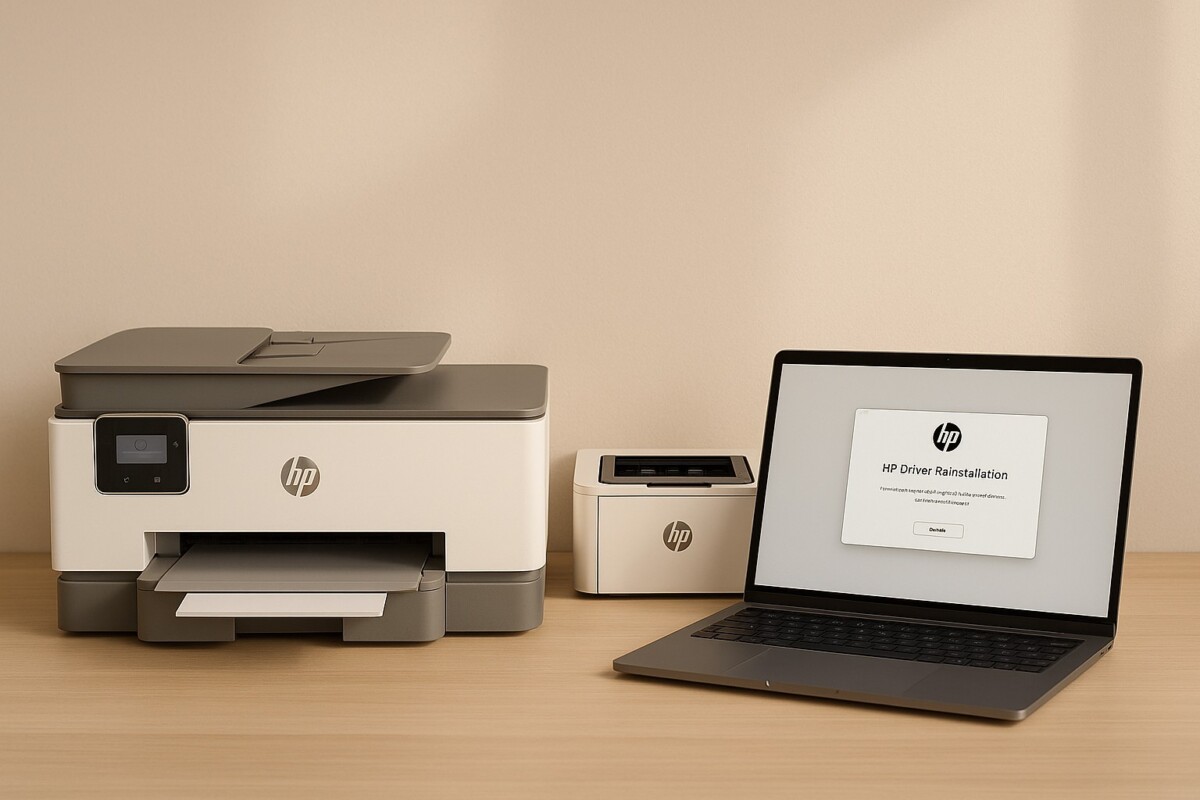
HP OfficeJet이나 HP LaserJet 프린터가 갑자기 인식되지 않으면, 당황할 수밖에 없어요. 출력이 멈추고 스캔까지 먹통이 되면 더 그렇죠. 이런 상황의 대부분은 복잡한 고장이 아니라, Windows 기본 드라이버가 HP 드라이버 위에 겹쳐 깔리면서 생기는 충돌 때문에 발생합니다.
그래서 괜히 여러 설정을 바꾸거나 프린터를 계속 껐다 켰다 반복해도 근본적으로 해결되지 않아요. 이럴 때 가장 빠르고 정확한 해결 방법이 바로 드라이버 재설치입니다. HP 공식 문서에서도 OfficeJet·LaserJet 공통 문제의 핵심 해결책으로 이 과정을 권장하고 있어요.
HP OfficeJet·HP LaserJet 드라이버 재설치가 가장 효과적인 이유
Windows 기본 드라이버가 HP 드라이버와 충돌하면 인식·스캔 오류가 반복됩니다. 정식 HP 드라이버로 재설치를 하면 장치가 안정적으로 다시 잡히고 기능이 정상 복구돼요.
드라이버가 안 잡히는 주요 원인 요약(OfficeJet·LaserJet 공통)
드라이버 재설치가 필요한 이유는 단순한 ‘설치 오류’가 아니라, 특정 구조적 원인이 반복적으로 발생하기 때문이에요.
아래 5가지가 가장 대표적인 원인입니다.
① Windows 기본 드라이버 충돌
Windows가 자동 설치한 Generic Driver가 HP OfficeJet·LaserJet 구성 파일을 덮어써 기능 일부만 작동함.
② 이전 드라이버 잔여 파일
과거 버전으로 설치된 남은 파일이 충돌해 설치가 중단되거나 인식이 반복적으로 끊김.
③ HP Smart/Easy Start 캐시 오류
설치는 성공했는데 다음 날 갑자기 “프린터 없음”으로 변하는 문제의 대표 원인.
④ IP 변경(DHCP 환경)
OfficeJet·LaserJet 모두 IP가 바뀌면 PC는 예전 IP로 연결을 시도해 인식이 끊어짐.
⑤ 스풀러(Spooler) 서비스 잠금
오래된 인쇄 작업 잔여 파일 때문에 스풀러가 멈춘 상태로 고착될 수 있음.
이 다섯 가지가 해결되지 않으면 재설치를 몇 번 반복해도 인식 오류가 줄지 않아요. 그래서 ‘문제 원인 이해 → 충돌 제거 → 정식 재설치’ 흐름이 가장 확실합니다.
기존 HP OfficeJet·LaserJet 드라이버 완전 제거
드라이버 재설치는 ‘덮어쓰기’ 방식으로 해결되지 않아요. 먼저 시스템 안에 남아 있는 충돌 요소를 정리해야 합니다.
잠깐 시간을 들여 아래 순서를 차근차근 따라가면 됩니다.
-
제어판에서 장치 및 프린터로 들어가 HP 장치를 먼저 제거합니다.
-
Windows 검색창에 Printmanagement.msc를 입력해 실행합니다.
여기서 HP OfficeJet·LaserJet 관련 드라이버를 모두 삭제해 주세요. -
마지막으로 스풀러 서비스를 새로 고쳐주는 것이 중요해요.
services.msc→ Print Spooler → 다시 시작.
이 단계까지 완료하면 충돌의 70%가 사라집니다.

Windows 자동 설치 차단 — 재설치 충돌 방지
드라이버를 삭제한 직후 Windows가 자동으로 기본 드라이버를 다시 설치하는 경우가 많아요.
이러면 또다시 겹쳐져서 문제가 반복되겠죠.
그래서 아래 설정이 필요합니다.
-
제어판 → 시스템 → 고급 시스템 설정
-
‘장치 설치 설정’ 클릭
-
“아니요(장치가 제대로 작동하지 않을 수 있음)” 선택
이렇게 하면 HP 정식 드라이버만 설치되도록 길을 열어줍니다.
HP OfficeJet·LaserJet 정식 드라이버 다운로드
HP 공식 페이지에서 모델명을 정확히 입력한 뒤 아래 중 하나를 다운로드합니다.
-
OfficeJet → Full Feature Software and Drivers
-
LaserJet → Basic Driver + Smart Install Utility
설치 파일은 반드시 Windows 64bit 여부를 확인하고 내려받아야 합니다.
HP 드라이버 재설치 진행
이제 충돌을 정리했으니 설치를 시작합니다.
설치 파일을 실행하면 연결 방식을 묻는데, USB든 Wi-Fi든 관계없어요.
다만 Wi-Fi라면 동일 네트워크인지 꼭 확인해 주세요.
OfficeJet은 설치 과정에서 스캔 모듈 구성도 함께 설치됩니다.
설치가 끝나면 테스트 페이지를 출력해 정상 여부를 확인합니다.
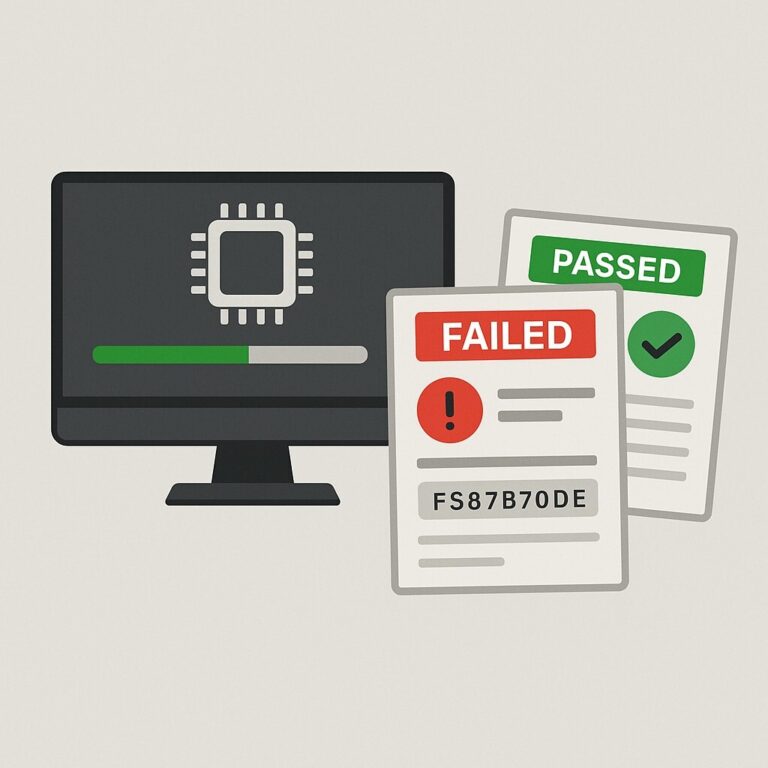
장치 관리자 충돌 점검 — 설치 중단·실패 문제 해결
설치를 몇 번 시도해도 중간에서 멈춘다면, 장치 관리자에서 충돌이 발생한 상태일 가능성이 커요.
아래 항목을 차근히 확인해보면 됩니다.
-
Unknown Device에 HP 장치가 표시되는 경우 → 우클릭 후 제거
-
인쇄 큐에 중복된 HP 항목이 남아 있는 경우 → 전부 제거
-
LaserJet 일부 모델의 USB 3.0 인식 오류 → USB 2.0 포트로 변경
-
잔여 HP 드라이버 파일 잠금 현상 → Printmanagement.msc에서 다시 확인 후 삭제
이 과정을 거치면 ‘설치가 멈춤·실패’ 문제는 거의 해결됩니다.
HP Smart·Easy Start 충돌 제거 — 설치 후 다시 안 잡힐 때
드라이버 재설치가 정상적으로 끝났는데도 다음 날 ‘프린터 없음’으로 변하는 경우가 있어요.
이건 대부분 HP Smart 또는 Easy Start의 캐시 문제입니다.
-
HP Smart 앱 로그아웃 → 캐시 삭제
-
Easy Start에서 자동 검색이 안 될 때 → 수동 IP 입력
-
구성요소 일부만 설치된 OfficeJet → HP Smart 삭제 후 다시 설치
-
네트워크 검색 충돌 시 → 수동 프린터 추가 방식으로 전환
이 작업은 특히 OfficeJet 사용자에게 효과가 큽니다.
HP OfficeJet 스캔 오류 해결
OfficeJet은 출력은 잘 되는데 스캔만 안 되는 사례가 많아요.
이때는 아래 네 가지를 확인해 주세요.
-
HP Scan 삭제 → 재설치
-
HP Print and Scan Doctor 실행
-
WIA 서비스 활성화 여부
-
방화벽에서 HP 네트워크 통신 허용
연결 불안정 해결 — 네트워크 점검
Wi-Fi 연결이 계속 끊기거나 장치가 사라지는 문제는 네트워크 구조 점검이 꼭 필요합니다.
-
2.4GHz로 연결해야 OfficeJet·LaserJet이 안정적으로 잡혀요.
-
DHCP 환경에서는 IP가 바뀌기 때문에 고정 IP가 훨씬 안정적입니다.
-
공유기·스위치 과부하가 쌓이면 패킷 유실로 프린터가 사라질 수 있어요.
-
PC와 프린터가 다른 대역(서브넷)에 있다면 재설치해도 연결이 안 됩니다.
방화벽·보안 프로그램 예외 설정
Windows Defender나 백신이 HP 통신을 차단하면
출력은 되지만 스캔이 안 되거나 프린터가 ‘사라지는’ 문제가 반복될 수 있어요.
-
Windows 방화벽에서 HP 통신 허용
-
V3·Norton·McAfee 예외 등록
-
사무실망에서는 SWG·TrusGuard 차단 여부 확인
💬FAQ
Q. OfficeJet은 출력되는데 스캔만 안 돼요.
→ HP Scan 모듈·WIA 서비스 문제 가능성 높음.Q. LaserJet 설치가 중간에 멈춥니다.
→ 장치 관리자 충돌 또는 잔여 드라이버 문제.Q. OfficeJet과 LaserJet 재설치 절차가 많이 다른가요?
→ 기본은 동일, 스캔 구성요소만 OfficeJet에 더 있음.Q. Wi-Fi 연결이 자꾸 끊깁니다.
→ 2.4GHz + 고정 IP + 공유기 과부하 점검 필수.Q. 재설치해도 프린터가 계속 사라져요.
→ HP Smart/Easy Start 충돌 가능성 높음.
🔚 마무리
HP OfficeJet·HP LaserJet 드라이버가 갑자기 안 잡히거나 스캔까지 안 될 때, 가장 빠르고 확실한 해결은 드라이버 완전 삭제 → 정식 재설치 → 장치 관리자 점검 → HP Smart/Easy Start 충돌 제거 흐름입니다. 이 과정을 따르면 대부분의 인식·출력·스캔 문제가 즉시 해결돼요.
📆 2025년 11월 기준 최신 정보
📚 출처
-
HP 공식 지원 페이지 – HP OfficeJet & LaserJet Driver Installation Guide (2024)
-
Microsoft Documentation – WIA Scan Architecture & Printer Driver Handling (2024)
🔗 함께 보면 좋은 글
🖨️ [HP 프린터 TCP/IP 9100 포트 설정 가이드]
🖨️ [HP Easy Start 설치 오류 해결 방법]